O arcade stick da 8BitDo é um favorito entre os entusiastas de jogos retro pelo seu toque autêntico e versatilidade de ligação. Quer estejas a jogar no PC, na Nintendo Switch ou até em consolas modernas, o arcade stick oferece opções sem fios Bluetooth e 2.4G, dando-te a liberdade de jogar sem cabos. No entanto, configurá-lo corretamente pode por vezes ser confuso, especialmente quando estás a alternar entre dispositivos.
Neste guia, vamos orientar-te em todo o processo de configuração do arcade stick da 8BitDo, cobrindo os modos Bluetooth e 2.4G. Vais aprender a ligá-lo ao PC, à Switch e a outras plataformas, além de dicas de resolução de problemas para garantir uma experiência de jogo tranquila. No final, estarás pronto para dominar os teus jogos de luta e clássicos retro favoritos com precisão e estilo.
Compreender os modos do teu arcade stick 8BitDo
Antes de mergulhar na configuração, é essencial compreender os diferentes modos que o teu arcade stick 8BitDo suporta. A maioria dos arcade sticks 8BitDo, como o popular 8BitDo M30 2.4G Wireless Gamepad, oferece múltiplas opções de ligação: Bluetooth, 2.4G sem fios através de um recetor USB e USB com fios. Cada modo tem as suas vantagens: o Bluetooth é ótimo para flexibilidade, o 2.4G oferece menor latência e o com fios garante uma ligação estável sem preocupações com a bateria.
O arcade stick normalmente tem um interruptor de modo ou uma combinação de botões para entrar em diferentes modos. Por exemplo, manter premido o botão Home enquanto ligas pode alternar entre os modos X-Input, D-Input e Mac. Saber qual o modo a usar para o teu dispositivo é fundamental para uma ligação bem-sucedida.
- Bluetooth: Melhor para dispositivos móveis, Switch e PC quando queres jogar sem cabos.
- 2.4G: Ideal para PC e consolas onde precisas de latência mínima e um recetor dedicado.
- Com fios: Usa quando queres carregar enquanto jogas ou garantir a ligação mais estável.
Como ligar o teu arcade stick 8BitDo via Bluetooth
Ligar o teu arcade stick 8BitDo via Bluetooth é simples. Primeiro, garante que o arcade stick está totalmente carregado ou ligado à corrente. Depois, coloca o stick em modo de emparelhamento mantendo premido o botão Pair (muitas vezes o pequeno botão na parte de trás) durante cerca de 3 segundos até o LED começar a piscar rapidamente. No PC, vai às definições de Bluetooth e procura novos dispositivos. Seleciona o arcade stick da lista e ele deve emparelhar automaticamente.
Para a Nintendo Switch, vai a Definições do Sistema > Comandos e Sensores > Alterar Ordem/Agarrar. Mantém premido o botão Pair no arcade stick até vibrar ou o LED piscar, e ele aparecerá no ecrã da Switch. Seleciona-o para ligar. Lembra-te que alguns arcade sticks 8BitDo exigem que mudes para o modo de entrada correto (como o modo Switch) mantendo premido o botão Home e um botão facial específico em simultâneo.
Se estás a usar o arcade stick com um PC via Bluetooth, podes precisar de garantir que o adaptador Bluetooth do PC suporta o perfil apropriado. A maioria dos PCs modernos suporta, mas se encontrares problemas, considera usar o recetor 2.4G para uma ligação mais fiável.
- Dica: No PC, verifica sempre o Gestor de Dispositivos para ver se o arcade stick é reconhecido como um comando de jogo.
- Dica: Se a ligação cair, tente reemparelhar eliminando o dispositivo da lista de Bluetooth e recomeçando.
Configurar a ligação sem fios 2.4G
A ligação 2.4G é muitas vezes a escolha preferida dos jogadores que querem a menor latência possível. Para usar este modo, liga o recetor USB 2.4G incluído ao PC ou consola. Depois, liga o arcade stick e muda para o modo 2.4G (normalmente movendo um interruptor ou mantendo premida uma combinação específica de botões). O stick deve ligar-se automaticamente ao recetor dentro de alguns segundos, indicado por um LED fixo.
No PC, o recetor 2.4G é normalmente reconhecido como um comando X-Input padrão, pelo que não são necessários controladores adicionais. Para consolas como a Switch, podes precisar de usar o recetor na dock ou através de um adaptador USB. Consulta sempre o manual do teu arcade stick para a combinação exata de botões para entrar no modo 2.4G, pois varia entre modelos.
Se estás a usar o 8BitDo M30 2.4G Wireless Gamepad, por exemplo, encontrarás um interruptor de modo na parte de trás. Coloca-o em '2.4G' e liga o recetor ao PC. O comando sincronizará instantaneamente, dando-te uma experiência sem atrasos para jogos retro e títulos de luta.
- Dica: Mantém o recetor e o arcade stick a menos de 30 pés (10 metros) para um desempenho ideal.
- Dica: Se a ligação falhar, reinsere o recetor e reinicia o arcade stick.
Usar o teu arcade stick 8BitDo no PC: Configuração e compatibilidade
Depois de ligado, o teu arcade stick 8BitDo deve funcionar imediatamente na maioria dos jogos de PC, especialmente aqueles que suportam X-Input. No entanto, alguns jogos mais antigos ou emuladores podem exigir que configures os botões manualmente. Podes usar as definições de comando da Steam para remapear botões, ou usar ferramentas de terceiros como JoyToKey ou AutoHotkey para personalização mais avançada.
Para emuladores como RetroArch ou MAME, podes configurar o arcade stick nas definições de entrada. A maioria dos arcade sticks 8BitDo são reconhecidos como um comando padrão, por isso podes atribuir facilmente cada botão e direção do joystick. Se estás a jogar jogos clássicos de Sega Genesis, podes querer verificar o Undeadline Collection Edition Para Mega Drive, que é uma ótima adição à tua biblioteca retro e funciona perfeitamente com o teu arcade stick.
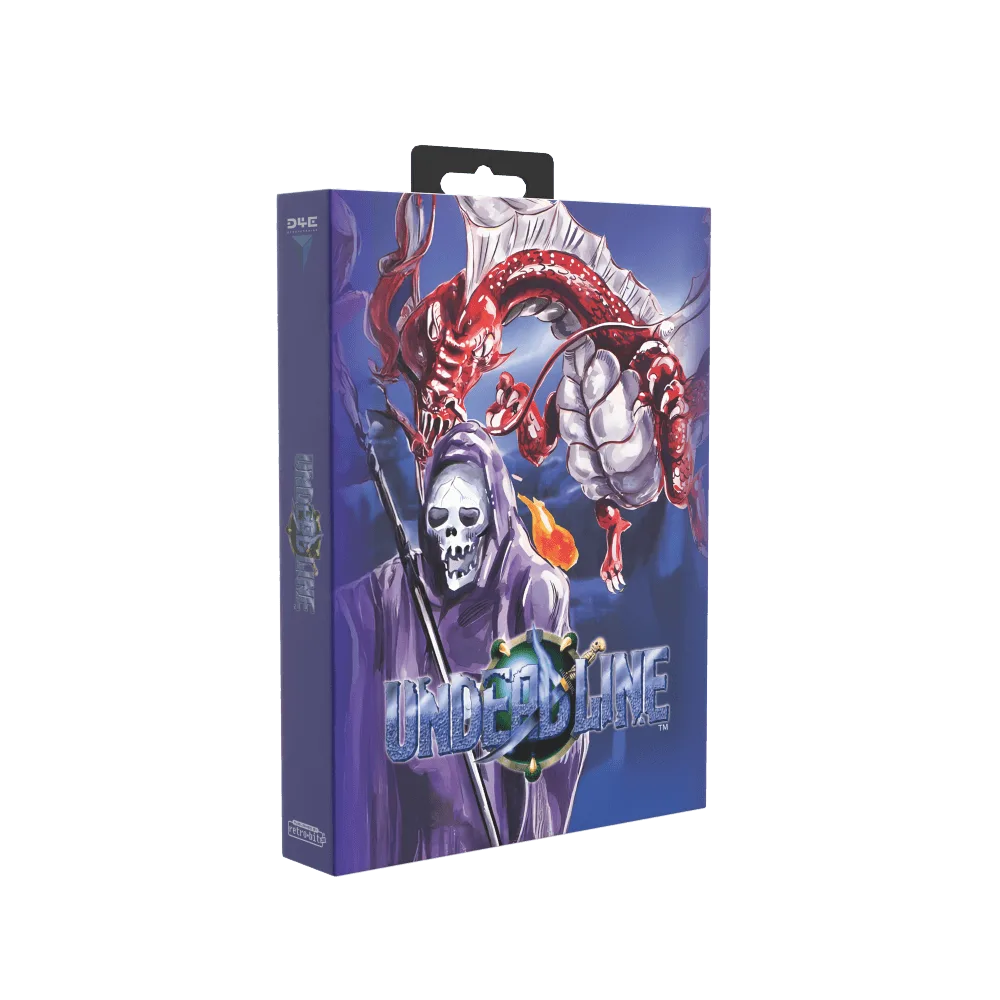
Undeadline Collection Edition Para Mega Drive
Lembra-te de atualizar o firmware do teu arcade stick para a versão mais recente através da página de suporte da 8BitDo. As atualizações de firmware podem corrigir problemas de ligação e adicionar novas funcionalidades, garantindo o melhor desempenho.
- Dica: Usa o modo Big Picture da Steam para configurar facilmente o teu arcade stick para qualquer jogo.
- Dica: Para jogos de luta, considera definir o joystick para o modo 'D-Pad' para uma melhor entrada direcional.
Resolver problemas comuns de ligação
Mesmo com a melhor configuração, podes encontrar problemas ocasionais de ligação. Aqui estão alguns problemas comuns e como resolvê-los. Se o teu arcade stick não estiver a ligar via Bluetooth, certifica-te de que não está já emparelhado com outro dispositivo. Desliga o Bluetooth noutros dispositivos ou elimina o arcade stick da lista de emparelhados. Além disso, garante que o stick está no modo correto (por exemplo, modo Bluetooth, não 2.4G).
Se a ligação 2.4G for instável, tenta mover o recetor para uma porta USB diferente, de preferência uma porta USB 2.0 na parte de trás do PC. Evita colocar o recetor perto de objetos metálicos ou outros dispositivos sem fios que possam causar interferência. Se estás a usar um hub USB, liga o recetor diretamente ao PC.
Problemas de bateria também podem causar desconexões. Se a bateria do teu arcade stick estiver fraca, pode não manter uma ligação estável. Carrega-o totalmente antes de sessões de jogo longas. Se estás a usar o modo com fios, garante que o cabo está bem ligado e não está danificado.
- Dica: Verifica os indicadores LED: uma luz fixa normalmente significa ligado, enquanto uma luz intermitente significa modo de emparelhamento.
- Dica: Repõe o arcade stick premindo o botão de reposição (muitas vezes um pequeno orifício) com um clipe de papel se tudo o resto falhar.
Melhorar a tua experiência de jogos retro
Agora que o teu arcade stick 8BitDo está configurado, é hora de desfrutares dos teus jogos favoritos. Para aproveitares ao máximo a tua configuração de jogos retro, considera combinar o teu arcade stick com outros acessórios de qualidade. Para fãs da Dreamcast, o VMUPro Handheld & Visual Memory Card para Dreamcast (Branco Gelo) é uma adição fantástica, permitindo-te guardar o progresso e até jogar mini-jogos em qualquer lugar.
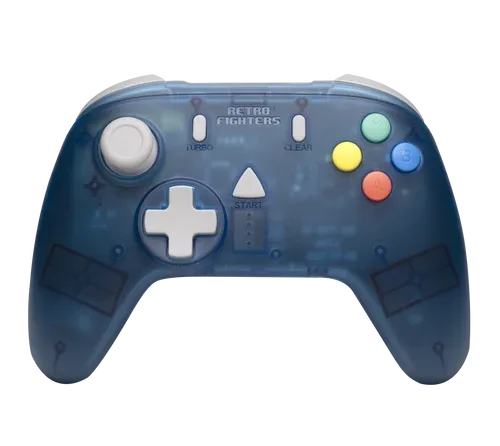
Se procuras uma experiência de consola mais autêntica, o Comando sem fios StrikerDC Next-Gen para Sega Dreamcast (Azul) oferece liberdade sem fios com um toque clássico. E para os amantes da Genesis, o Adaptador A/V HD Retrovision Modelo 1 MD/Genesis para cabo Modelo 2 MK/Genesis garante uma saída de vídeo nítida em televisões modernas. Estes acessórios complementam o teu arcade stick e elevam as tuas sessões de jogo.
Lembra-te, o equipamento certo faz a diferença. Com o teu arcade stick 8BitDo devidamente configurado, estás pronto para enfrentar qualquer jogo retro com precisão e estilo.
- Dica: Usa um filtro CRT ou sobreposição de linhas de scan nos emuladores para obteres o aspeto retro autêntico.
- Dica: Organiza a tua biblioteca de jogos por sistema para acesso rápido.
Configurar o teu arcade stick 8BitDo via Bluetooth ou 2.4G é um processo simples que abre um mundo de possibilidades de jogos retro. Quer estejas a jogar no PC, na Switch ou noutras consolas, seguir os passos deste guia garante uma ligação perfeita e um desempenho ideal. Não te esqueças de explorar acessórios compatíveis para melhorar ainda mais a tua configuração. Bons jogos!