8BitDoアーケードスティックは、その本格的な操作感と多様な接続性から、レトロゲーム愛好家に人気があります。PC、Nintendo Switch、さらには最新のコンソールでも、Bluetoothと2.4Gワイヤレスの両方のオプションを備えているため、ケーブルなしで自由にプレイできます。ただし、デバイスを切り替えるときに、正しくセットアップするのが混乱することがあります。
このガイドでは、8BitDoアーケードスティックのセットアッププロセス全体を、Bluetoothと2.4Gモードの両方について説明します。PC、Switch、その他のプラットフォームへの接続方法と、スムーズなゲーム体験を保証するためのトラブルシューティングのヒントを学びます。最後には、お気に入りの格闘ゲームやレトロクラシックを正確にスタイリッシュに支配する準備が整います。
8BitDoアーケードスティックのモードを理解する
セットアップに飛び込む前に、8BitDoアーケードスティックがサポートするさまざまなモードを理解することが不可欠です。人気の8BitDo M30 2.4Gワイヤレスゲームパッドのようなほとんどの8BitDoアーケードスティックは、Bluetooth、USBレシーバーを介した2.4Gワイヤレス、有線USBの複数の接続オプションを提供します。各モードには利点があります。Bluetoothは柔軟性に優れ、2.4Gは低遅延を提供し、有線はバッテリーの心配がなく安定した接続を保証します。
アーケードスティックには通常、モードスイッチまたはボタンの組み合わせがあり、異なるモードに入ることができます。たとえば、接続中にホームボタンを押し続けると、X-Input、D-Input、Macモードを切り替えることができます。デバイスに使用するモードを知ることが、接続を成功させる鍵です。
- Bluetooth:ケーブルなしでプレイしたい場合に、モバイルデバイス、Switch、PCに最適です。
- 2.4G:遅延を最小限に抑え、専用レシーバーが必要なPCやコンソールに最適です。
- 有線:プレイしながら充電したい場合や、最も安定した接続を確保したい場合に使用します。
Bluetoothで8BitDoアーケードスティックを接続する方法
Bluetoothで8BitDoアーケードスティックを接続するのは簡単です。まず、アーケードスティックが完全に充電されているか、電源に接続されていることを確認します。次に、ペアボタン(多くの場合、背面の小さなボタン)を約3秒間押し続けて、LEDが速く点滅し始めるまでペアリングモードにします。PCでBluetooth設定に移動し、新しいデバイスを検索します。リストからアーケードスティックを選択すると、自動的にペアリングされます。
Nintendo Switchの場合、システム設定 > コントローラーとセンサー > 持ち方/順番の変更に移動します。アーケードスティックのペアボタンを、振動するかLEDが点滅するまで押し続けると、Switch画面に表示されます。選択して接続します。一部の8BitDoアーケードスティックでは、ホームボタンと特定のフェイスボタンを同時に押して、正しい入力モード(Switchモードなど)に切り替える必要があることに注意してください。
Bluetooth経由でPCでアーケードスティックを使用している場合、PCのBluetoothアダプターが適切なプロファイルをサポートしていることを確認する必要があるかもしれません。最近のPCのほとんどはサポートしていますが、問題が発生した場合は、より信頼性の高い接続のために2.4Gレシーバーを使用することを検討してください。
- ヒント:PCでは、デバイスマネージャーでアーケードスティックがゲームパッドとして認識されているか常に確認してください。
- ヒント:接続が切断された場合は、Bluetoothリストからデバイスを削除して再ペアリングしてみてください。
2.4Gワイヤレス接続のセットアップ
2.4G接続は、可能な限り低い遅延を求めるゲーマーにしばしば好まれます。このモードを使用するには、付属の2.4G USBレシーバーをPCまたはコンソールに接続します。次に、アーケードスティックの電源を入れ、2.4Gモードに切り替えます(通常はスイッチを動かすか、特定のボタンの組み合わせを押します)。スティックは数秒以内に自動的にレシーバーに接続され、LEDが点灯します。
PCでは、2.4Gレシーバーは通常、標準のX-Inputコントローラーとして認識されるため、追加のドライバーは必要ありません。Switchなどのコンソールでは、ドックまたはUSBアダプターでレシーバーを使用する必要がある場合があります。2.4Gモードに入るための正確なボタンの組み合わせはモデルによって異なるため、常にアーケードスティックのマニュアルを参照してください。
たとえば、8BitDo M30 2.4Gワイヤレスゲームパッドを使用している場合、背面にモードスイッチがあります。それを「2.4G」に設定し、レシーバーをPCに接続します。ゲームパッドは即座に同期し、レトロゲームや格闘タイトルで遅延のない体験を提供します。
- ヒント:最適なパフォーマンスのために、レシーバーとアーケードスティックを30フィート(10メートル)以内に保ちます。
- ヒント:接続に失敗した場合は、レシーバーを挿入し直し、アーケードスティックを再起動してください。
PCでの8BitDoアーケードスティックの使用:設定と互換性
接続すると、8BitDoアーケードスティックは、特にX-InputをサポートするほとんどのPCゲームで、そのまま動作するはずです。ただし、一部の古いゲームやエミュレーターでは、ボタンを手動で設定する必要がある場合があります。Steamのコントローラー設定を使用してボタンを再マップしたり、JoyToKeyやAutoHotkeyなどのサードパーティ製ツールを使用してより高度なカスタマイズを行うことができます。
RetroArchやMAMEなどのエミュレーターでは、入力設定でアーケードスティックを設定できます。ほとんどの8BitDoアーケードスティックは標準のゲームパッドとして認識されるため、各ボタンとジョイスティックの方向を簡単に割り当てることができます。クラシックなSega Genesisゲームをプレイしている場合は、 Undeadline Collection Edition For Mega Driveをチェックしてみてください。これはレトロライブラリへの素晴らしい追加であり、アーケードスティックとシームレスに動作します。
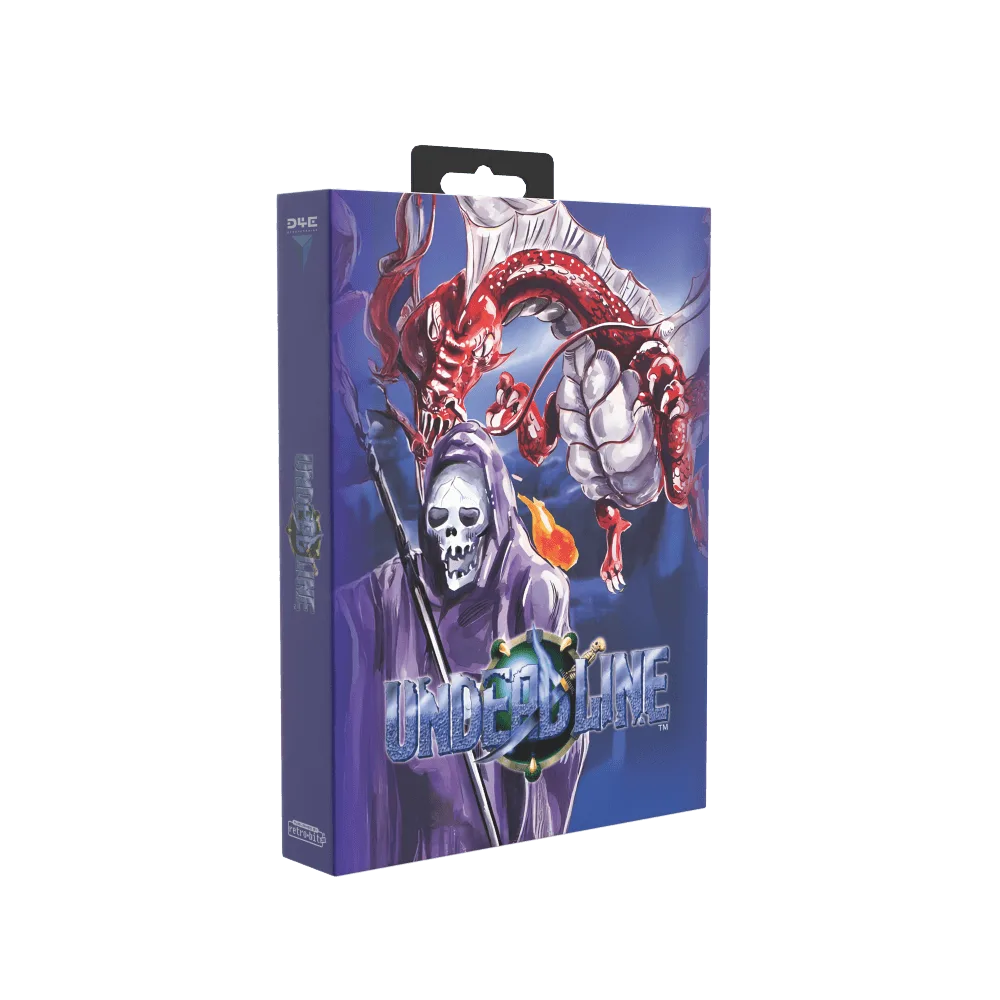
Undeadline Collection Edition For Mega Drive
8BitDoサポートページからアーケードスティックのファームウェアを最新バージョンに更新することを忘れないでください。ファームウェアの更新は接続の問題を修正し、新機能を追加して、最高のパフォーマンスを保証します。
- ヒント:Steamのビッグピクチャーモードを使用して、任意のゲームでアーケードスティックを簡単に設定します。
- ヒント:格闘ゲームでは、より良い方向入力のためにジョイスティックを「D-Pad」モードに設定することを検討してください。
一般的な接続の問題のトラブルシューティング
最適なセットアップでも、時々接続の問題が発生する可能性があります。ここでは、一般的な問題とその修正方法をいくつか紹介します。Bluetoothでアーケードスティックが接続されない場合は、別のデバイスにすでにペアリングされていないことを確認してください。他のデバイスでBluetoothをオフにするか、ペアリングリストからアーケードスティックを削除します。また、スティックが正しいモード(たとえば、2.4GではなくBluetoothモード)にあることを確認します。
2.4G接続が不安定な場合は、レシーバーを別のUSBポート、できればPC背面のUSB 2.0ポートに移動してみてください。レシーバーを金属製の物体や他のワイヤレスデバイスの近くに置かないでください。干渉を引き起こす可能性があります。USBハブを使用している場合は、レシーバーをPCに直接接続してください。
バッテリーの問題も切断の原因となることがあります。アーケードスティックのバッテリーが少ない場合、安定した接続を維持できない可能性があります。長時間のゲームセッションの前に完全に充電してください。有線モードを使用している場合は、ケーブルがしっかりと接続され、損傷していないことを確認してください。
- ヒント:LEDインジケーターを確認してください。点灯は接続済みを意味し、点滅はペアリングモードを意味します。
- ヒント:すべてがうまくいかない場合は、リセットボタン(多くの場合、小さなピンホール)をペーパークリップで押してアーケードスティックをリセットします。
レトロゲーム体験を向上させる
8BitDoアーケードスティックのセットアップが完了したので、お気に入りのゲームを楽しむ時です。レトロゲームのセットアップを最大限に活用するには、アーケードスティックを他の高品質なアクセサリーと組み合わせることを検討してください。Dreamcastファンには、VMUPro Handheld & Visual Memory Card for Dreamcast (Frost White)が素晴らしい追加で、進行状況を保存したり、外出先でミニゲームをプレイしたりできます。
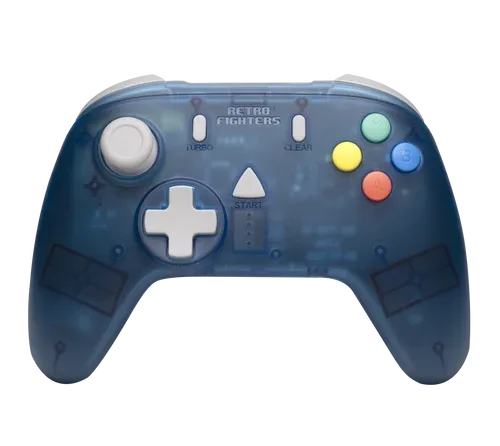
より本格的なコンソール体験を求めているなら、 StrikerDC Wireless Next-Gen Sega Dreamcast Controller (Blue) はクラシックな感触でワイヤレスの自由を提供します。Genesisを愛する人には、 HD Retrovision Model 1 MD/Genesis A/V Adapter for Model 2 MK/Genesis Cable が最新のテレビで鮮明なビデオ出力を保証します。これらのアクセサリーはアーケードスティックを補完し、ゲームセッションを向上させます。
適切なギアが違いを生むことを忘れないでください。8BitDoアーケードスティックが適切に設定されていれば、どんなレトロゲームでも正確にスタイリッシュに取り組む準備ができています。
- ヒント:エミュレーターでCRTフィルターやスキャンラインオーバーレイを使用して、本格的なレトロな外観を実現します。
- ヒント:ゲームライブラリをシステムごとに整理して、すばやくアクセスできるようにします。
Bluetoothまたは2.4Gで8BitDoアーケードスティックをセットアップするのは簡単なプロセスで、レトロゲームの可能性の世界を開きます。PC、Switch、その他のコンソールでプレイしている場合でも、このガイドの手順に従うことで、シームレスな接続と最適なパフォーマンスが保証されます。セットアップをさらに強化するために、互換性のあるアクセサリーを探索することを忘れないでください。ハッピーゲーミング!