إجابة سريعة
ابدأ بالتحقق من توصيل الكابل، طاقة المنفذ، ومصدر إدخال الشاشة. إذا لم تساعد هذه الخطوات، قم بتحديث برنامج تشغيل الرسومات أو جرب منفذ USB-C آخر — خاصةً الذي يدعم وضع DisplayPort Alt Mode.
لماذا قد لا يكتشف موزع USB-C شاشتك
تعتمد معظم موزعات USB-C على وضع DisplayPort Alt Mode لإرسال الفيديو عبر اتصال USB-C. إذا كان جهاز الكمبيوتر المحمول أو الجهاز اللوحي لا يدعم وضع Alt Mode على هذا المنفذ المحدد، فلن يتمكن الموزع من إخراج الفيديو حتى لو كان الموزع نفسه قيد التشغيل ومعترفًا به.
تحد بعض أجهزة الكمبيوتر المحمولة القديمة أو منخفضة التكلفة إخراج الفيديو إلى منافذ معينة — غالبًا المنفذ الذي يحمل أيقونة بطارية أو شعار DisplayPort. استخدام منفذ USB-C عادي للشحن أو البيانات لن يشغل الشاشة.
جودة الكابل مهمة أيضًا. قد لا يتمكن كابل USB-C الذي يتعامل فقط مع سرعات USB 2.0 من حمل إشارة HDMI بدقة 4K. إذا كان الموزع الخاص بك يأتي مع كابل قصير، جرب ذلك الكابل أولاً، حيث من المحتمل أن يكون مصممًا لعرض النطاق الترددي المطلوب.
خطوات التشخيص: لم يتم اكتشاف موزع USB-C
- العرض: لا تظهر الشاشة أي إشارة: تحقق من مصدر إدخال الشاشة — قم بالتبديل بين HDMI 1 و HDMI 2 أو DisplayPort باستخدام القائمة التي تظهر على الشاشة. تأكد أيضًا من أن كابل HDMI مثبت بالكامل في كلا الطرفين. إذا ظهرت قائمة على الشاشة أو اختفت رسالة 'No Signal' لفترة وجيزة، فالمصدر كان خاطئًا.
- السبب المحتمل: منفذ USB-C خاطئ: جرب كل منفذ USB-C على جهاز الكمبيوتر المحمول الخاص بك. فقط المنافذ التي تحمل أيقونة DisplayPort أو SS (SuperSpeed) أو البطارية تدعم إخراج الفيديو. إذا لم يعمل أي منها، فقد لا يدعم جهازك وضع Alt Mode على الإطلاق. إذا كان أحد المنافذ يعمل، ضع علامة على هذا المنفذ لاستخدام الشاشة في المستقبل.
- الإجراء التصحيحي: تحديث أو إعادة تثبيت برنامج تشغيل الرسومات: على نظام Windows، افتح إدارة الأجهزة، وقم بتوسيع محولات العرض، وانقر بزر الماوس الأيمن على وحدة معالجة الرسومات الخاصة بك، واختر تحديث برنامج التشغيل. على نظام macOS، انتقل إلى إعدادات النظام > عام > تحديث البرنامج. يمكن لبرنامج تشغيل قديم أن يمنع التعرف على الموزع. إذا لم يساعد التحديث، جرب إعادة تثبيت نظيفة لبرنامج التشغيل.
- الإجراء التصحيحي: التحقق من توصيل الطاقة: إذا كان الموزع الخاص بك يدعم PD (Power Delivery)، قم بتوصيل كابل طاقة USB-C الخاص بالموزع بشاحن حائط — وليس فقط بالكمبيوتر المحمول. تحتاج بعض الموزعات إلى طاقة خارجية لإخراج فيديو بدقة 4K، خاصة عند استخدام منافذ متعددة. إذا كانت الشاشة تعمل الآن، كان الموزع يعاني من نقص الطاقة.
- نقطة التوقف أو اختيار خيار آخر: إذا جربت جميع المنافذ، وقمت بتحديث برامج التشغيل، ووفرت طاقة خارجية دون نجاح، فقد يكون الموزع أو الكابل معيبًا. اختبر باستخدام موزع USB-C مختلف أو كابل HDMI مباشر من الكمبيوتر المحمول إذا كان متاحًا. إذا كان الاتصال المباشر يعمل، استبدل الموزع.
منتج يمكن أن يساعد
-
موزع USB متعدد المنافذ 4 في 1 - محول USB C إلى HDMI بدقة 4K @ 30Hz، موزع USB Type C، 2x USB A 3.0 PD 3.0 - موزع USB C متعدد المنافذ لأنظمة Mac OS و Windows و Macbook: موزع USB C متعدد المنافذ لأنظمة Mac OS و Windows مع محول USB C إلى HDMI بدقة 4K، موزع USB Type C، 2x USB A 3.0 PD 3.0 إذا كان الموزع الحالي يفتقر إلى PD 3.0، يمكن لموزع مزود بتوصيل الطاقة أن يحافظ على شحن الكمبيوتر المحمول أثناء تشغيل شاشة بدقة 4K — متجنبًا مشكلة 'لا توجد إشارة' الناتجة عن نقص الطاقة.
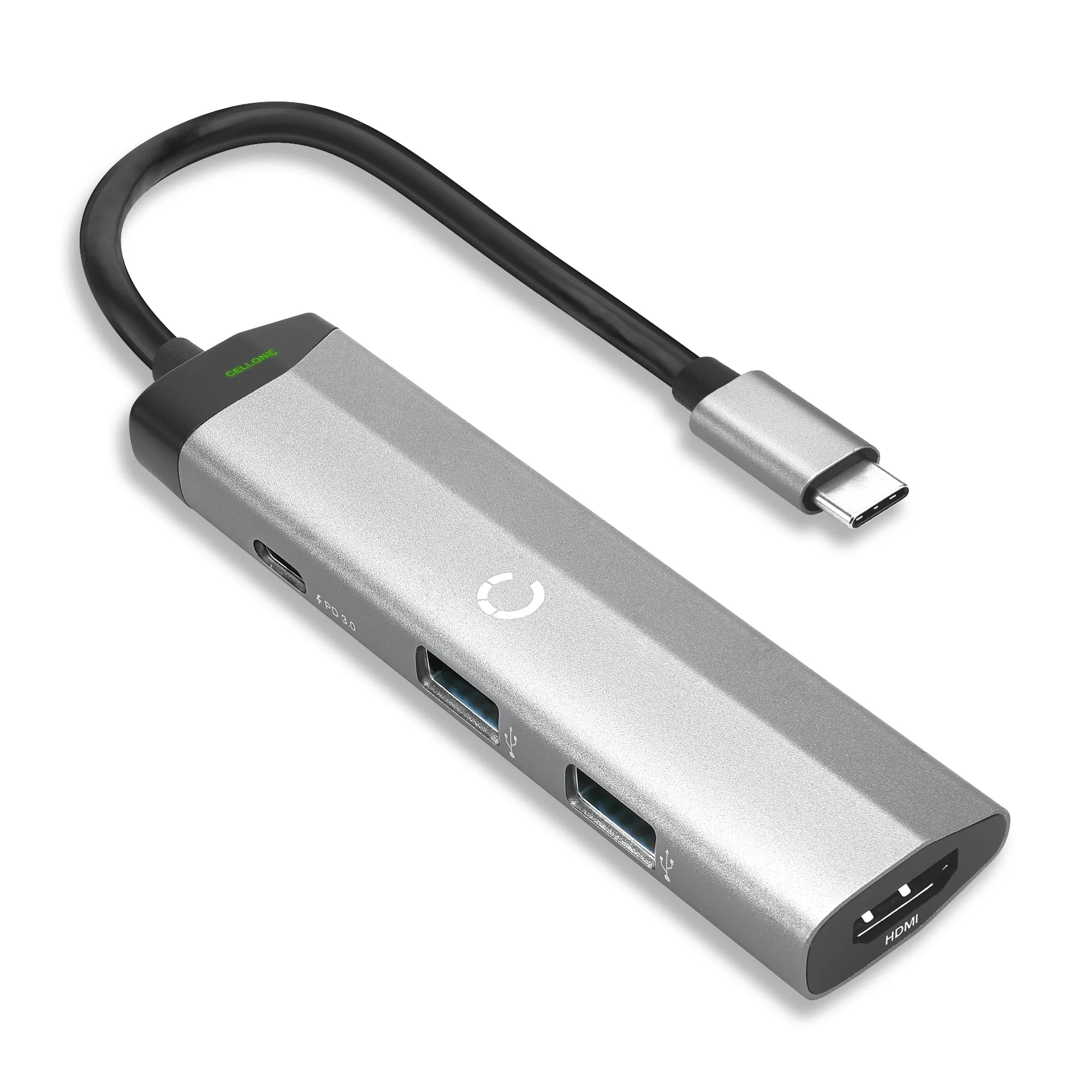
موزع USB متعدد المنافذ 4 في 1 - محول USB C إلى HDMI بدقة 4K @ 30Hz، موزع USB Type C، 2x USB A 3.0 PD 3.0 - موزع USB C متعدد المنافذ لأنظمة Mac OS و Windows و Macbook