Szybka odpowiedź
Zacznij od sprawdzenia połączenia kablowego, zasilania portu i źródła sygnału wyświetlacza. Jeśli to nie pomoże, zaktualizuj sterownik karty graficznej lub wypróbuj inny port USB-C — zwłaszcza taki, który obsługuje tryb DisplayPort Alt Mode.
Dlaczego hub USB-C może nie wykrywać monitora
Większość hubów USB-C wykorzystuje tryb DisplayPort Alt Mode do przesyłania obrazu przez połączenie USB-C. Jeśli laptop lub tablet nie obsługuje trybu Alt Mode na danym porcie, hub nie będzie wyświetlał obrazu, nawet jeśli sam jest zasilany i rozpoznawany.
Niektóre starsze lub budżetowe laptopy ograniczają wyjście wideo do określonych portów — często tego z ikoną baterii lub logo DisplayPort. Używanie zwykłego portu USB-C do ładowania lub przesyłania danych nie obsłuży monitora.
Jakość kabla również ma znaczenie. Kabel USB-C obsługujący tylko prędkości USB 2.0 może nie przenosić sygnału HDMI 4K. Jeśli hub był dostarczony z krótkim kablem, najpierw wypróbuj go, ponieważ prawdopodobnie jest przystosowany do wymaganej przepustowości.
Kroki diagnostyczne: hub USB-C nie jest wykrywany
- Objaw: Monitor nie wyświetla sygnału: Sprawdź źródło sygnału monitora — przełączaj między HDMI 1, HDMI 2 lub DisplayPort za pomocą menu ekranowego monitora. Upewnij się również, że kabel HDMI jest dobrze wpięty z obu stron. Jeśli monitor wyświetla menu lub komunikat „Brak sygnału” znika na chwilę, źródło było nieprawidłowe.
- Prawdopodobna przyczyna: Niewłaściwy port USB-C: Wypróbuj wszystkie porty USB-C w laptopie. Tylko porty z ikoną DisplayPort, SS (SuperSpeed) lub baterii obsługują wyjście wideo. Jeśli żaden nie działa, urządzenie może w ogóle nie obsługiwać trybu Alt Mode. Jeśli jeden port działa, oznacz go do przyszłego użytku z monitorem.
- Działanie naprawcze: Aktualizacja lub ponowna instalacja sterownika karty graficznej: W systemie Windows otwórz Menedżer urządzeń, rozwiń Karty graficzne, kliknij prawym przyciskiem myszy GPU i wybierz Aktualizuj sterownik. W systemie macOS przejdź do Ustawienia systemowe > Ogólne > Aktualizacja oprogramowania. Nieaktualny sterownik może uniemożliwić rozpoznanie huba. Jeśli aktualizacja nie pomoże, spróbuj czystej reinstalacji sterownika.
- Działanie naprawcze: Sprawdź zasilanie: Jeśli hub obsługuje PD (Power Delivery), podłącz kabel zasilający USB-C huba do ładowarki ściennej — nie tylko do laptopa. Niektóre huby wymagają zewnętrznego zasilania do wyjścia 4K, zwłaszcza gdy używanych jest wiele portów. Jeśli monitor teraz działa, hub był niedostatecznie zasilany.
- Punkt zatrzymania lub wybór innej opcji: Jeśli wypróbowałeś wszystkie porty, zaktualizowałeś sterowniki i zapewniłeś zewnętrzne zasilanie bez skutku, hub lub kabel mogą być uszkodzone. Przetestuj z innym hubem USB-C lub bezpośrednim kablem HDMI z laptopa, jeśli to możliwe. Jeśli bezpośrednie połączenie działa, wymień hub.
Produkt, który może pomóc
-
4-w-1 Wieloportowy Hub USB - Adapter USB C na HDMI 4K @ 30Hz, Hub USB typu C, 2x USB A 3.0 PD 3.0 - Wieloportowa przejściówka USB C dla Mac OS, Windows, Macbook: Wieloportowa przejściówka USB C dla Mac OS i Windows z adapterem USB C na HDMI 4K, Hub USB typu C, 2x USB A 3.0 PD 3.0 Jeśli Twój obecny hub nie ma PD 3.0, hub z zasilaniem może ładować laptopa podczas obsługi monitora 4K — unikając problemu „braku sygnału” spowodowanego niewystarczającą mocą.
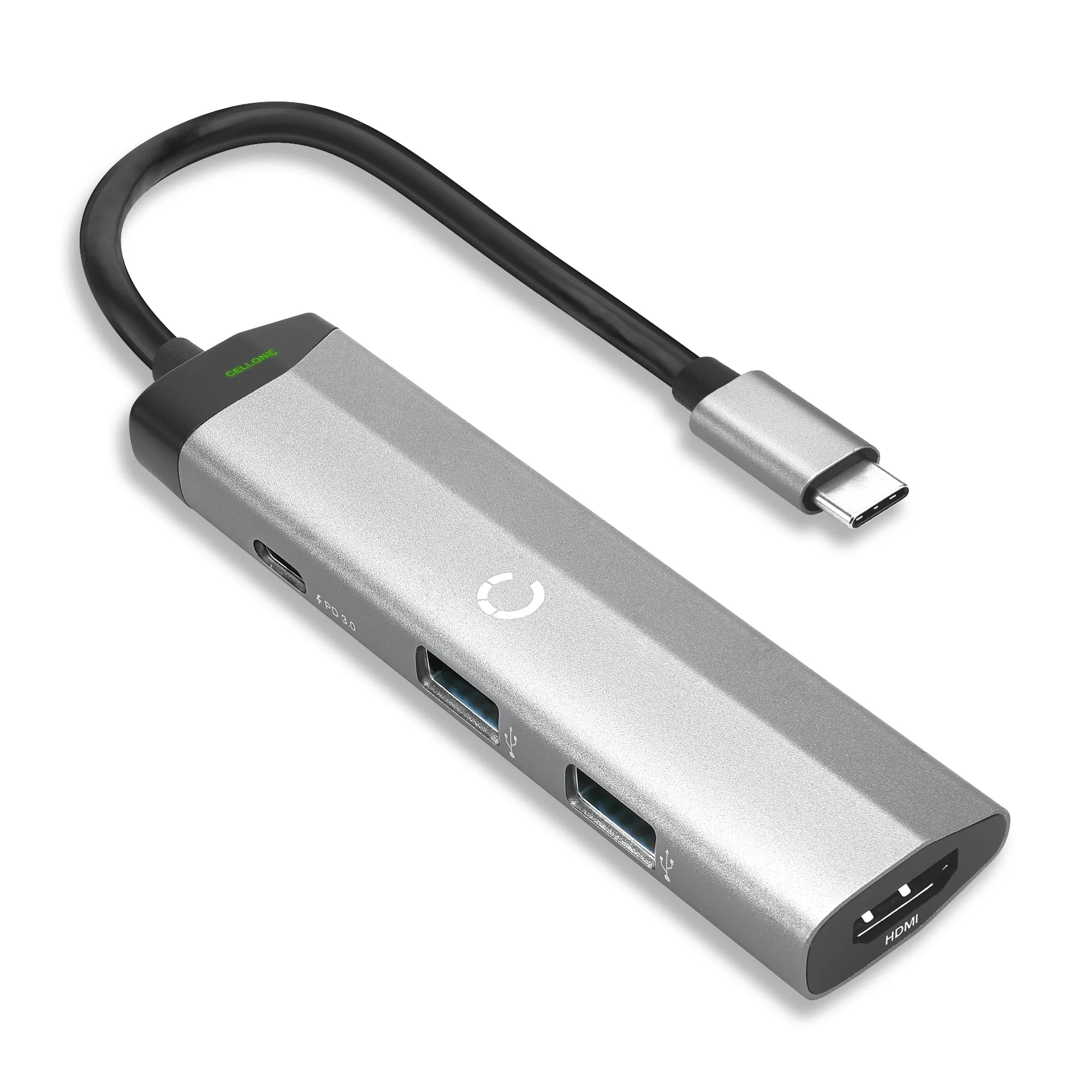
4-w-1 Wieloportowy Hub USB - Adapter USB C na HDMI 4K @ 30Hz, Hub USB typu C, 2x USB A 3.0 PD 3.0 - Wieloportowa przejściówka USB C dla Mac OS, Windows, Macbook