Pikavastaus
Aloita tarkistamalla kaapeliliitäntä, portin virransyöttö ja näytön tulolähde. Jos nämä eivät auta, päivitä näytönohjaimen ajuri tai kokeile toista USB-C-porttia – erityisesti sellaista, joka tukee DisplayPort Alt Mode -tilaa.
Miksi USB-C-keskittimesi ei ehkä tunnista näyttöäsi
Useimmat USB-C-keskittimet käyttävät DisplayPort Alt Mode -tilaa videon lähettämiseen USB-C-yhteyden kautta. Jos kannettavasi tai tablettisi ei tue Alt Mode -tilaa kyseisessä portissa, keskittimestä ei tule videokuvaa, vaikka se olisi virransaannin osalta tunnistettu.
Jotkut vanhemmat tai edullisemmat kannettavat rajoittavat videolähdön tiettyihin portteihin – usein sellaiseen, jossa on akkukuvake tai DisplayPort-logo. Tavallisen USB-C-portin käyttäminen lataukseen tai tiedonsiirtoon ei aja näyttöä.
Myös kaapelin laadulla on merkitystä. USB-C-kaapeli, joka tukee vain USB 2.0 -nopeuksia, ei välttämättä kykene siirtämään 4K HDMI -signaalia. Jos keskittimesi mukana tuli lyhyt kaapeli, kokeile sitä ensin, sillä se on todennäköisesti mitoitettu vaaditulle kaistanleveydelle.
Vianmääritysvaiheet: USB-C-keskittimen tunnistusongelma
- Oire: Näyttö ei näytä signaalia: Tarkista näytön tulolähde – vaihda HDMI 1:n, HDMI 2:n tai DisplayPortin välillä näytön valikon avulla. Varmista myös, että HDMI-kaapeli on kunnolla kiinni molemmissa päissä. Jos näyttö näyttää valikon tai 'Ei signaalia' -viesti katoaa hetkeksi, lähde oli väärä.
- Todennäköinen syy: Väärä USB-C-portti: Kokeile jokaista kannettavasi USB-C-porttia. Vain portit, joissa on DisplayPort-, SS- (SuperSpeed) tai akkukuvake, tukevat videolähtöä. Jos mikään ei toimi, laitteesi ei välttämättä tue Alt Mode -tilaa ollenkaan. Jos yksi portti toimii, merkitse se tulevaa näytön käyttöä varten.
- Korjaava toimenpide: Päivitä tai asenna uudelleen näytönohjaimen ajuri: Avaa Windowsissa Laitehallinta, laajenna 'Näytönohjaimet', napsauta GPU:tasi hiiren kakkospainikkeella ja valitse 'Päivitä ajuri'. macOS:ssä siirry kohtaan 'Järjestelmäasetukset' > 'Yleiset' > 'Ohjelmistopäivitys'. Vanhentunut ajuri voi estää keskittimen tunnistamisen. Jos päivitys ei auta, kokeile puhdasta ajurin uudelleenasennusta.
- Korjaava toimenpide: Tarkista virransyöttö: Jos keskittimesi tukee PD:tä (Power Delivery), kytke keskittimen USB-C-virtakaapeli seinälaturiin – ei pelkästään kannettavaan. Jotkut keskittimet tarvitsevat ulkoista virtaa 4K-videon lähettämiseen, varsinkin kun käytetään useita portteja. Jos näyttö nyt toimii, keskittimessä oli liian vähän virtaa.
- Kohta pysähtyä tai valita toinen vaihtoehto: Jos olet kokeillut kaikkia portteja, päivittänyt ajurit ja tarjonnut ulkoista virtaa ilman tulosta, keskittimessä tai kaapelissa voi olla vika. Testaa toisella USB-C-keskittimellä tai suoralla HDMI-kaapelilla kannettavastasi, jos mahdollista. Jos suora yhteys toimii, vaihda keskittimeen.
Tuote, joka voi auttaa
-
4-in-1 Multi USB -porttikeskitin - USB C - HDMI-sovitin 4K @ 30Hz, USB Type C -keskitin, 2x USB A 3.0 PD 3.0 - Multiportti USB C -dongle Mac OS:lle, Windowsille, Macbookille: Multiportti USB C -dongle Mac OS:lle ja Windowsille USB C - HDMI-sovittimella 4K, USB Type C -keskitin, 2x USB A 3.0 PD 3.0 Jos nykyisestä keskittimestäsi puuttuu PD 3.0, virransyötöllä varustettu keskittimen voi pitää kannettavasi ladattuna samalla kun se ajaa 4K-näyttöä – välttäen 'ei signaalia' -ongelman, jonka aiheuttaa riittämätön virransyöttö.
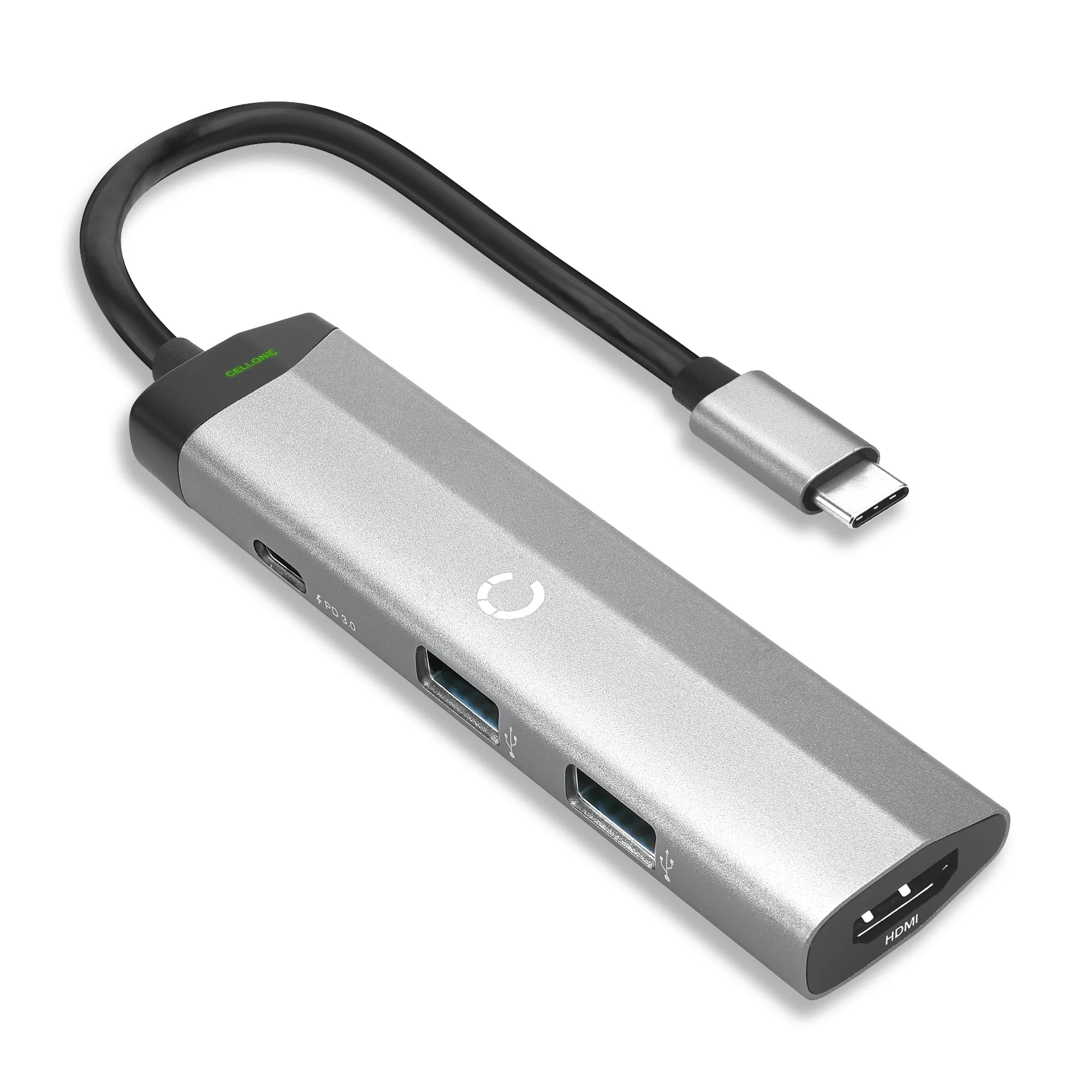
4-in-1 Multi USB -porttikeskitin - USB C - HDMI-sovitin 4K @ 30Hz, USB Type C -keskitin, 2x USB A 3.0 PD 3.0 - Multiportti USB C -dongle Mac OS:lle, Windowsille, Macbookille