Réponse rapide
Commencez par vérifier la connexion du câble, l'alimentation du port et la source d'entrée du moniteur. Si cela ne résout pas le problème, mettez à jour votre pilote graphique ou essayez un autre port USB-C, en particulier un qui prend en charge le mode alternatif DisplayPort.
Pourquoi un concentrateur USB-C pourrait ne pas détecter votre moniteur
La plupart des concentrateurs USB-C utilisent le mode alternatif DisplayPort pour envoyer la vidéo via la connexion USB-C. Si votre ordinateur portable ou votre tablette ne prend pas en charge le mode alternatif sur ce port spécifique, le concentrateur ne produira pas de vidéo, même s'il est alimenté et reconnu.
Certains ordinateurs portables anciens ou d'entrée de gamme limitent la sortie vidéo à certains ports – souvent celui avec une icône de batterie ou un logo DisplayPort. Utiliser un port USB-C ordinaire pour la charge ou les données n'alimentera pas un moniteur.
La qualité du câble compte également. Un câble USB-C qui ne gère que les vitesses USB 2.0 peut ne pas transporter un signal HDMI 4K. Si votre concentrateur est livré avec un câble court, essayez d'abord celui-ci, car il est probablement conçu pour la bande passante requise.
Étapes de diagnostic : concentrateur USB-C non détecté
- Symptôme : le moniteur n'affiche aucun signal : Vérifiez la source d'entrée du moniteur – parcourez les options HDMI 1, HDMI 2 ou DisplayPort à l'aide du menu à l'écran du moniteur. Assurez-vous également que le câble HDMI est bien enfoncé des deux côtés. Si le moniteur affiche un menu ou si 'Aucun signal' disparaît brièvement, la source était incorrecte.
- Cause probable : mauvais port USB-C : Essayez tous les ports USB-C de votre ordinateur portable. Seuls les ports avec une icône DisplayPort, SS (SuperSpeed) ou batterie prennent en charge la sortie vidéo. Si aucun ne fonctionne, votre appareil peut ne pas prendre du tout en charge le mode alternatif. Si un port fonctionne, marquez-le pour une utilisation future avec le moniteur.
- Mesure corrective : mettre à jour ou réinstaller le pilote graphique : Sous Windows, ouvrez le Gestionnaire de périphériques, développez 'Cartes graphiques', faites un clic droit sur votre GPU et sélectionnez 'Mettre à jour le pilote'. Sous macOS, allez dans 'Réglages système' > 'Général' > 'Mise à jour de logiciels'. Un pilote obsolète peut empêcher la reconnaissance du concentrateur. Si la mise à jour ne résout pas le problème, essayez une réinstallation propre du pilote.
- Mesure corrective : vérifier l'alimentation électrique : Si votre concentrateur prend en charge la PD (Power Delivery), branchez le câble d'alimentation USB-C du concentrateur sur un chargeur mural – pas seulement sur l'ordinateur portable. Certains concentrateurs ont besoin d'une alimentation externe pour produire une vidéo 4K, surtout lorsque plusieurs ports sont utilisés. Si le moniteur fonctionne maintenant, le concentrateur était sous-alimenté.
- Point d'arrêt ou choix d'une autre option : Si vous avez essayé tous les ports, mis à jour les pilotes et fourni une alimentation externe sans succès, le concentrateur ou le câble est peut-être défectueux. Testez avec un autre concentrateur USB-C ou un câble HDMI direct depuis votre ordinateur portable si disponible. Si une connexion directe fonctionne, remplacez le concentrateur.
Produit qui peut aider
-
4-en-1 Concentrateur multi-ports USB - Adaptateur USB C vers HDMI 4K @ 30Hz, Concentrateur USB Type C, 2x USB A 3.0 PD 3.0 - Dongle USB C multiport pour Mac OS, Windows, Macbook: Dongle USB C multiport pour Mac OS et Windows avec adaptateur USB C vers HDMI 4K, concentrateur USB Type C, 2x USB A 3.0 PD 3.0 Si votre concentrateur actuel manque de PD 3.0, un concentrateur avec alimentation électrique peut garder votre ordinateur portable chargé tout en alimentant un moniteur 4K – évitant ainsi le problème 'aucun signal' causé par une alimentation insuffisante.
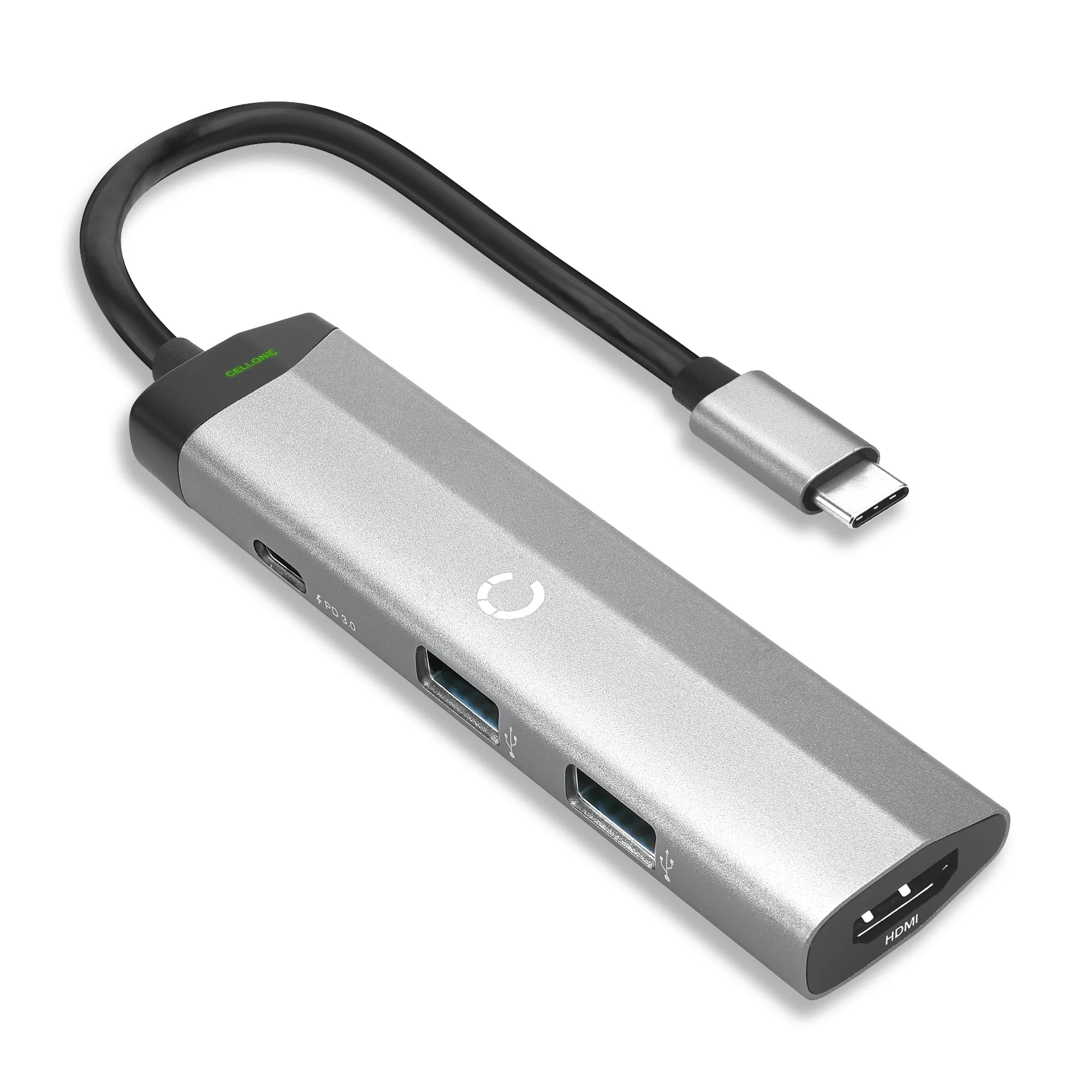
4-en-1 Concentrateur multi-ports USB - Adaptateur USB C vers HDMI 4K @ 30Hz, Concentrateur USB Type C, 2x USB A 3.0 PD 3.0 - Dongle USB C multiport pour Mac OS, Windows, Macbook