Snabbt svar
Börja med att kontrollera kabelanslutningen, portens strömförsörjning och skärmens ingångskälla. Om det inte hjälper, uppdatera din grafikdrivrutin eller prova en annan USB-C-port – särskilt en som stöder DisplayPort Alt Mode.
Varför en USB-C-hubb kanske inte upptäcker din skärm
De flesta USB-C-hubbar använder DisplayPort Alt Mode för att skicka video över USB-C-anslutningen. Om din bärbara dator eller surfplatta inte stöder Alt Mode på den specifika porten kommer hubben inte att skicka video, även om hubben i sig är strömförsörjd och känns igen.
Vissa äldre eller budgetbärbara datorer begränsar video ut till vissa portar – ofta den med en batteriikon eller en DisplayPort-logga. Att använda en vanlig USB-C-port för laddning eller data kommer inte att driva en skärm.
Kabelkvaliteten spelar också roll. En USB-C-kabel som bara hanterar USB 2.0-hastigheter kanske inte kan bära en 4K HDMI-signal. Om din hubb kom med en kort kabel, prova den först, eftersom den sannolikt är klassad för den nödvändiga bandbredden.
Diagnossteg: USB-C-hubb upptäcks inte
- Symptom: Skärmen visar ingen signal: Kontrollera skärmens ingångskälla – växla mellan HDMI 1, HDMI 2 eller DisplayPort via skärmens meny. Kontrollera också att HDMI-kabeln sitter ordentligt i båda ändar. Om skärmen visar en meny eller 'Ingen signal' försvinner kort, var källan fel.
- Trolig orsak: Fel USB-C-port: Prova alla USB-C-portar på din bärbara dator. Endast portar med en DisplayPort-, SS (SuperSpeed)- eller batteriikon stöder video ut. Om ingen fungerar, kanske din enhet inte stöder Alt Mode alls. Om en port fungerar, markera den porten för framtida skärmanvändning.
- Åtgärd: Uppdatera eller installera om grafikdrivrutinen: I Windows, öppna Enhetshanteraren, expandera Bildskärmskort, högerklicka på ditt grafikkort och välj Uppdatera drivrutin. I macOS, gå till Systeminställningar > Allmänt > Programuppdatering. En föråldrad drivrutin kan hindra hubben från att kännas igen. Om uppdatering inte hjälper, prova en ren ominstallation av drivrutinen.
- Åtgärd: Kontrollera strömförsörjningen: Om din hubb stöder PD (Power Delivery), anslut hubbens USB-C-strömkabel till en väggladdare – inte bara till den bärbara datorn. Vissa hubbar behöver extern ström för att skicka 4K-video, särskilt när flera portar används. Om skärmen nu fungerar var hubben underströmförsörjd.
- Stoppunkt eller välj ett annat alternativ: Om du har provat alla portar, uppdaterat drivrutiner och tillfört extern ström utan framgång, kan hubben eller kabeln vara defekt. Testa med en annan USB-C-hubb eller en direkt HDMI-kabel från din bärbara dator om tillgängligt. Om en direkt anslutning fungerar, byt ut hubben.
Produkt som kan hjälpa
-
4-i-1 Multi USB Port Hub - USB C till HDMI-adapter 4K @ 30Hz, USB Typ C Hub, 2x USB A 3.0 PD 3.0 - Multiport USB C-dongel för Mac OS, Windows, Macbook: Multiport USB C-dongel för Mac OS och Windows med USB C till HDMI-adapter 4K, USB Typ C Hub, 2x USB A 3.0 PD 3.0 Om din nuvarande hubb saknar PD 3.0, kan en hubb med strömförsörjning hålla din bärbara dator laddad samtidigt som den driver en 4K-skärm – och undviker problemet med 'ingen signal' som orsakas av otillräcklig ström.
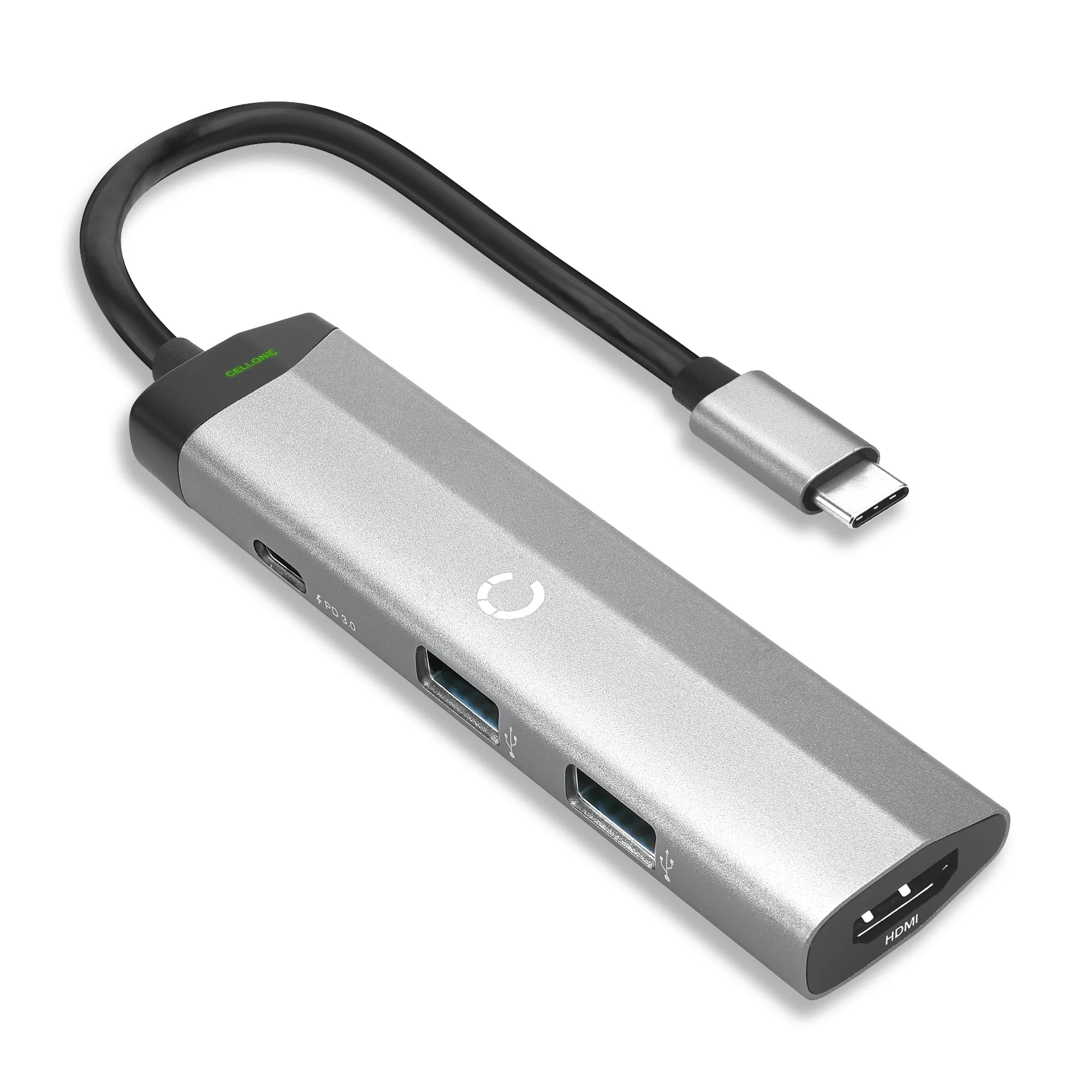
4-i-1 Multi USB Port Hub - USB C till HDMI-adapter 4K @ 30Hz, USB Typ C Hub, 2x USB A 3.0 PD 3.0 - Multiport USB C-dongel för Mac OS, Windows, Macbook