Schnelle Antwort
Überprüfen Sie zuerst das Kabel, die Stromversorgung des Anschlusses und die Eingangsquelle des Monitors. Wenn das nicht hilft, aktualisieren Sie den Grafiktreiber oder versuchen Sie einen anderen USB-C-Anschluss – insbesondere einen, der DisplayPort Alt Mode unterstützt.
Warum ein USB-C-Hub Ihren Monitor möglicherweise nicht erkennt
Die meisten USB-C-Hubs nutzen DisplayPort Alt Mode, um Video über die USB-C-Verbindung zu senden. Wenn Ihr Laptop oder Tablet diesen Modus an diesem bestimmten Anschluss nicht unterstützt, gibt der Hub kein Video aus, selbst wenn er erkannt wird und mit Strom versorgt ist.
Ältere oder günstigere Laptops beschränken die Videoausgabe oft auf bestimmte Anschlüsse – meist den mit einem Batteriesymbol oder einem DisplayPort-Logo. Die Verwendung eines normalen USB-C-Anschlusses zum Laden oder für Daten treibt keinen Monitor an.
Auch die Kabelqualität spielt eine Rolle. Ein USB-C-Kabel, das nur USB 2.0-Geschwindigkeiten unterstützt, kann möglicherweise kein 4K-HDMI-Signal übertragen. Wenn Ihr Hub mit einem kurzen Kabel geliefert wurde, versuchen Sie es zuerst, da es wahrscheinlich für die erforderliche Bandbreite ausgelegt ist.
Diagnoseschritte: USB-C-Hub wird nicht erkannt
- Symptom: Monitor zeigt kein Signal: Überprüfen Sie die Eingangsquelle des Monitors – wechseln Sie über das Bildschirmmenü zwischen HDMI 1, HDMI 2 oder DisplayPort. Stellen Sie außerdem sicher, dass das HDMI-Kabel auf beiden Seiten vollständig eingesteckt ist. Wenn der Monitor ein Menü anzeigt oder 'Kein Signal' kurz verschwindet, war die Quelle falsch.
- Wahrscheinliche Ursache: Falscher USB-C-Anschluss: Probieren Sie jeden USB-C-Anschluss Ihres Laptops aus. Nur Anschlüsse mit einem DisplayPort-, SS- (SuperSpeed) oder Batteriesymbol unterstützen die Videoausgabe. Wenn keiner funktioniert, unterstützt Ihr Gerät möglicherweise überhaupt keinen Alt Mode. Wenn ein Anschluss funktioniert, markieren Sie ihn für die zukünftige Verwendung mit dem Monitor.
- Korrekturmaßnahme: Grafiktreiber aktualisieren oder neu installieren: Öffnen Sie unter Windows den Geräte-Manager, erweitern Sie 'Grafikkarten', klicken Sie mit der rechten Maustaste auf Ihre GPU und wählen Sie 'Treiber aktualisieren'. Unter macOS gehen Sie zu 'Systemeinstellungen' > 'Allgemein' > 'Softwareupdate'. Ein veralteter Treiber kann verhindern, dass der Hub erkannt wird. Wenn die Aktualisierung nicht hilft, versuchen Sie eine saubere Neuinstallation des Treibers.
- Korrekturmaßnahme: Stromversorgung prüfen: Wenn Ihr Hub PD (Power Delivery) unterstützt, schließen Sie das USB-C-Stromkabel des Hubs an ein Netzteil an – nicht nur an den Laptop. Manche Hubs benötigen externe Stromversorgung, um 4K-Video auszugeben, insbesondere wenn mehrere Anschlüsse verwendet werden. Wenn der Monitor jetzt funktioniert, war der Hub unterversorgt.
- Punkt zum Anhalten oder Auswahl einer anderen Option: Wenn Sie alle Anschlüsse ausprobiert, Treiber aktualisiert und externe Stromversorgung bereitgestellt haben, ohne Erfolg, könnte der Hub oder das Kabel defekt sein. Testen Sie einen anderen USB-C-Hub oder ein direktes HDMI-Kabel von Ihrem Laptop, falls verfügbar. Wenn eine direkte Verbindung funktioniert, ersetzen Sie den Hub.
Produkt, das helfen kann
-
4-in-1 Multi USB Port Hub - USB C auf HDMI Adapter 4K @ 30Hz, USB Typ C Hub, 2x USB A 3.0 PD 3.0 - Multiport USB C Dongle für Mac OS, Windows, Macbook: Multiport USB C Dongle für Mac OS & Windows mit USB C auf HDMI Adapter 4K, USB Typ C Hub, 2x USB A 3.0 PD 3.0 Wenn Ihr aktueller Hub kein PD 3.0 hat, kann ein Hub mit Power Delivery Ihren Laptop laden und gleichzeitig einen 4K-Monitor betreiben – und so das 'Kein Signal'-Problem durch unzureichende Stromversorgung vermeiden.
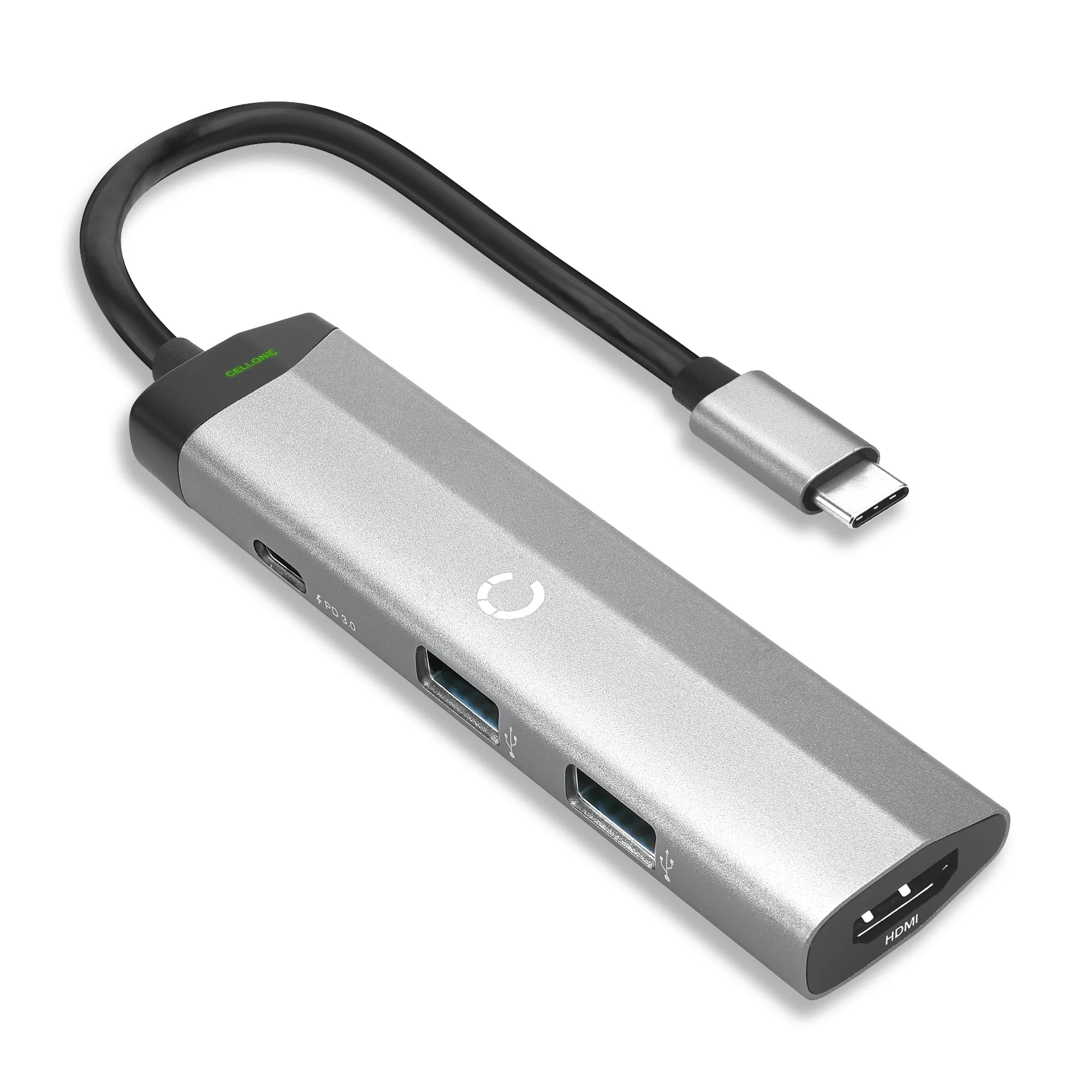
4-in-1 Multi USB Port Hub - USB C auf HDMI Adapter 4K @ 30Hz, USB Typ C Hub, 2x USB A 3.0 PD 3.0 - Multiport USB C Dongle für Mac OS, Windows, Macbook