Rychlá odpověď
Začněte kontrolou připojení kabelu, napájení portu a zdroje vstupu monitoru. Pokud to nepomůže, aktualizujte ovladač grafické karty nebo zkuste jiný port USB-C – ideálně ten, který podporuje DisplayPort Alt Mode.
Proč USB-C hub nemusí detekovat váš monitor
Většina USB-C hubů spoléhá na DisplayPort Alt Mode pro přenos videa přes USB-C připojení. Pokud váš notebook nebo tablet nepodporuje Alt Mode na daném portu, hub nebude vysílat video, i když je samotný hub napájen a rozpoznán.
Některé starší nebo levnější notebooky omezují výstup videa na určité porty – často ten s ikonou baterie nebo logem DisplayPort. Použití běžného USB-C portu pro nabíjení nebo data monitor nespustí.
Důležitá je také kvalita kabelu. USB-C kabel, který zvládá pouze rychlosti USB 2.0, nemusí přenášet HDMI signál v rozlišení 4K. Pokud byl k hubu přibalen krátký kabel, zkuste nejprve ten, protože je pravděpodobně dimenzován na požadovanou šířku pásma.
Kroky diagnostiky: USB-C hub není detekován
- Příznak: Monitor nehlásí žádný signál: Zkontrolujte zdroj vstupu monitoru – procházejte HDMI 1, HDMI 2 nebo DisplayPort pomocí nabídky na obrazovce monitoru. Také se ujistěte, že je HDMI kabel zcela zasunutý na obou koncích. Pokud se na monitoru zobrazí nabídka nebo zpráva 'No Signal' na chvíli zmizí, byl zdroj špatný.
- Pravděpodobná příčina: Nesprávný port USB-C: Vyzkoušejte všechny porty USB-C na notebooku. Pouze porty s ikonou DisplayPort, SS (SuperSpeed) nebo baterie podporují výstup videa. Pokud žádný nefunguje, vaše zařízení pravděpodobně Alt Mode vůbec nepodporuje. Pokud jeden port funguje, označte si ho pro budoucí použití s monitorem.
- Nápravné opatření: Aktualizace nebo přeinstalace ovladače grafické karty: V systému Windows otevřete Správce zařízení, rozbalte položku Grafické adaptéry, klikněte pravým tlačítkem na GPU a vyberte Aktualizovat ovladač. V systému macOS přejděte do Nastavení systému > Obecné > Aktualizace softwaru. Zastaralý ovladač může zabránit rozpoznání hubu. Pokud aktualizace nepomůže, zkuste čistou přeinstalaci ovladače.
- Nápravné opatření: Kontrola napájení: Pokud váš hub podporuje PD (Power Delivery), připojte napájecí kabel USB-C hubu do síťové nabíječky – nejen do notebooku. Některé huby potřebují externí napájení pro výstup videa v rozlišení 4K, zejména při použití více portů. Pokud monitor nyní funguje, byl hub nedostatečně napájen.
- Bod zastavení nebo výběr jiné možnosti: Pokud jste vyzkoušeli všechny porty, aktualizovali ovladače a poskytli externí napájení bez úspěchu, může být hub nebo kabel vadný. Otestujte s jiným USB-C hubem nebo přímým HDMI kabelem z notebooku, pokud je k dispozici. Pokud přímé připojení funguje, vyměňte hub.
Produkt, který může pomoci
-
4-v-1 Multi USB Port Hub - USB C na HDMI adaptér 4K @ 30Hz, USB Type C Hub, 2x USB A 3.0 PD 3.0 - Multiport USB C Dongle pro Mac OS, Windows, Macbook: Multiport USB C Dongle pro Mac OS & Windows s USB C na HDMI adaptérem 4K, USB Type C Hub, 2x USB A 3.0 PD 3.0 Pokud váš současný hub postrádá PD 3.0, hub s napájením může udržet notebook nabitý při provozu monitoru s rozlišením 4K – čímž se vyhnete problému 'žádný signál' způsobenému nedostatečným napájením.
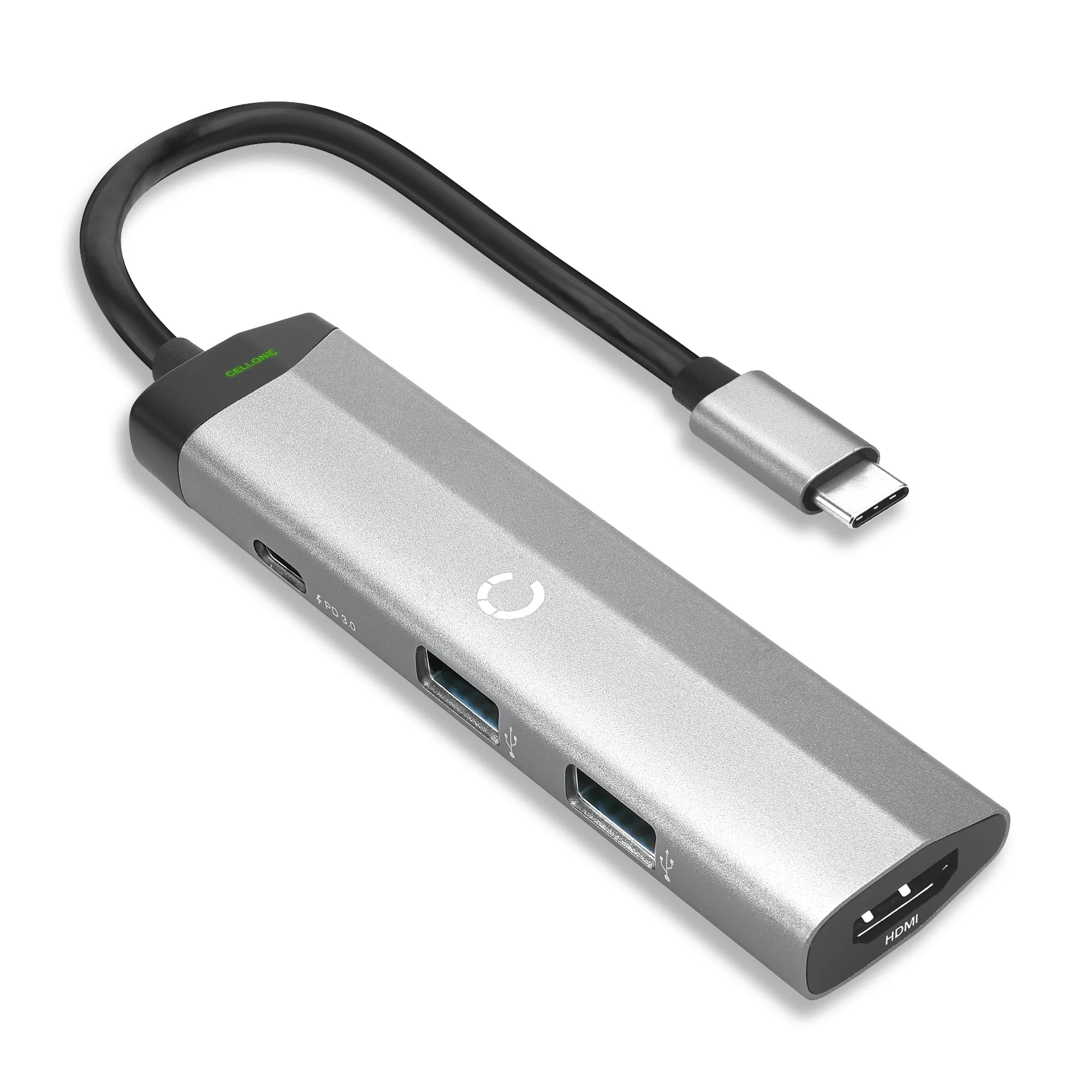
4-v-1 Multi USB Port Hub - USB C na HDMI adaptér 4K @ 30Hz, USB Type C Hub, 2x USB A 3.0 PD 3.0 - Multiport USB C Dongle pro Mac OS, Windows, Macbook