Resposta rápida
Comece por verificar a ligação do cabo, a alimentação da porta e a fonte de entrada do monitor. Se isso não ajudar, atualize o controlador da placa gráfica ou experimente uma porta USB-C diferente — especialmente uma que suporte o Modo Alternativo DisplayPort.
Porque é que um hub USB-C pode não detetar o seu monitor
A maioria dos hubs USB-C depende do Modo Alternativo DisplayPort para enviar vídeo através da ligação USB-C. Se o seu portátil ou tablet não suportar o Modo Alternativo nessa porta específica, o hub não emitirá vídeo, mesmo que esteja ligado e seja reconhecido.
Alguns portáteis mais antigos ou de gama baixa limitam a saída de vídeo a determinadas portas — geralmente a que tem um ícone de bateria ou um logótipo DisplayPort. Usar uma porta USB-C normal para carregamento ou dados não conseguirá alimentar um monitor.
A qualidade do cabo também é importante. Um cabo USB-C que apenas suporte velocidades USB 2.0 pode não transportar um sinal HDMI 4K. Se o seu veio com um cabo curto, experimente esse primeiro, pois provavelmente está classificado para a largura de banda necessária.
Passos de diagnóstico: hub USB-C não detetado
- Sintoma: O monitor não apresenta sinal: Verifique a fonte de entrada do monitor — percorra HDMI 1, HDMI 2 ou DisplayPort através do menu no ecrã do monitor. Confirme também que o cabo HDMI está bem inserido em ambas as extremidades. Se o monitor mostrar um menu ou o 'Sem Sinal' desaparecer brevemente, a fonte estava errada.
- Causa provável: Porta USB-C errada: Experimente todas as portas USB-C do seu portátil. Apenas as portas com um ícone DisplayPort, SS (SuperSpeed) ou bateria suportam saída de vídeo. Se nenhuma funcionar, o seu dispositivo pode não suportar o Modo Alternativo de todo. Se uma porta funcionar, marque essa porta para uso futuro com o monitor.
- Ação corretiva: Atualizar ou reinstalar o controlador da placa gráfica: No Windows, abra o Gestor de Dispositivos, expanda Adaptadores de ecrã, clique com o botão direito na sua GPU e selecione Atualizar controlador. No macOS, vá a Definições do Sistema > Geral > Atualização de Software. Um controlador desatualizado pode impedir o hub de ser reconhecido. Se a atualização não ajudar, tente uma reinstalação limpa do controlador.
- Ação corretiva: Verificar a alimentação: Se o seu hub suportar PD (Power Delivery), ligue o cabo de alimentação USB-C do hub a um carregador de parede — não apenas ao portátil. Alguns hubs precisam de alimentação externa para emitir vídeo 4K, especialmente quando várias portas estão a ser usadas. Se o monitor agora funcionar, o hub estava subalimentado.
- Ponto de paragem ou escolha de outra opção: Se já experimentou todas as portas, atualizou os controladores e forneceu alimentação externa sem sucesso, o hub ou o cabo podem estar com defeito. Teste com um hub USB-C diferente ou com um cabo HDMI direto do portátil, se disponível. Se uma ligação direta funcionar, substitua o hub.
Produto que pode ajudar
-
Hub USB Multiporta 4-em-1 - Adaptador USB C para HDMI 4K @ 30Hz, Hub USB Tipo C, 2x USB A 3.0 PD 3.0 - Dongle USB C Multiporta para Mac OS, Windows, Macbook: Dongle USB C Multiporta para Mac OS e Windows com Adaptador USB C para HDMI 4K, Hub USB Tipo C, 2x USB A 3.0 PD 3.0 Se o seu hub atual não tiver PD 3.0, um hub com entrega de energia pode manter o seu portátil carregado enquanto alimenta um monitor 4K — evitando o problema de 'sem sinal' causado por potência insuficiente.
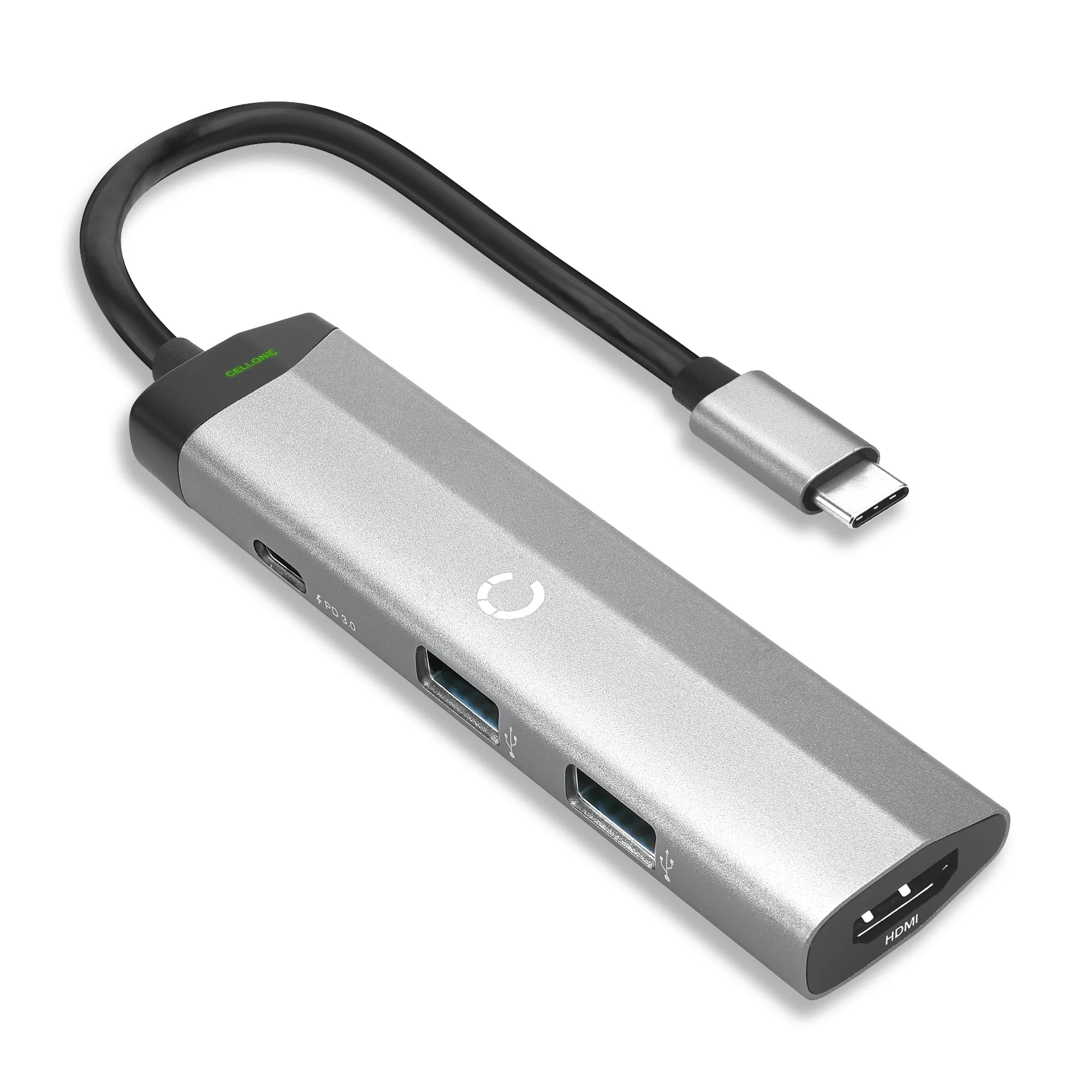
Hub USB Multiporta 4-em-1 - Adaptador USB C para HDMI 4K @ 30Hz, Hub USB Tipo C, 2x USB A 3.0 PD 3.0 - Dongle USB C Multiporta para Mac OS, Windows, Macbook