Hurtigt svar
Start med at kontrollere kabelforbindelsen, portens strøm og skærmens inputkilde. Hvis det ikke hjælper, skal du opdatere din grafikdriver eller prøve en anden USB-C-port – især en, der understøtter DisplayPort Alt Mode.
Hvorfor en USB-C-hub muligvis ikke registrerer din skærm
De fleste USB-C-hubs er afhængige af DisplayPort Alt Mode for at sende video over USB-C-forbindelsen. Hvis din bærbare computer eller tablet ikke understøtter Alt Mode på den pågældende port, vil hubben ikke udsende video, selvom hubben selv er strømforsynet og genkendt.
Nogle ældre eller billigere bærbare computere begrænser videooutput til bestemte porte – ofte den med et batteriikon eller et DisplayPort-logo. Brug af en almindelig USB-C-port til opladning eller data vil ikke drive en skærm.
Kabelkvalitet betyder også noget. Et USB-C-kabel, der kun håndterer USB 2.0 hastigheder, kan muligvis ikke bære et 4K HDMI-signal. Hvis din hub kom med et kort kabel, så prøv det først, da det sandsynligvis er klassificeret til den nødvendige båndbredde.
Diagnosetrin: USB-C-hub ikke registreret
- Symptom: Skærmen viser intet signal: Kontroller skærmens inputkilde – skift mellem HDMI 1, HDMI 2 eller DisplayPort via skærmens on-screen-menu. Kontroller også, at HDMI-kablet er helt sat i i begge ender. Hvis skærmen viser en menu, eller 'No Signal' forsvinder kortvarigt, var kilden forkert.
- Sandsynlig årsag: Forkert USB-C-port: Prøv alle USB-C-porte på din bærbare computer. Kun porte med et DisplayPort-, SS (SuperSpeed)- eller batteriikon understøtter videooutput. Hvis ingen virker, understøtter din enhed muligvis slet ikke Alt Mode. Hvis én port virker, så marker den port til fremtidig brug med skærmen.
- Korrigerende handling: Opdater eller geninstaller grafikdriver: På Windows skal du åbne Enhedshåndtering, udvide Skærmadaptere, højreklikke på dit GPU og vælge Opdater driver. På macOS skal du gå til Systemindstillinger > Generelt > Softwareopdatering. En forældet driver kan forhindre hubben i at blive genkendt. Hvis opdatering ikke hjælper, så prøv en ren geninstallation af driveren.
- Korrigerende handling: Kontroller strømforsyning: Hvis din hub understøtter PD (Power Delivery), skal du tilslutte hubens USB-C-strømkabel til en vægoplader – ikke kun den bærbare computer. Nogle hubs har brug for ekstern strøm for at udsende 4K video, især når flere porte bruges. Hvis skærmen nu virker, var hubben understrømforsynet.
- Punkt til at stoppe eller vælge en anden mulighed: Hvis du har prøvet alle porte, opdateret drivere og leveret ekstern strøm uden held, kan hubben eller kablet være defekt. Test med en anden USB-C-hub eller et direkte HDMI-kabel fra din bærbare computer, hvis tilgængeligt. Hvis en direkte forbindelse virker, skal du udskifte hubben.
Produkt, der kan hjælpe
-
4-i-1 Multi USB Port Hub - USB C til HDMI-adapter 4K @ 30Hz, USB Type C Hub, 2x USB A 3.0 PD 3.0 - Multiport USB C Dongle til Mac OS, Windows, Macbook: Multiport USB C Dongle til Mac OS & Windows med USB C til HDMI-adapter 4K, USB Type C Hub, 2x USB A 3.0 PD 3.0 Hvis din nuværende hub mangler PD 3.0, kan en hub med strømforsyning holde din bærbare computer opladet, mens den driver en 4K-skærm – og undgå problemet med 'intet signal' forårsaget af utilstrækkelig strøm.
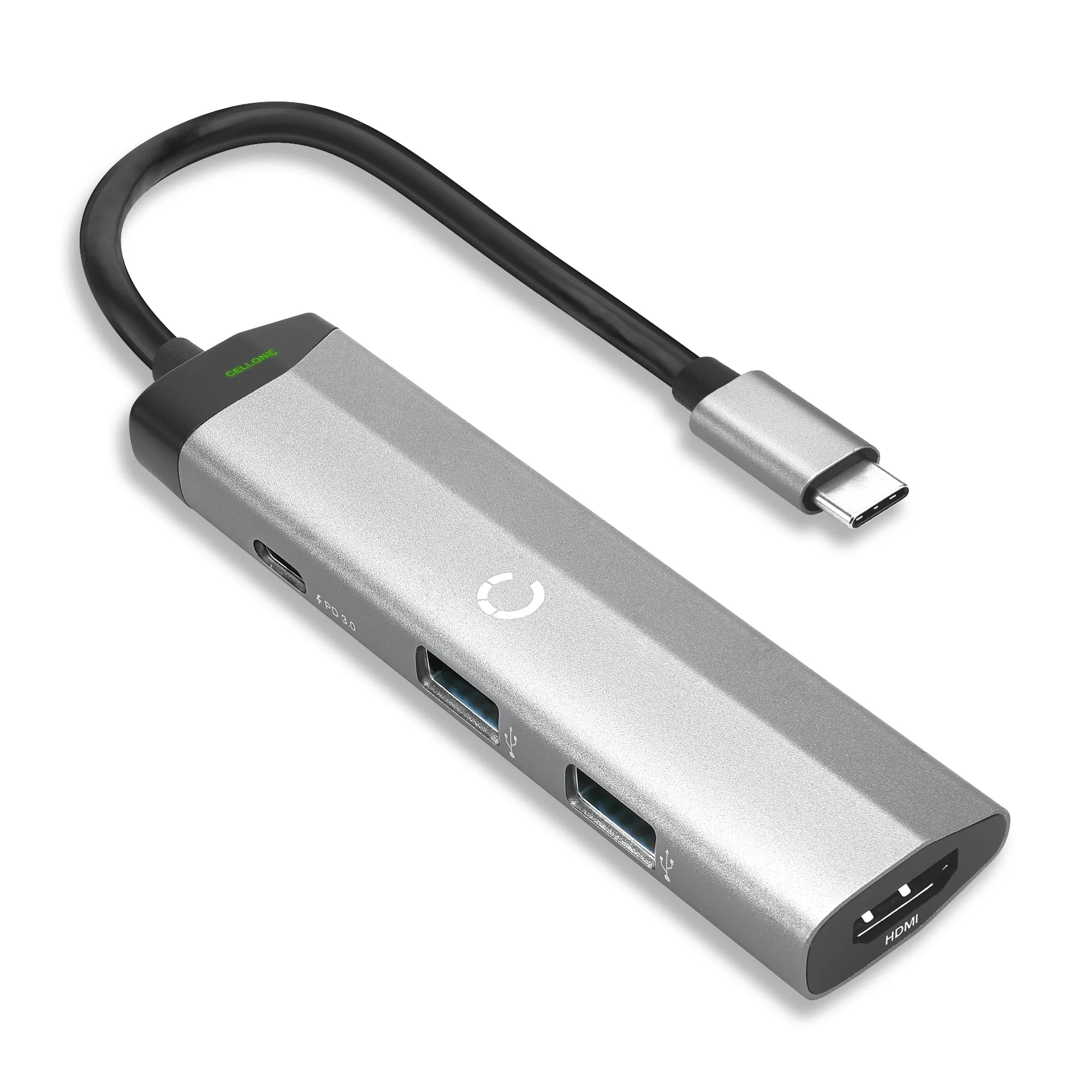
4-i-1 Multi USB Port Hub - USB C til HDMI-adapter 4K @ 30Hz, USB Type C Hub, 2x USB A 3.0 PD 3.0 - Multiport USB C Dongle til Mac OS, Windows, Macbook