快速解答
首先檢查纜線連接、連接埠供電及顯示器輸入來源。若無效,請更新顯示卡驅動程式或嘗試其他 USB-C 連接埠,尤其是支援 DisplayPort Alt Mode 的連接埠。
為什麼 USB-C 集線器無法偵測到您的顯示器
多數 USB-C 集線器仰賴 DisplayPort Alt Mode 透過 USB-C 連線傳送視訊。若您的筆電或平板在該特定連接埠不支援 Alt Mode,即使集線器本身已供電且被辨識,也無法輸出視訊。
部分較舊或平價筆電僅限特定連接埠輸出視訊,通常是帶有電池圖示或 DisplayPort 標誌的連接埠。使用一般 USB-C 連接埠充電或傳輸資料無法驅動顯示器。
纜線品質也很重要。僅支援 USB 2.0 速度的 USB-C 纜線可能無法承載 4K HDMI 訊號。若您的集線器附有短纜線,請優先使用,因為它很可能具備所需頻寬的額定規格。
診斷步驟:USB-C 集線器未被偵測
- 症狀:顯示器無訊號: 檢查顯示器的輸入來源——透過顯示器的螢幕選單循環切換 HDMI 1、HDMI 2 或 DisplayPort。同時確認 HDMI 纜線兩端已完全插入。 若顯示器出現選單或「無訊號」訊息短暫消失,則表示來源設定錯誤。
- 可能原因:USB-C 連接埠錯誤: 嘗試筆電上的每個 USB-C 連接埠。只有帶有 DisplayPort、SS(SuperSpeed)或電池圖示的連接埠支援視訊輸出。若無一可用,您的裝置可能完全不支援 Alt Mode。 若某個連接埠可正常使用,請標記該連接埠供日後連接顯示器使用。
- 修正措施:更新或重新安裝顯示卡驅動程式: 在 Windows 上,開啟裝置管理員,展開顯示卡,右鍵點選您的 GPU,選擇更新驅動程式。在 macOS 上,前往系統設定 > 一般 > 軟體更新。過時的驅動程式可能導致集線器無法被辨識。 若更新無效,請嘗試全新安裝驅動程式。
- 修正措施:檢查電源供應: 若您的集線器支援 PD(電力傳輸),請將集線器的 USB-C 電源線插入牆壁充電器,而非僅連接筆電。部分集線器需要外部供電才能輸出 4K 視訊,尤其是在使用多個連接埠時。 若顯示器現在可正常運作,表示集線器先前電力不足。
- 停止點或選擇其他選項: 若您已嘗試所有連接埠、更新驅動程式並提供外部電源仍無效,則集線器或纜線可能故障。請使用其他 USB-C 集線器測試,或直接從筆電連接 HDMI 纜線。若直接連接可正常運作,請更換集線器。
可協助的產品
-
4 合 1 USB 連接埠集線器 - USB C 轉 HDMI 轉接器 4K @ 30Hz,USB Type C 集線器,2x USB A 3.0 PD 3.0 - 適用於 Mac OS、Windows、Macbook 的多埠 USB C 轉接器: 適用於 Mac OS 與 Windows 的多埠 USB C 轉接器,配備 USB C 轉 HDMI 轉接器 4K,USB Type C 集線器,2x USB A 3.0 PD 3.0 若您目前的集線器缺少 PD 3.0,具備電力傳輸功能的集線器可在驅動 4K 顯示器的同時為筆電充電,避免因電力不足導致的「無訊號」問題。
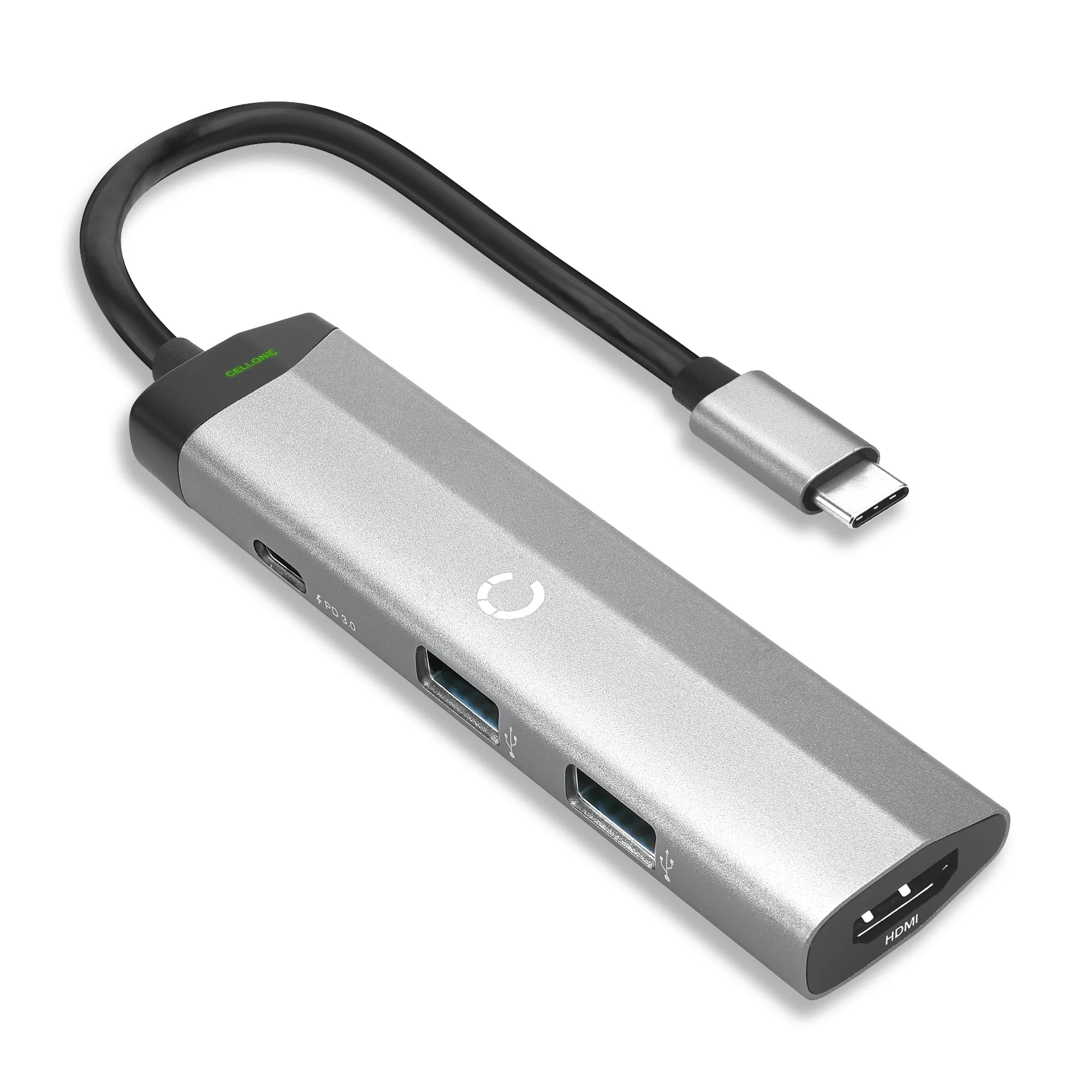
4 合 1 USB 連接埠集線器 - USB C 轉 HDMI 轉接器 4K @ 30Hz,USB Type C 集線器,2x USB A 3.0 PD 3.0 - 適用於 Mac OS、Windows、Macbook 的多埠 USB C 轉接器