Risposta rapida
Inizia controllando il cavo, l'alimentazione della porta e la sorgente di ingresso del monitor. Se non aiuta, aggiorna il driver della scheda grafica o prova una porta USB-C diversa, in particolare una che supporti la modalità DisplayPort Alt Mode.
Perché un hub USB-C potrebbe non rilevare il monitor
La maggior parte degli hub USB-C utilizza la modalità DisplayPort Alt Mode per inviare video tramite la connessione USB-C. Se il tuo laptop o tablet non supporta Alt Mode su quella specifica porta, l'hub non emetterà video, anche se l'hub stesso è alimentato e riconosciuto.
Alcuni laptop più vecchi o economici limitano l'uscita video a determinate porte, spesso quella con l'icona della batteria o il logo DisplayPort. Usare una normale porta USB-C per la ricarica o i dati non piloterà un monitor.
Anche la qualità del cavo è importante. Un cavo USB-C che gestisce solo velocità USB 2.0 potrebbe non trasportare un segnale HDMI 4K. Se il tuo hub è stato fornito con un cavo corto, prova prima quello, poiché è probabilmente classificato per la larghezza di banda richiesta.
Passaggi di diagnosi: hub USB-C non rilevato
- Sintomo: il monitor non mostra segnale: Controlla la sorgente di ingresso del monitor: scorri tra HDMI 1, HDMI 2 o DisplayPort usando il menu a schermo del monitor. Verifica anche che il cavo HDMI sia completamente inserito su entrambe le estremità. Se il monitor mostra un menu o 'Nessun segnale' scompare brevemente, la sorgente era sbagliata.
- Causa probabile: porta USB-C sbagliata: Prova tutte le porte USB-C del tuo laptop. Solo le porte con un'icona DisplayPort, SS (SuperSpeed) o batteria supportano l'uscita video. Se nessuna funziona, il tuo dispositivo potrebbe non supportare affatto Alt Mode. Se una porta funziona, segna quella porta per l'uso futuro con il monitor.
- Azione correttiva: aggiorna o reinstalla il driver della scheda grafica: Su Windows, apri Gestione dispositivi, espandi Schede video, fai clic con il tasto destro sulla GPU e seleziona Aggiorna driver. Su macOS, vai su Impostazioni di sistema > Generali > Aggiornamento software. Un driver obsoleto può impedire il riconoscimento dell'hub. Se l'aggiornamento non aiuta, prova una reinstallazione pulita del driver.
- Azione correttiva: controlla l'alimentazione: Se il tuo hub supporta PD (Power Delivery), collega il cavo di alimentazione USB-C dell'hub a un caricatore da muro, non solo al laptop. Alcuni hub necessitano di alimentazione esterna per emettere video 4K, specialmente quando si utilizzano più porte. Se il monitor ora funziona, l'hub era sottoalimentato.
- Punto di arresto o scegli un'altra opzione: Se hai provato tutte le porte, aggiornato i driver e fornito alimentazione esterna senza successo, l'hub o il cavo potrebbero essere difettosi. Prova con un hub USB-C diverso o un cavo HDMI diretto dal tuo laptop, se disponibile. Se una connessione diretta funziona, sostituisci l'hub.
Prodotto che può aiutare
-
4-in-1 Hub Multi Porta USB - Adattatore USB C a HDMI 4K @ 30Hz, Hub USB Tipo C, 2x USB A 3.0 PD 3.0 - Dongle USB C Multiporta per Mac OS, Windows, Macbook: Dongle USB C Multiporta per Mac OS e Windows con adattatore USB C a HDMI 4K, Hub USB Tipo C, 2x USB A 3.0 PD 3.0 Se il tuo hub attuale manca di PD 3.0, un hub con power delivery può mantenere carico il tuo laptop mentre pilota un monitor 4K, evitando il problema 'nessun segnale' causato da alimentazione insufficiente.
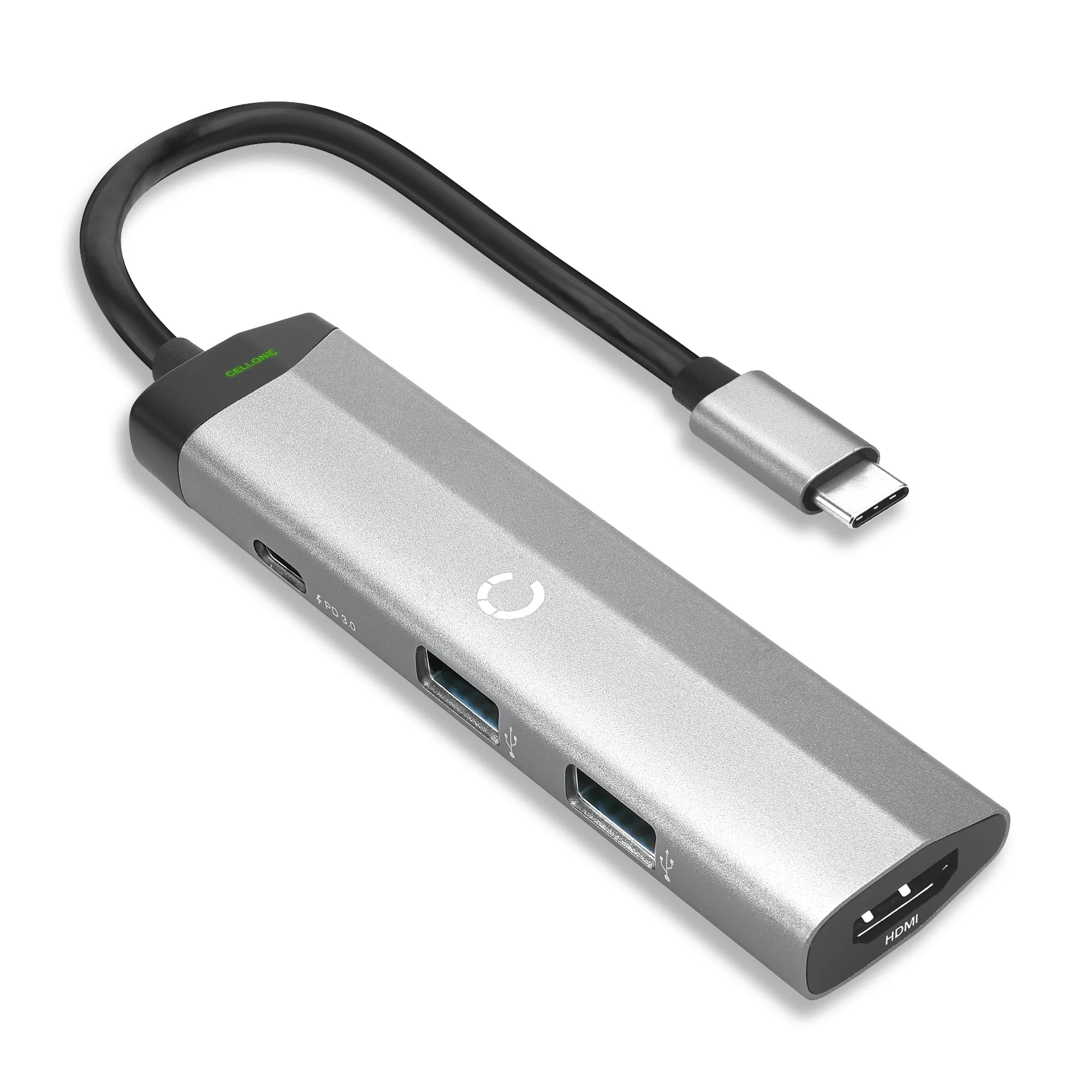
4-in-1 Hub Multi Porta USB - Adattatore USB C a HDMI 4K @ 30Hz, Hub USB Tipo C, 2x USB A 3.0 PD 3.0 - Dongle USB C Multiporta per Mac OS, Windows, Macbook