Respuesta rápida
Empiece por comprobar la conexión del cable, la alimentación del puerto y la fuente de entrada del monitor. Si eso no ayuda, actualice el controlador de gráficos o pruebe con otro puerto USB-C, especialmente uno que admita el modo alternativo DisplayPort.
Por qué un concentrador USB-C podría no detectar su monitor
La mayoría de los concentradores USB-C dependen del modo alternativo DisplayPort para enviar vídeo a través de la conexión USB-C. Si su ordenador portátil o tableta no admite el modo alternativo en ese puerto específico, el concentrador no emitirá vídeo, incluso si está alimentado y reconocido.
Algunos ordenadores portátiles antiguos o económicos limitan la salida de vídeo a ciertos puertos, a menudo el que tiene un icono de batería o un logotipo de DisplayPort. Usar un puerto USB-C normal para carga o datos no alimentará un monitor.
La calidad del cable también importa. Un cable USB-C que solo maneje velocidades USB 2.0 puede no transportar una señal HDMI de 4K. Si su concentrador venía con un cable corto, pruebe ese primero, ya que probablemente esté clasificado para el ancho de banda requerido.
Pasos de diagnóstico: concentrador USB-C no detectado
- Síntoma: el monitor no muestra señal: Compruebe la fuente de entrada del monitor: alterne entre HDMI 1, HDMI 2 o DisplayPort usando el menú en pantalla del monitor. También verifique que el cable HDMI esté completamente insertado en ambos extremos. Si el monitor muestra un menú o 'Sin señal' desaparece brevemente, la fuente era incorrecta.
- Causa probable: puerto USB-C incorrecto: Pruebe todos los puertos USB-C de su ordenador portátil. Solo los puertos con un icono de DisplayPort, SS (SuperSpeed) o batería admiten la salida de vídeo. Si ninguno funciona, es posible que su dispositivo no admita el modo alternativo en absoluto. Si un puerto funciona, márquelo para uso futuro con el monitor.
- Acción correctiva: actualizar o reinstalar el controlador de gráficos: En Windows, abra el Administrador de dispositivos, expanda 'Adaptadores de pantalla', haga clic derecho en su GPU y seleccione 'Actualizar controlador'. En macOS, vaya a 'Configuración del sistema' > 'General' > 'Actualización de software'. Un controlador desactualizado puede impedir que se reconozca el concentrador. Si la actualización no ayuda, intente una reinstalación limpia del controlador.
- Acción correctiva: comprobar la entrega de energía: Si su concentrador admite PD (Power Delivery), enchufe el cable de alimentación USB-C del concentrador a un cargador de pared, no solo al ordenador portátil. Algunos concentradores necesitan alimentación externa para emitir vídeo 4K, especialmente cuando se usan varios puertos. Si el monitor ahora funciona, el concentrador estaba infraalimentado.
- Punto para detenerse o elegir otra opción: Si ha probado todos los puertos, actualizado los controladores y proporcionado alimentación externa sin éxito, el concentrador o el cable pueden estar defectuosos. Pruebe con otro concentrador USB-C o un cable HDMI directo desde su ordenador portátil si está disponible. Si una conexión directa funciona, reemplace el concentrador.
Producto que puede ayudar
-
4-en-1 Concentrador multipuerto USB - Adaptador USB C a HDMI 4K @ 30Hz, Concentrador USB Tipo C, 2x USB A 3.0 PD 3.0 - Adaptador multipuerto USB C para Mac OS, Windows, Macbook: Adaptador multipuerto USB C para Mac OS y Windows con adaptador USB C a HDMI 4K, concentrador USB Tipo C, 2x USB A 3.0 PD 3.0 Si su concentrador actual carece de PD 3.0, un concentrador con suministro de energía puede mantener su ordenador portátil cargado mientras alimenta un monitor 4K, evitando el problema de 'sin señal' causado por una alimentación insuficiente.
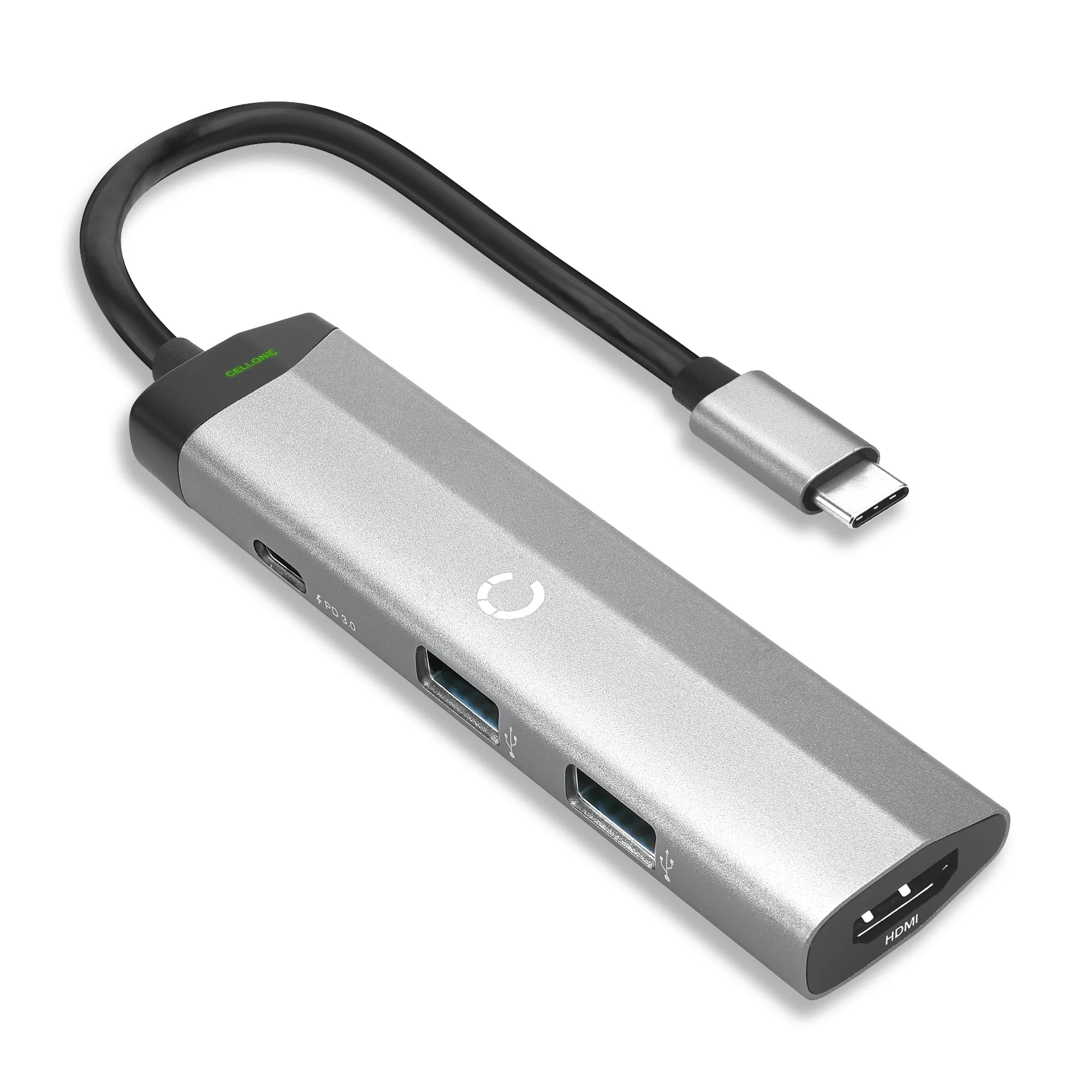
4-en-1 Concentrador multipuerto USB - Adaptador USB C a HDMI 4K @ 30Hz, Concentrador USB Tipo C, 2x USB A 3.0 PD 3.0 - Adaptador multipuerto USB C para Mac OS, Windows, Macbook