빠른 답변
케이블 연결, 포트 전원 및 디스플레이 입력 소스를 확인하세요. 그래도 해결되지 않으면 그래픽 드라이버를 업데이트하거나 DisplayPort Alt Mode를 지원하는 다른 USB-C 포트를 사용해 보세요.
USB-C 허브가 모니터를 감지하지 못하는 이유
대부분의 USB-C 허브는 DisplayPort Alt Mode를 사용하여 USB-C 연결을 통해 비디오를 전송합니다. 노트북이나 태블릿이 해당 포트에서 Alt Mode를 지원하지 않으면, 허브 자체가 전원이 공급되고 인식되더라도 비디오를 출력할 수 없습니다.
일부 구형 또는 저가형 노트북은 비디오 출력을 특정 포트(보통 배터리 아이콘 또는 DisplayPort 로고가 있는 포트)로 제한합니다. 충전이나 데이터용 일반 USB-C 포트를 사용하면 모니터를 구동할 수 없습니다.
케이블 품질도 중요합니다. USB 2.0 속도만 처리할 수 있는 USB-C 케이블은 4K HDMI 신호를 전달하지 못할 수 있습니다. 허브에 짧은 케이블이 함께 제공된 경우, 해당 케이블이 필요한 대역폭에 맞게 정격되어 있을 가능성이 높으므로 먼저 사용해 보세요.
진단 단계: USB-C 허브가 감지되지 않음
- 증상: 모니터에 신호 없음 표시: 모니터의 입력 소스를 확인하세요. 모니터의 온스크린 메뉴에서 HDMI 1, HDMI 2 또는 DisplayPort를 순환합니다. 또한 HDMI 케이블이 양쪽 끝에 완전히 삽입되었는지 확인하세요. 모니터에 메뉴가 표시되거나 '신호 없음'이 잠시 사라지면 소스가 잘못된 것입니다.
- 가능한 원인: 잘못된 USB-C 포트: 노트북의 모든 USB-C 포트를 시도해 보세요. DisplayPort, SS(SuperSpeed) 또는 배터리 아이콘이 있는 포트만 비디오 출력을 지원합니다. 어떤 포트도 작동하지 않으면 장치가 Alt Mode를 전혀 지원하지 않을 수 있습니다. 포트가 작동하면 향후 모니터 사용을 위해 해당 포트를 표시해 두세요.
- 수정 조치: 그래픽 드라이버 업데이트 또는 재설치: Windows에서는 장치 관리자를 열고 디스플레이 어댑터를 확장한 다음 GPU를 마우스 오른쪽 버튼으로 클릭하고 드라이버 업데이트를 선택합니다. macOS에서는 시스템 설정 > 일반 > 소프트웨어 업데이트로 이동합니다. 오래된 드라이버는 허브가 인식되지 않도록 할 수 있습니다. 업데이트해도 도움이 되지 않으면 드라이버를 깨끗하게 재설치해 보세요.
- 수정 조치: 전원 공급 확인: 허브가 PD(전원 공급)를 지원하는 경우, 허브의 USB-C 전원 케이블을 노트북이 아닌 벽면 충전기에 연결하세요. 일부 허브는 여러 포트를 사용할 때 4K 비디오를 출력하기 위해 외부 전원이 필요합니다. 모니터가 이제 작동하면 허브에 전원이 부족했던 것입니다.
- 중단 또는 다른 옵션 선택: 모든 포트를 시도하고, 드라이버를 업데이트하고, 외부 전원을 공급했지만 성공하지 못한 경우 허브 또는 케이블에 결함이 있을 수 있습니다. 가능하면 다른 USB-C 허브나 노트북에서 직접 HDMI 케이블로 테스트하세요. 직접 연결이 작동하면 허브를 교체하세요.
도움이 되는 제품
-
4-in-1 멀티 USB 포트 허브 - USB C to HDMI 어댑터 4K @ 30Hz, USB Type C 허브, 2x USB A 3.0 PD 3.0 - Mac OS, Windows, Macbook용 멀티포트 USB C 동글: Mac OS 및 Windows용 멀티포트 USB C 동글, USB C to HDMI 어댑터 4K, USB Type C 허브, 2x USB A 3.0 PD 3.0 포함. 현재 허브에 PD 3.0가 없는 경우, 전원 공급이 가능한 허브는 4K 모니터를 구동하면서 노트북을 충전 상태로 유지하여 전원 부족으로 인한 '신호 없음' 문제를 방지할 수 있습니다.
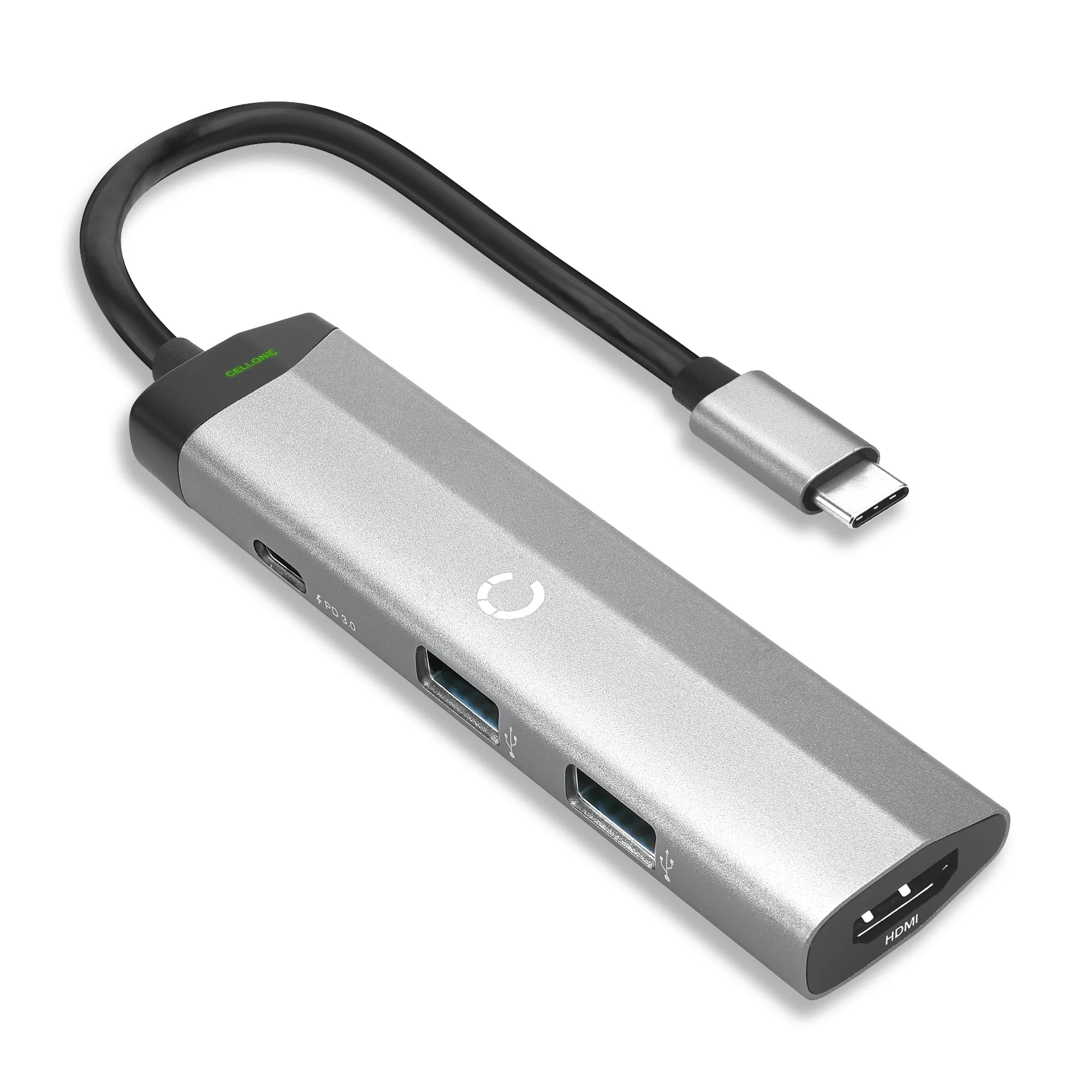
4-in-1 멀티 USB 포트 허브 - USB C to HDMI 어댑터 4K @ 30Hz, USB Type C 허브, 2x USB A 3.0 PD 3.0 - Mac OS, Windows, Macbook용 멀티포트 USB C 동글