クイックアンサー
まずはケーブルの接続、ポートの電源、ディスプレイの入力ソースを確認してください。それでも解決しない場合は、グラフィックドライバーを更新するか、DisplayPort Alt Modeに対応した別のUSB-Cポートを試してみてください。
USB-Cハブがモニターを認識しない理由
ほとんどのUSB-Cハブは、DisplayPort Alt Modeを使用してUSB-C接続経由で映像を送信します。お使いのノートパソコンやタブレットがその特定のポートでAlt Modeに対応していない場合、ハブ自体が認識されていても映像は出力されません。
一部の旧型または低価格のノートパソコンでは、映像出力が特定のポート(多くの場合、バッテリーアイコンやDisplayPortロゴのあるポート)に制限されています。通常のUSB-Cポートを充電やデータ転送に使用しても、モニターを駆動することはできません。
ケーブルの品質も重要です。USB 2.0 の速度しかサポートしていないUSB-Cケーブルでは、4KのHDMI信号を伝送できない場合があります。ハブに短いケーブルが付属している場合は、まずそちらをお試しください。必要な帯域幅に対応している可能性が高いです。
診断手順:USB-Cハブが認識されない
- 症状:モニターに信号が表示されない: モニターの入力ソースを確認してください。モニターのオンメニューでHDMI 1、HDMI 2、またはDisplayPortを切り替えてください。また、HDMIケーブルが両端でしっかりと差し込まれていることを確認してください。 モニターにメニューが表示されたり、「信号なし」が一時的に消えたりした場合は、ソースが間違っていました。
- 考えられる原因:誤ったUSB-Cポート: ノートパソコンのすべてのUSB-Cポートをお試しください。DisplayPort、SS(SuperSpeed)、またはバッテリーのアイコンがあるポートのみが映像出力をサポートします。どれも機能しない場合、お使いのデバイスはAlt Modeをまったくサポートしていない可能性があります。 1つのポートが機能する場合は、そのポートを将来モニター用にマークしてください。
- 修正措置:グラフィックドライバーを更新または再インストールする: Windowsの場合は、デバイスマネージャーを開き、ディスプレイアダプターを展開し、GPUを右クリックして「ドライバーの更新」を選択します。macOSの場合は、「システム設定」>「一般」>「ソフトウェアアップデート」に進みます。古いドライバーはハブが認識されるのを妨げる可能性があります。 更新しても解決しない場合は、ドライバーをクリーンインストールしてみてください。
- 修正措置:電力供給を確認する: ハブがPD(Power Delivery)に対応している場合は、ハブのUSB-C電源ケーブルをノートパソコンだけでなく、壁の充電器に接続してください。特に複数のポートを使用する場合、一部のハブは4Kの映像を出力するために外部電源を必要とします。 モニターが動作するようになった場合、ハブの電力が不足していました。
- 停止するか、別のオプションを選択する: すべてのポートを試し、ドライバーを更新し、外部電源を供給しても成功しない場合、ハブまたはケーブルに欠陥がある可能性があります。別のUSB-Cハブ、または可能であればノートパソコンから直接HDMIケーブルでテストしてください。直接接続が機能する場合は、ハブを交換してください。
役立つ製品
-
4in1 マルチUSBポートハブ - USB C to HDMIアダプター 4K @ 30Hz、USB Type Cハブ、2x USB A 3.0 PD 3.0 - Mac OS、Windows、Macbook対応マルチポートUSB Cドングル: Mac OSおよびWindows対応マルチポートUSB Cドングル(USB C to HDMIアダプター 4K、USB Type Cハブ、2x USB A 3.0 PD 3.0搭載)現在のハブにPD 3.0がない場合、Power Delivery対応のハブを使用すれば、ノートパソコンを充電しながら4Kモニターを駆動でき、電力不足による「信号なし」の問題を回避できます。
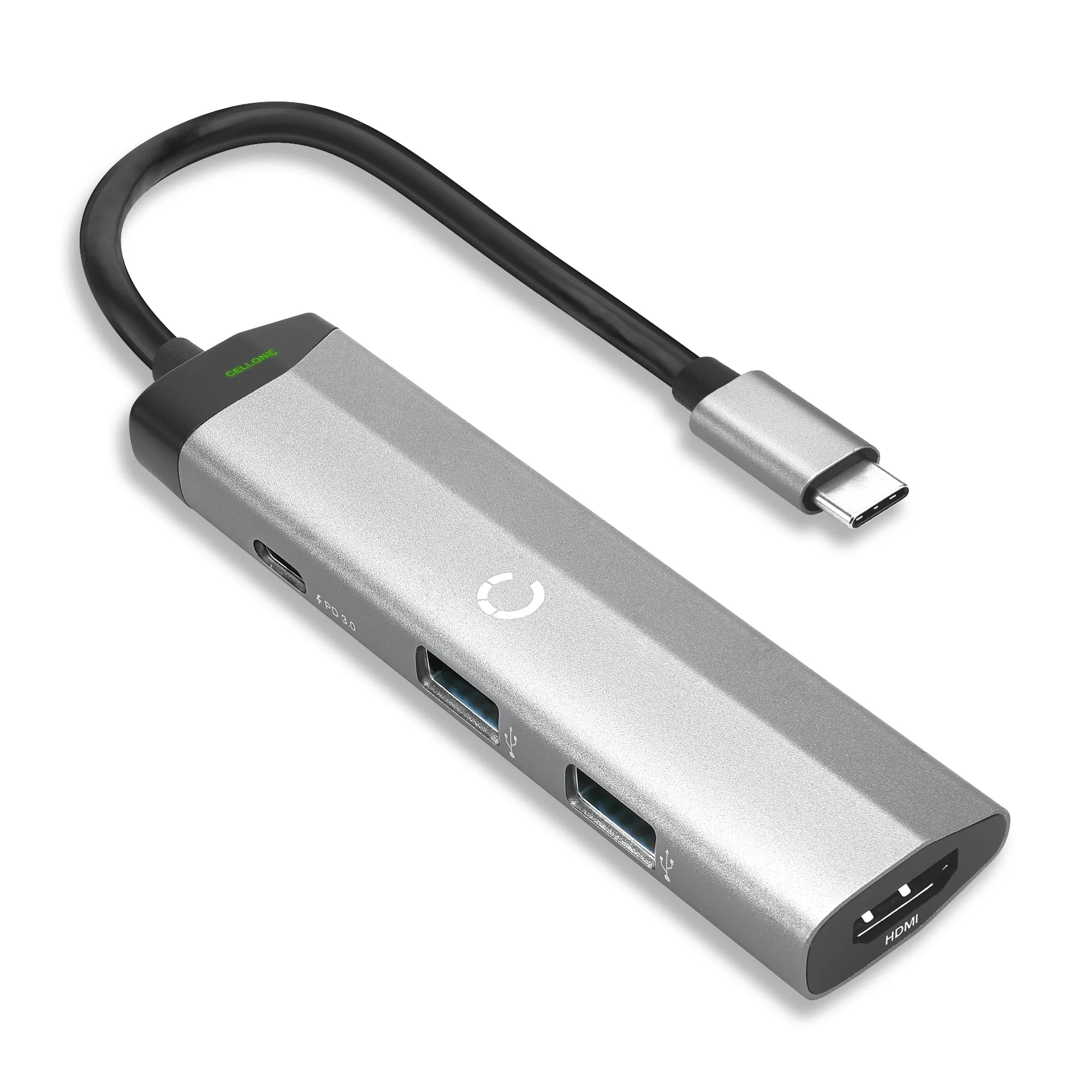
4in1 マルチUSBポートハブ - USB C to HDMIアダプター 4K @ 30Hz、USB Type Cハブ、2x USB A 3.0 PD 3.0 - Mac OS、Windows、Macbook対応マルチポートUSB Cドングル