Snel antwoord
Controleer eerst de kabelverbinding, de voeding van de poort en de ingangsbron van het beeldscherm. Als dat niet helpt, werk dan je grafische stuurprogramma bij of probeer een andere USB-C-poort, vooral een die DisplayPort Alt Mode ondersteunt.
Waarom een USB-C-hub je monitor mogelijk niet detecteert
De meeste USB-C-hubs gebruiken DisplayPort Alt Mode om video over de USB-C-verbinding te sturen. Als je laptop of tablet Alt Mode niet ondersteunt op die specifieke poort, zal de hub geen video uitvoeren, zelfs niet als de hub zelf wordt gevoed en herkend.
Sommige oudere of budgetlaptops beperken video-uitvoer tot bepaalde poorten, vaak de poort met een batterijpictogram of een DisplayPort-logo. Het gebruik van een gewone USB-C-poort voor opladen of data zal geen monitor aansturen.
Kabelkwaliteit is ook belangrijk. Een USB-C-kabel die alleen USB 2.0-snelheden aankan, kan mogelijk geen 4K HDMI-signaal transporteren. Als je hub met een korte kabel is geleverd, probeer die dan eerst, omdat deze waarschijnlijk geschikt is voor de vereiste bandbreedte.
Diagnosestappen: USB-C-hub niet gedetecteerd
- Symptoom: Monitor geeft geen signaal: Controleer de ingangsbron van de monitor – schakel door HDMI 1, HDMI 2 of DisplayPort via het menu op het scherm van de monitor. Controleer ook of de HDMI-kabel aan beide uiteinden volledig is aangesloten. Als de monitor een menu toont of 'Geen signaal' kort verdwijnt, was de bron verkeerd.
- Waarschijnlijke oorzaak: Verkeerde USB-C-poort: Probeer elke USB-C-poort op je laptop. Alleen poorten met een DisplayPort-, SS (SuperSpeed)- of batterijpictogram ondersteunen video-uitvoer. Als geen enkele werkt, ondersteunt je apparaat mogelijk helemaal geen Alt Mode. Als een poort werkt, markeer die poort dan voor toekomstig monitorgebruik.
- Corrigerende actie: Grafisch stuurprogramma bijwerken of opnieuw installeren: Open op Windows Apparaatbeheer, vouw Beeldschermadapters uit, klik met de rechtermuisknop op je GPU en selecteer Stuurprogramma bijwerken. Ga op macOS naar Systeeminstellingen > Algemeen > Software-update. Een verouderd stuurprogramma kan voorkomen dat de hub wordt herkend. Als bijwerken niet helpt, probeer dan een schone herinstallatie van het stuurprogramma.
- Corrigerende actie: Controleer stroomtoevoer: Als je hub PD (Power Delivery) ondersteunt, sluit dan de USB-C-stroomkabel van de hub aan op een wandlader, niet alleen op de laptop. Sommige hubs hebben externe stroom nodig om 4K-video uit te voeren, vooral wanneer meerdere poorten worden gebruikt. Als de monitor nu werkt, was de hub onvoldoende gevoed.
- Stop of kies een andere optie: Als je alle poorten hebt geprobeerd, stuurprogramma's hebt bijgewerkt en externe stroom hebt geleverd zonder succes, is de hub of kabel mogelijk defect. Test met een andere USB-C-hub of een directe HDMI-kabel van je laptop indien beschikbaar. Als een directe verbinding werkt, vervang dan de hub.
Product dat kan helpen
-
4-in-1 Multi USB-poorthub - USB C naar HDMI-adapter 4K @ 30Hz, USB Type C-hub, 2x USB A 3.0 PD 3.0 - Multiport USB C-dongle voor Mac OS, Windows, Macbook: Multiport USB C-dongle voor Mac OS & Windows met USB C naar HDMI-adapter 4K, USB Type C-hub, 2x USB A 3.0 PD 3.0. Als je huidige hub PD 3.0 mist, kan een hub met stroomtoevoer je laptop opgeladen houden terwijl je een 4K-monitor aanstuurt, waardoor het 'geen signaal'-probleem door onvoldoende stroom wordt voorkomen.
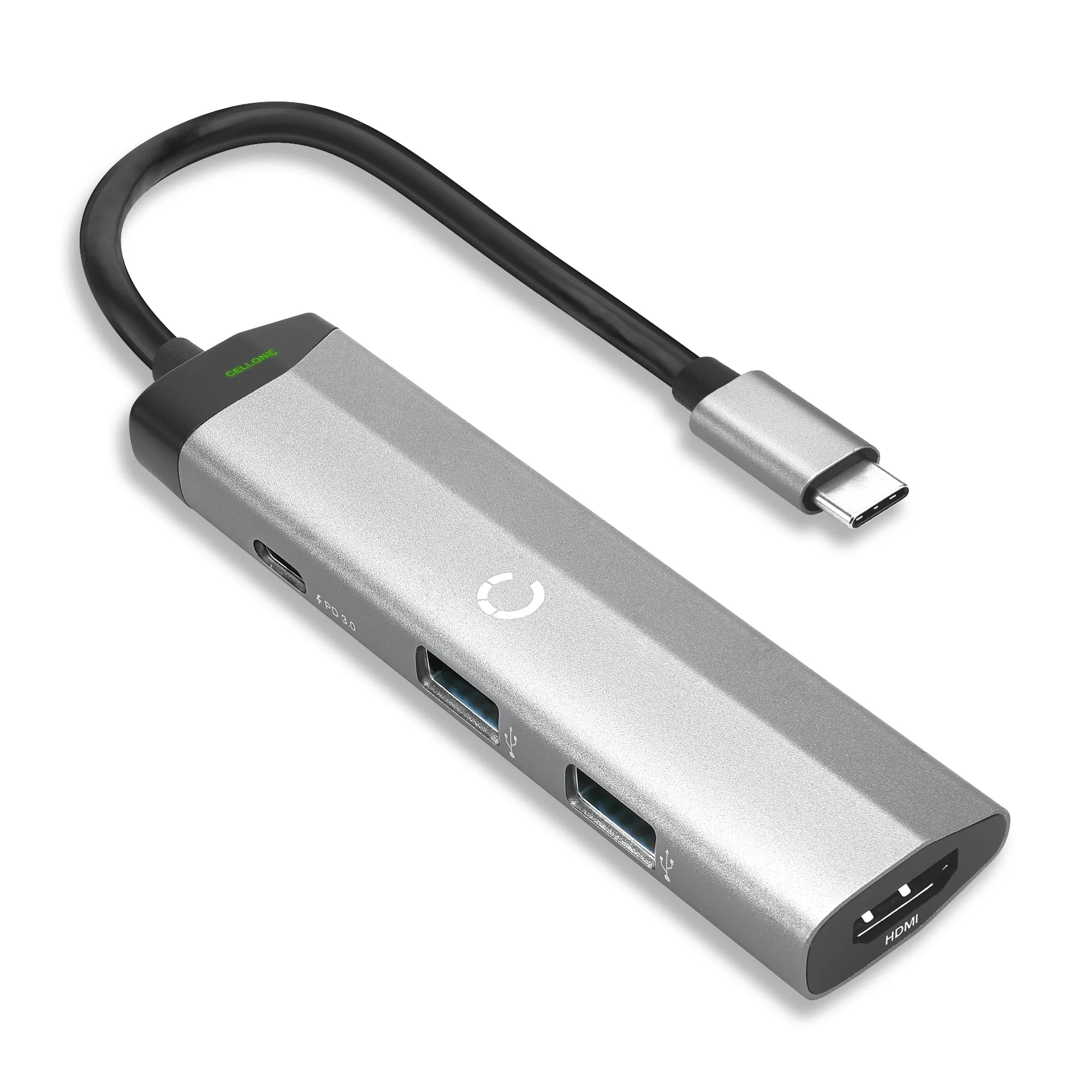
4-in-1 Multi USB-poorthub - USB C naar HDMI-adapter 4K @ 30Hz, USB Type C-hub, 2x USB A 3.0 PD 3.0 - Multiport USB C-dongle voor Mac OS, Windows, Macbook