إجابة سريعة
قم بتوصيل مستقبل USB اللاسلكي بمنفذ USB مباشر على جهاز الكمبيوتر الخاص بك، ثم قم بتشغيل سماعة الرأس اللاسلكية HS35 v3، واضبطها كجهاز الإخراج والإدخال الافتراضي في إعدادات الصوت في Windows. إذا لم تظهر سماعة الرأس، فانقل المستقبل إلى منفذ USB مختلف، وأبعده عن المعادن وموزعات USB 3.0، وتأكد من شحن سماعة الرأس قبل إعادة الاقتران.
قبل البدء: المنافذ والمسافة والشحن
تحدث معظم حالات فشل الاقتران قبل أن يكتشف Windows سماعة الرأس. استخدم منفذ USB خلفي في برج الكمبيوتر المكتبي بدلاً من منفذ أمامي أو منفذ في لوحة وصل الشاشة، لأن المنافذ الأمامية غالبًا ما تشترك في اتصال داخلي ضعيف. حافظ على مسافة لا تتجاوز بضعة أقدام بين جهاز الاستقبال وسماعة الرأس أثناء أول اتصال، وتجنب وضع جهاز الاستقبال خلف لوحة هيكل معدني أو بجوار محرك أقراص 3.0 مزود بالطاقة قد يسبب تداخلًا.
اشحن سماعة الرأس بالكامل قبل استكشاف الأخطاء وإصلاحها. يمكن لسماعة الرأس التي تكون شبه فارغة أن تعمل وتومض ضوءًا ثم تفقد الاتصال أثناء عملية الاقتران، مما يبدو وكأنه مشكلة اقتران ولكنه في الواقع مشكلة طاقة. إذا كنت تمتلك سماعة الرأس السلكية HS35 v3، فإنها تستخدم اتصال 3.5 مم بدلاً من ذلك، لذلك لا يوجد جهاز استقبال للاقتران ولا بطارية لشحنها.
ضبط إدخال وإخراج Windows بشكل صحيح
غالبًا ما يحتفظ Windows بالجهاز الافتراضي القديم بعد توصيل جهاز استقبال جديد، لذلك يستمر تشغيل الصوت عبر شاشتك أو مكبرات الصوت حتى مع توصيل سماعة الرأس. افتح الإعدادات، ثم النظام، ثم الصوت، واضبط كل من الإخراج والإدخال على الإدخال اللاسلكي HS35 v3. في مربع حوار الصوت القديم بلوحة التحكم، افعل الشيء نفسه ضمن علامتي التبويب تشغيل وتسجيل، واضبط سماعة الرأس كـ الجهاز الافتراضي بدلاً من مجرد جهاز الاتصال الافتراضي.
إذا كنت تستخدم الدردشة الصوتية، افتح قائمة الصوت الخاصة بالتطبيق واختر سماعة الرأس هناك أيضًا. يحتفظ كل من Discord ومشغّلات الألعاب وبرامج البث بقائمة أجهزته الخاصة، وعدم التطابق بين الإعداد الافتراضي في Windows وإعداد التطبيق هو السبب الأكثر شيوعًا لـ 'عمل' سماعة الرأس في صوت اللعبة ولكن ليس في الصوت.
إعداد الميكروفون والفحوصات السريعة
بعد أن يكون سماعة الرأس هي الإدخال الافتراضي، تحدث بصوت طبيعي وراقب مؤشر مستوى الإدخال في Windows للتأكد من تحركه. إذا بقي المؤشر ثابتًا، تحقق من وجود مفتاح كتم صوت فعلي أو عنصر تحكم في كتم الصوت على سماعة الرأس قبل تغيير البرنامج. ثم اضبط مستوى الإدخال بحيث تبلغ ذروة الكلام العادي حوالي ثلثي المؤشر؛ يؤدي رفعه إلى الحد الأقصى إلى إضافة ضوضاء خلفية من لوحة المفاتيح والمراوح.
للحصول على صوت أنظف، قم بتمكين تقليل الضوضاء في تطبيق الدردشة الخاص بك بدلاً من تكديس مرشحات متعددة في Windows. إذا كان صوتك يبدو بعيدًا، قرب الميكروفون من زاوية فمك وأبعده عن المسار المباشر لمراوح العلبة.
إعدادات EQ والصوت التي تساعد حقًا
ابدأ من ملف تعريف محايد واضبط نطاقًا واحدًا في كل مرة. بالنسبة لمعظم الألعاب، يؤدي القطع الصغير حول 200 إلى 400 هرتز إلى تقليل الصدى، بينما يساعد الرفع اللطيف فوق 4 كيلوهرتز في تحديد أصوات الخطوات وإشارات إعادة التحميل. تجنب الزيادات الكبيرة؛ فهي تسبب التشويش وتخفي التفاصيل التي تحاول سماعها.
إذا كان برنامج سماعة الرأس أو الصوت المكاني من Windows متاحًا، فاختبر خيارًا واحدًا في كل مرة باستخدام مقطع موسيقي مألوف أو خريطة لعبة. يؤدي تشغيل عدة تحسينات في وقت واحد إلى صعوبة تحديد التغيير الذي ساعد. احتفظ بملاحظة مكتوبة بالإعدادات التي عملت حتى تتمكن من استعادتها بعد تحديث برنامج التشغيل أو Windows.
إصلاح مشاكل الانقطاع وإعادة الاقتران عند الحاجة
إذا انقطع الصوت بشكل متقطع، فانقل جهاز الاستقبال إلى منفذ على وحدة تحكم USB مختلفة، وأزل أي كابل تمديد USB، وقم بزيادة المسافة بين جهاز الاستقبال وجهاز توجيه Wi-Fi أو جهاز استقبال الماوس اللاسلكي. إذا لم تظهر سماعة الرأس بعد، فقم بإزالتها من قائمة Bluetooth أو الأجهزة المقترنة في Windows، وأوقف تشغيل سماعة الرأس ثم أعد تشغيلها، واترك Windows يكتشفها مرة أخرى.
تحقق من وجود تحديث للبرامج الثابتة عبر البرنامج المصاحب لسماعة الرأس قبل افتراض وجود عطل في الأجهزة. غالبًا ما تعمل إصلاحات البرامج الثابتة على معالجة استقرار الاتصال، ويتطلب تطبيق التحديث بقاء سماعة الرأس متصلة، لذا قم بذلك بينما تكون سماعة الرأس مشحونة ويكون جهاز الاستقبال في منفذ مستقر.
خطوة بخطوة: إقران وتحسين سماعات HS35 v3 اللاسلكية
- اشحن سماعة الرأس بالكامل: قم بتوصيل سماعة الرأس واتركها تشحن بالكامل قبل محاولة الاقتران الأولى. نقطة تفتيش: سماعة الرأس التي تعمل ولكنها تفقد الاتصال عادةً ما تكون البطارية منخفضة، وليس فشلًا في الاقتران.
- أدخل جهاز الاستقبال اللاسلكي مباشرة في منفذ USB الخلفي: استخدم منفذًا على اللوحة الأم بدلاً من لوحة الواجهة الأمامية أو الشاشة أو شريط USB غير مزود بالطاقة. خطأ يجب تجنبه: ترك جهاز الاستقبال خلف لوحة معدنية أو بجانب محرك أقراص USB 3.0، مما يضيف تداخلًا.
- قم بتشغيل سماعة الرأس وتأكيد الاتصال: قم بتشغيل سماعة الرأس وانتظر حتى تتصل بجهاز الاستقبال قبل فتح أي إعدادات صوتية. نقطة تفتيش: إذا لم يظهر شيء في Windows، فقم بنقل المستقبل إلى منفذ USB مختلف وحاول مرة أخرى.
- اضبط سماعة الرأس كجهاز الإخراج والإدخال الافتراضي في ويندوز: في الإعدادات، النظام، الصوت، اختر الإدخال اللاسلكي HS35 v3 لكل من الإخراج والإدخال، ثم قم بتعيينه كجهاز افتراضي في مربع حوار الصوت بلوحة التحكم. خطأ يجب تجنبه: ترك جهاز العرض أو السماعة القديم كجهاز افتراضي، مما يؤدي إلى استمرار تشغيل الصوت عبر المخرج الخطأ.
- طابق سماعة الرأس في تطبيقات الدردشة والألعاب الخاصة بك: افتح قائمة الصوت لكل تطبيق واختر سماعة الرأس لكل من إخراج الصوت وإدخال الميكروفون. نقطة تفتيش: تحدث وشاهد مؤشر الإدخال في Windows يتحرك؛ إذا بقي ثابتًا، ابحث أولاً عن مفتاح كتم الصوت الفعلي.
- اضبط معادل الصوت (EQ) نطاقًا تلو الآخر: ابدأ بوضع محايد، وقم بعمل قطع صغير حول 200 إلى 400 هرتز، ثم أضف رفعًا لطيفًا فوق 4 كيلوهرتز لتحسين وضوح خطوات الأقدام والإشارات. خطأ يجب تجنبه: تكديس معززات EQ والصوت المكاني معًا، مما يخفي التفاصيل ويجعل المشكلات صعبة العزل.
- أعد توصيل الكابل وحدّث البرنامج الثابت إذا استمرت حالات الانقطاع: قم بإزالة سماعة الرأس من قائمة الأجهزة المقترنة، وأوقف تشغيلها ثم شغّلها، وتحقق من وجود تحديث للبرامج الثابتة عبر البرنامج المصاحب أثناء بقاء السماعة متصلة. الخطوة التالية: إذا استمرت مشكلة الانقطاع بعد تحديث البرنامج الثابت واستخدام منفذ USB مختلف، فاختبر سماعة الرأس على جهاز آخر لعزل مشكلة الكمبيوتر.
حقائق عن المنتج تستحق المعرفة
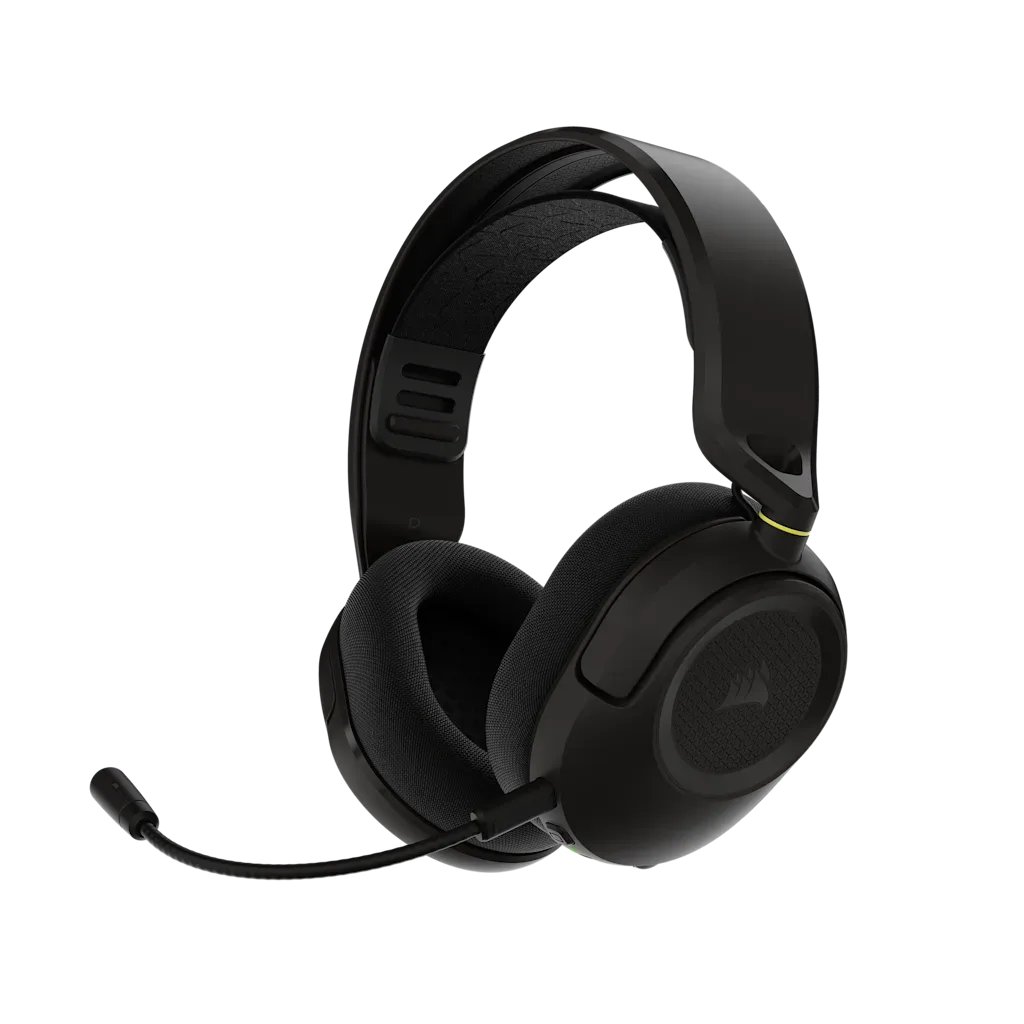
- سماعة رأس لاسلكية للألعاب - كربون: سماعة الرأس اللاسلكية للألعاب HS35 v3 - Carbon تستخدم مشغلات 50 مم ووسادات أذن من القماش، وهي مصممة لأجهزة الكمبيوتر وأجهزة الألعاب وMac والمزيد. يعني التصميم متعدد المنصات أن نفس السماعة يمكنها التنقل بين جهاز الكمبيوتر وجهاز الألعاب الخاص بك، بينما تظل وسادات الأذن القماشية مريحة أثناء الجلسات الطويلة وتمنحك مشغلات 50 مم نقطة انطلاق كاملة النطاق لضبط EQ.
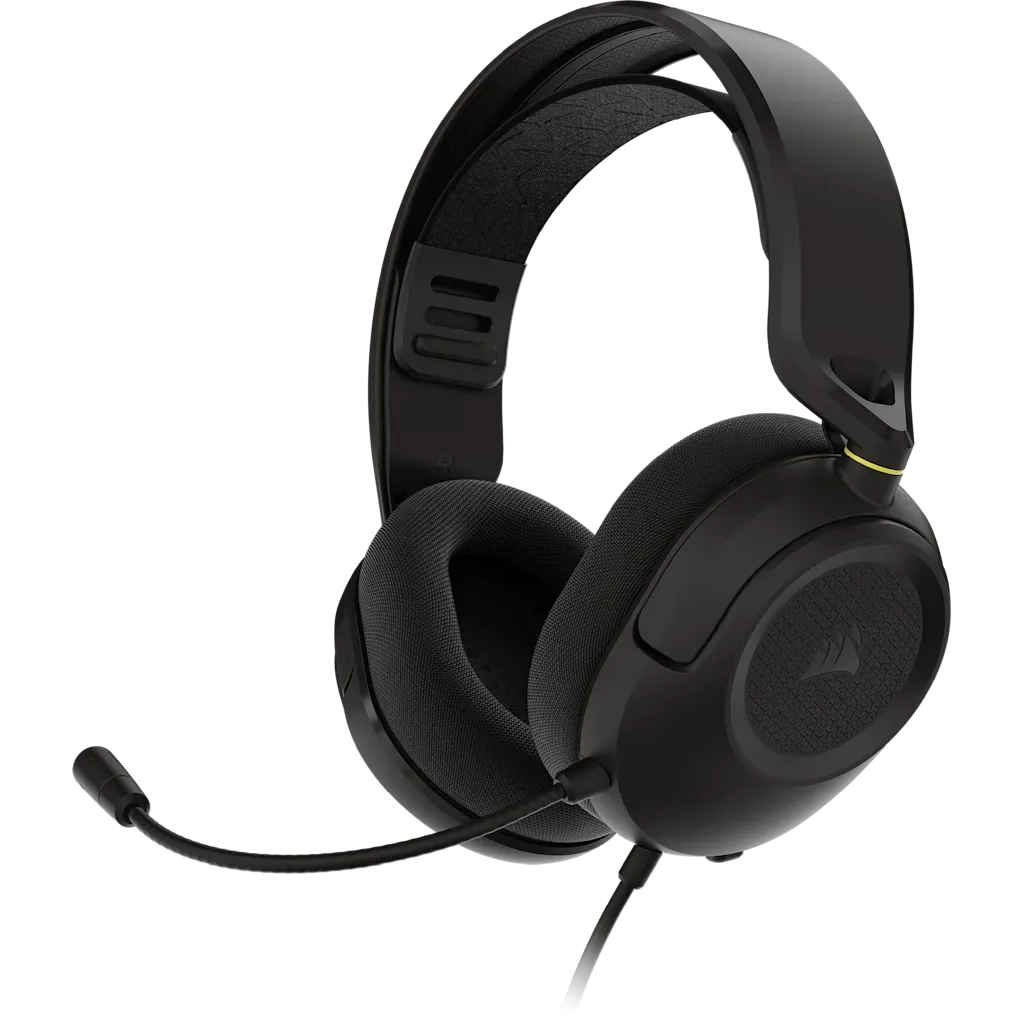
- سماعة رأس للألعاب HS35 v3 - كربون: سماعة الألعاب HS35 v3 - Carbon هي الإصدار السلكي 3.5 مم للأجهزة المتوافقة. إذا كنت لا ترغب في إدارة جهاز استقبال أو بطارية، فإن الطراز السلكي يتخطى خطوات الاقتران تمامًا ويُوصل بأي جهاز متوافق مع 3.5 مم.
- فأرة HARPOON v2 اللاسلكية للألعاب: ماوس الألعاب اللاسلكي HARPOON v2 مزود بمستشعر CORSAIR MARKSMAN بدقة 26K DPI وعدد 6 زر قابل للبرمجة وشكل مريح غير متماثل. يُعد إقران جهاز لاسلكي ثانٍ تذكيرًا جيدًا بإبقاء أجهزة الاستقبال منفصلة؛ حيث يؤدي وضع مستقبل الماوس ومستقبل سماعة الرأس في منافذ USB مختلفة إلى تقليل التداخل بينهما.