Risposta rapida
Collega il ricevitore USB senza fil iretamente a una porta USB el tuo PC, acceni le cuffie HS35 v3 Wireless e impostale come ispositivo i uscita e ingresso preefinito nelle impostazioni el suono i Winos. Se le cuffie non compaiono, sposta il ricevitore in una porta USB iversa, tenilo lontano a metalli e hub USB 3.0 e assicurati che le cuffie siano cariche prima i riassociarle.
Prima di iniziare: porte, distanza e carica
La maggior parte dei problemi di associazione si verifica prima ancora che Windows rilevi il visore. Utilizza una porta USB posteriore su un tower desktop anziché una porta sul pannello frontale o un hub del monitor, poiché le porte anteriori spesso condividono una connessione interna debole. Tieni il ricevitore e il visore a pochi metri di distanza durante la prima connessione ed evita di posizionare il ricevitore dietro un pannello metallico del case o accanto a un'unità 3.0 alimentata che potrebbe aggiungere interferenze.
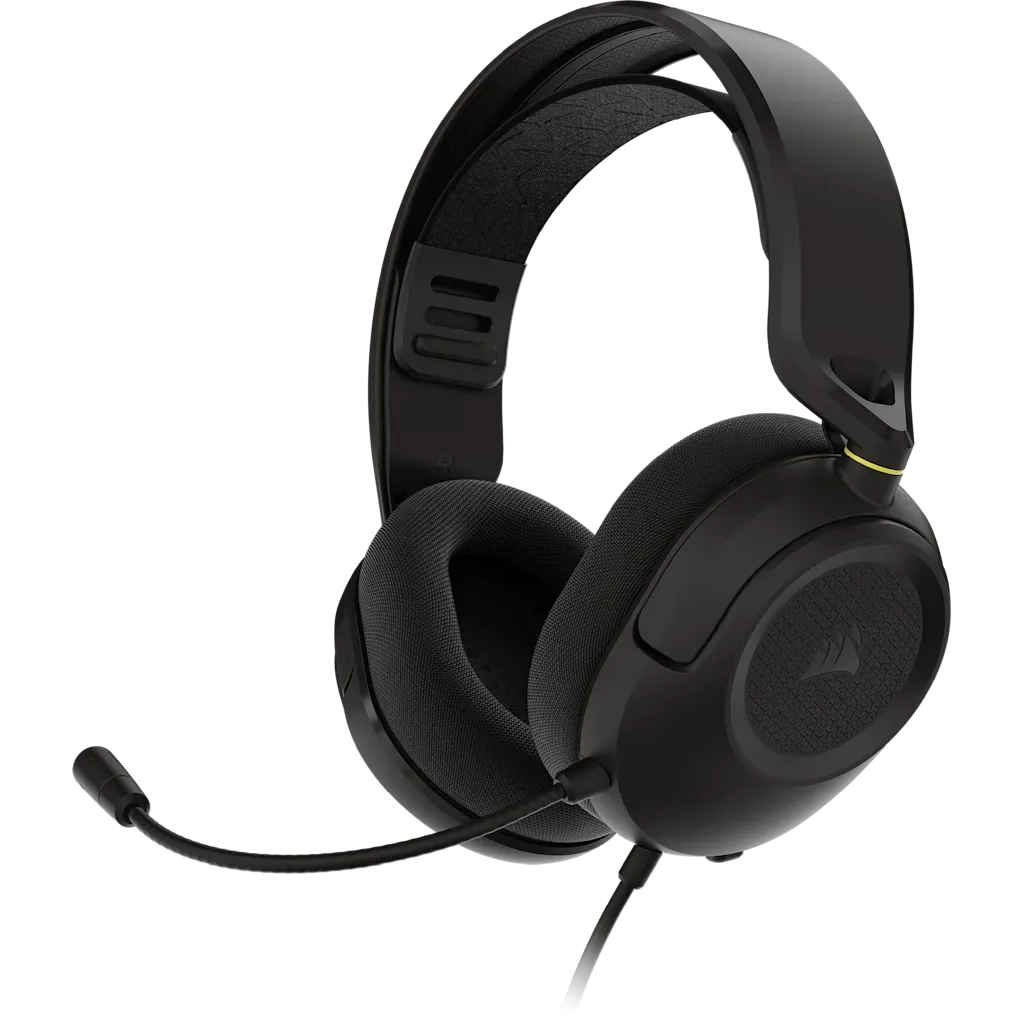
Carica completamente le cuffie prima di risolvere i problemi. Cuffie quasi scariche possono accendersi, lampeggiare e poi perdere la connessione durante la stretta di mano, sembrando un problema di accoppiamento ma essendo in realtà un problema di alimentazione. Se possiedi le cuffie cablate HS35 v3 Gaming Headset, queste utilizzano una connessione da 3.5 mm, quindi non c'è alcun ricevitore da accoppiare né batteria da caricare.
Imposta correttamente input e output di Windows
Spesso Windows mantiene il vecchio dispositivo predefinito dopo aver collegato un nuovo ricevitore, quindi l'audio continua a riprodursi attraverso il monitor o gli altoparlanti anche se le cuffie sono collegate. Apri Impostazioni, poi Sistema, poi Audio, e imposta sia Uscita che Ingresso sulla voce HS35 v3 Wireless. Nella finestra Audio del Pannello di controllo precedente, fai lo stesso nelle schede Riproduzione e Registrazione, e imposta le cuffie come Il dispositivo predefinito anziché il semplice dispositivo di comunicazione predefinito.
Se usi la chat vocale, apri il menu audio dell'app e seleziona anche lì le cuffie. Discord, i launcher di giochi e i software di streaming mantengono ciascuno la propria lista di dispositivi, e una discrepanza tra l'impostazione predefinita di Windows e quella dell'app è il motivo più comune per cui un auricolare 'funziona' per l'audio del gioco ma non per la voce.
Configurazione del microfono e controlli rapidi
Dopo aver impostato le cuffie come input predefinito, parla a volume normale e osserva l'indicatore del livello di input di Windows per confermare che si muova. Se l'indicatore rimane fermo, controlla la presenza di un interruttore fisico di muting o di un controllo di muting sulle cuffie prima di modificare il software. Quindi imposta il livello di input in modo che il parlato normale raggiunga circa due terzi dell'indicatore; spingerlo al massimo aggiunge rumore di fondo dalla tastiera e dalle ventole.
Per una voce più pulita, attiva la soppressione del rumore nella tua app di chat invece di accumulare più filtri in Windows. Se la tua voce sembra distante, avvicina il microfono all'angolo della bocca e tienilo lontano dal flusso diretto delle ventole del case.
Impostazioni EQ e audio che aiutano davvero
Parti da un profilo neutro e regola una banda alla volta. Per la maggior parte dei giochi, un piccolo taglio intorno a 200 – 400 Hz riduce il rimbombo, mentre un leggero aumento sopra 4 kHz rende più facili da individuare passi e suoni di ricarica. Evita grandi incrementi; causano distorsione e mascherano i dettagli che cerchi di sentire.
Se il software del tuo headset o l'audio spaziale di Windows è disponibile, prova un'opzione alla volta con una traccia familiare o una mappa di gioco. Attivare più miglioramenti contemporaneamente rende impossibile capire quale modifica ha aiutato. Tieni nota delle impostazioni che hanno funzionato in modo da poterle ripristinare dopo un aggiornamento del driver o di Windows.
Risolvi i disconnessioni e riassocia quando necessario
Se l'audio si interrompe a intermittenza, sposta il ricevitore su una porta di un diverso controller USB, rimuovi eventuali cavi di prolunga USB e aumenta la distanza tra il ricevitore e il router Wi-Fi o il ricevitore del mouse wireless. Se le cuffie ancora non vengono visualizzate, rimuovile dall'elenco Bluetooth o dei dispositivi associati di Windows, spegni le cuffie e riaccendile, quindi lascia che Windows le rilevi nuovamente.
Controlla la presenza di un aggiornamento del firmware tramite il software companion delle cuffie prima di ipotizzare un guasto hardware. Le correzioni del firmware spesso risolvono i problemi di stabilità della connessione e, per applicare l'aggiornamento, le cuffie devono rimanere collegate, quindi esegui l'operazione mentre le cuffie sono cariche e il ricevitore è inserito in una porta stabile.
Passo dopo passo: abbina e ottimizza il tuo HS35 v3 Wireless
- Carica completamente le cuffie: Collega le cuffie e lasciale caricare completamente prima del primo tentativo di abbinamento. Punto di controllo: un auricolare che si accende ma perde il collegamento di solito ha la batteria scarica, non è un problema di associazione.
- Inserisci il ricevitore wireless direttamente in una porta USB posteriore: Utilizza una porta sulla scheda madre anziché un hub del pannello frontale, un monitor o una striscia USB non alimentata. Errore da evitare: lasciare il ricevitore dietro un pannello metallico o accanto a un'unità USB 3.0, che aggiunge interferenze.
- Accendi le cuffie e conferma la connessione: Accendi le cuffie e attendi che si colleghino al ricevitore prima di aprire le impostazioni audio. Punto di controllo: se non appare nulla in Windows, sposta il ricevitore su una porta USB diversa e riprova.
- Imposta il headset come dispositivo di output e input predefinito di Windows: In Impostazioni, Sistema, Audio, scegli la voce Wireless HS35 v3 sia per Uscita che per Ingresso, quindi impostala come Dispositivo predefinito nella finestra di dialogo Audio del Pannello di controllo. Errore da evitare: lasciare il vecchio monitor o altoparlante come dispositivo predefinito, facendo sì che l'audio continui a essere riprodotto attraverso l'uscita sbagliata.
- Associa il headset nelle tue app di chat e giochi: Apri il menu audio di ciascuna app e seleziona le cuffie sia per l'uscita audio che per l'ingresso del microfono. Punto di controllo: parla e guarda l'indicatore di input di Windows muoversi; se rimane fermo, cerca prima un interruttore fisico di disattivazione audio.
- Regola l'EQ una banda alla volta: Inizia in modo neutro, esegui un piccolo taglio intorno a 200 fino a 400 Hz, quindi aggiungi un leggero aumento sopra 4 kHz per passi e segnali. Errore da evitare: accumulare boost EQ e audio spaziale contemporaneamente, che maschera i dettagli e rende i problemi difficili da isolare.
- Ricollega e aggiorna il firmware se i disconnessioni continuano: Rimuovi le cuffie dall'elenco dei dispositivi accoppiati, spegnile e riaccendile, quindi verifica la presenza di un aggiornamento del firmware tramite il software companion mentre le cuffie rimangono connesse. Passaggio successivo: se i cali di connessione persistono dopo un aggiornamento del firmware e una porta USB diversa, prova il visore su un altro dispositivo per isolare il PC.
Fatti sul prodotto che vale la pena conoscere
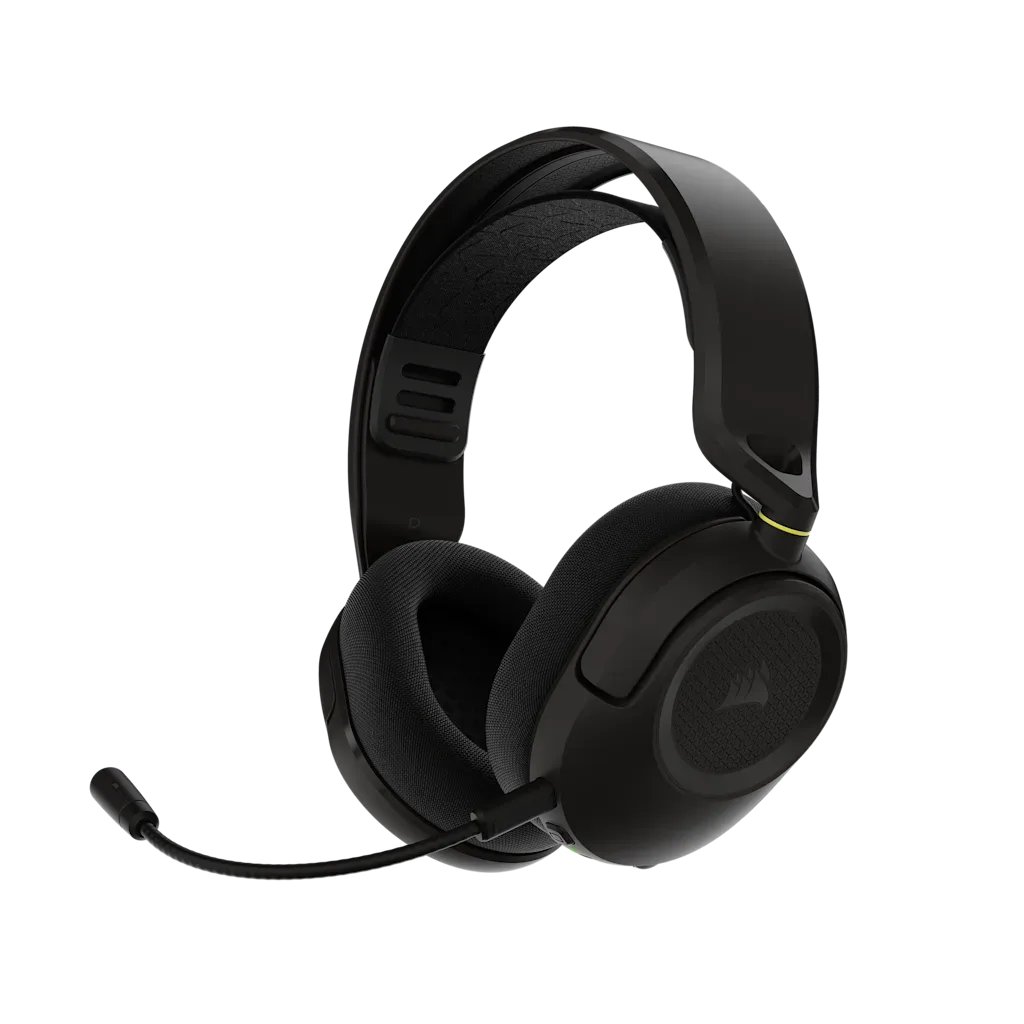
- Cuffie da gioco wireless – Carbon: Le cuffie da gaming wireless HS35 v3 - Carbon utilizzano driver da 50 mm e cuscinetti auricolari in tessuto, e sono progettate per PC, console, Mac e altro. Il design multipiattaforma consente di utilizzare le stesse cuffie tra PC e console, mentre i cuscinetti in tessuto rimangono comodi durante le sessioni lunghe e i driver da 50 mm offrono un punto di partenza a gamma completa per la regolazione dell'EQ.
- HS35 v3 Cuffie da gaming – Carbon: HS35 v3 Gaming Headset - Carbon è la versione cablata da 3.5 mm per dispositivi compatibili. Se non vuoi gestire un ricevitore o una batteria, il modello cablato salta completamente i passaggi di accoppiamento e si collega direttamente a qualsiasi dispositivo compatibile con 3.5 mm.
- Mouse da gioco wireless HARPOON v2: Il mouse da gioco wireless HARPOON v2 è dotato di un sensore CORSAIR MARKSMAN con 26K DPI, 6 pulsanti programmabili e una forma ergonomica asimmetrica. Abbinare un secondo dispositivo wireless è un buon promemoria per tenere separati i ricevitori; posizionare il ricevitore del mouse e quello delle cuffie in porte USB diverse riduce le interferenze tra di loro.