Hurtigt svar
Sæt den trådløse USB-modtager i en USB-port direkte på din pc, tænd for HS35 v3 Wireless, og indstil den som standard output- og inputenhed i Windows lydindstillinger. Hvis headsettet ikke vises, skal du flytte modtageren til en anden USB-port, holde den væk fra metal og USB 3.0 hubs, og kontrollere, at headsettet er opladet, før du parrer igen.
Før du går i gang: porte, afstand og opladning
De fleste parringsfejl sker, før Windows overhovedet opdager headsettet. Brug et USB-stik bag på en stationær computer i stedet for et frontpanel eller en skærmhub, da frontstik ofte deler en svag intern forbindelse. Hold modtageren og headsettet inden for få meters afstand under den første forbindelse, og undgå at placere modtageren bag et metalpanel eller ved siden af et strømforsynet 3.0 drev, der kan skabe interferens.
Oplad headsettet helt, før du fejlfinder. Et headset, der næsten er tomt, kan tænde, blinke med et lys og derefter miste forbindelsen under håndtrykket, hvilket ligner et parringsproblem, men faktisk er et strømproblem. Hvis du ejer det kablede HS35 v3 Gaming Headset, bruger det i stedet en 3.5 mm-forbindelse, så der er ingen modtager at parre og intet batteri at oplade.
Indstil Windows input og output korrekt
Windows beholder ofte den gamle standardenhed, når du tilslutter en ny modtager, så lyden fortsætter med at spille gennem din skærm eller højttalere, selvom headsettet er tilsluttet. Åbn Indstillinger, derefter System, derefter Lyd, og sæt både Output og Input til HS35 v3 Wireless. I den ældre Lyd-dialog i Kontrolpanel gør du det samme under fanerne Afspilning og Optagelse, og sæt headsettet som Standardenheden i stedet for blot standardkommunikationsenheden.
Hvis du bruger voice chat, skal du åbne appens egen lydmenu og vælge headsettet der også. Discord, spil-launchere og streamingsoftware holder hver deres egen enhedsliste, og en uoverensstemmelse mellem Windows' standardindstilling og app-indstillingen er den mest almindelige årsag til, at et headset 'virker' til spillyd, men ikke til stemme.
Opsætning af mikrofon og hurtige tjek
Når headsettet er standardinput, skal du tale med normal lydstyrke og holde øje med Windows' inputniveaumåler for at bekræfte, at den bevæger sig. Hvis måleren forbliver flad, skal du kontrollere for en fysisk lydløsknap eller en lydløskontrol på headsettet, før du ændrer software. Indstil derefter inputniveauet, så normal tale topper omkring to tredjedele af måleren; at skubbe det til maksimum tilføjer baggrundsstøj fra dit tastatur og blæsere.
For en renere stemme skal du aktivere støjreduktion i din chat-app i stedet for at stable flere filtre i Windows. Hvis din stemme lyder fjern, skal du flytte mikrofonen tættere på mundvigen og holde den væk fra den direkte luftstrøm fra kabinetventilatorerne.
EQ- og lydindstillinger, der rent faktisk hjælper
Start med en neutral profil og juster ét bånd ad gangen. For de fleste spil reducerer et lille snit omkring 200 til 400 Hz basfylde, mens en let løft over 4 kHz gør fodtrin og genindlæsningslyde lettere at placere. Undgå store forstærkninger; de forårsager forvrængning og skjuler de detaljer, du forsøger at høre.
Hvis dit headset-software eller Windows spatial lyd er tilgængeligt, så test én indstilling ad gangen med et velkendt nummer eller et spilkort. At slå flere forbedringer til på én gang gør det umuligt at afgøre, hvilken ændring der hjalp. Notér de indstillinger, der virkede, så du kan gendanne dem efter en driver- eller Windows-opdatering.
Ret afbrydelser og genpar, når det er nødvendigt
Hvis lyden afbrydes periodisk, skal du flytte modtageren til en port på en anden USB-controller, fjerne eventuelt USB-forlængerkabel og øge afstanden mellem modtageren og din Wi-Fi-router eller trådløse musemodtager. Hvis headsettet stadig ikke vises, skal du fjerne det fra Windows Bluetooth- eller parrede enhedsliste, slukke for headsettet og tænde det igen og lade Windows genopdage det.
Tjek efter en firmwareopdatering via headsettets medfølgende software, før du antager en hardwarefejl. Firmwarerettelser løser ofte forbindelsesstabilitet, og for at anvende opdateringen skal headsettet forblive tilsluttet, så gør det, mens headsettet er opladet, og modtageren sidder i en stabil port.
Trin for trin: Par og optimer din HS35 v3 trådløse
- Oplad headsettet helt: Tilslut headsettet, og lad det oplade helt, før du forsøger at parre det første gang. Kontrolpunkt: Et headset, der tænder, men mister forbindelsen, har typisk lavt batteri, ikke et parringsproblem.
- Sæt den trådløse modtager direkte i et USB-stik bagpå: Brug et port på bundkortet i stedet for et frontpanel, en skærm eller en ustrøms USB-strip. Fejl at undgå: at efterlade modtageren bag en metalpanel eller ved siden af et USB 3.0 drev, hvilket tilføjer interferens.
- Tænd for headsettet, og bekræft forbindelsen: Tænd headsettet, og vent på, at det opretter forbindelse til modtageren, før du åbner nogen lydindstillinger. Kontrolpunkt: Hvis intet vises i Windows, skal du flytte modtageren til en anden USB-port og prøve igen.
- Indstil headsettet som standard output- og inputenhed i Windows: I Indstillinger, System, Lyd skal du vælge den trådløse indgang HS35 v3 til både Output og Input, og derefter angive den som standardenhed i dialogboksen Lyd i Kontrolpanel. Fejl, du bør undgå: at lade den gamle skærm eller højttaler være standard, så lyden fortsat afspilles gennem den forkerte udgang.
- Match headsettet i dine chat- og spilapps: Åbn hver apps lydmenu, og vælg headsettet til både lydudgang og mikrofonindgang. Kontrolpunkt: Tal og se Windows-inputmåleren bevæge sig; hvis den forbliver flad, skal du først kigge efter en fysisk lydløs-knap.
- Juster EQ ét bånd ad gangen: Start neutralt, lav et lille snit omkring 200 til 400 Hz, og tilføj derefter en let løft over 4 kHz for fodtrin og signaler. Fejl at undgå: at stable EQ-boosts og rumlig lyd på én gang, hvilket skjuler detaljer og gør problemer svære at isolere.
- Genopret forbindelsen og opdater firmwaren, hvis afbrydelserne fortsætter: Fjern headsettet fra listen over parrede enheder, sluk og tænd for det, og kontroller derefter for en firmwareopdatering via den medfølgende software, mens headsettet forbliver tilsluttet. Næste trin: Hvis afbrydelser fortsætter efter en firmwareopdatering og et andet USB-stik, så test headsettet på en anden enhed for at isolere pc'en.
Produktfakta, der er værd at kende
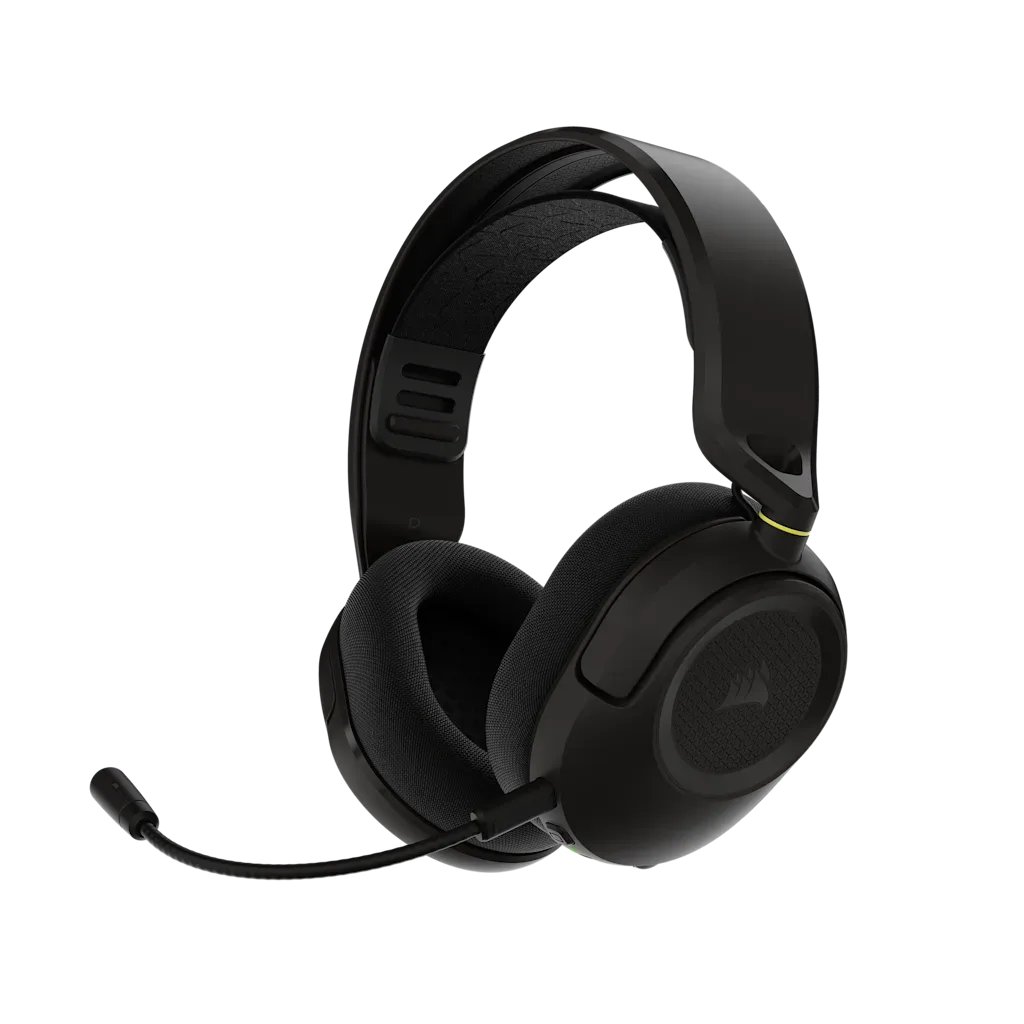
- Trådløst gaming-headset – Carbon: HS35 v3 Trådløst gaming-headset - Carbon bruger 50 mm-drivere og stof-ørepuder og er bygget til pc, konsol, Mac og meget mere. Det multi-platform design betyder, at det samme headset kan flyttes mellem din pc og konsol, mens stof-ørepuderne forbliver komfortable under lange sessioner, og 50 mm-driverne giver dig et fuldt frekvensområde som udgangspunkt for EQ-tuning.
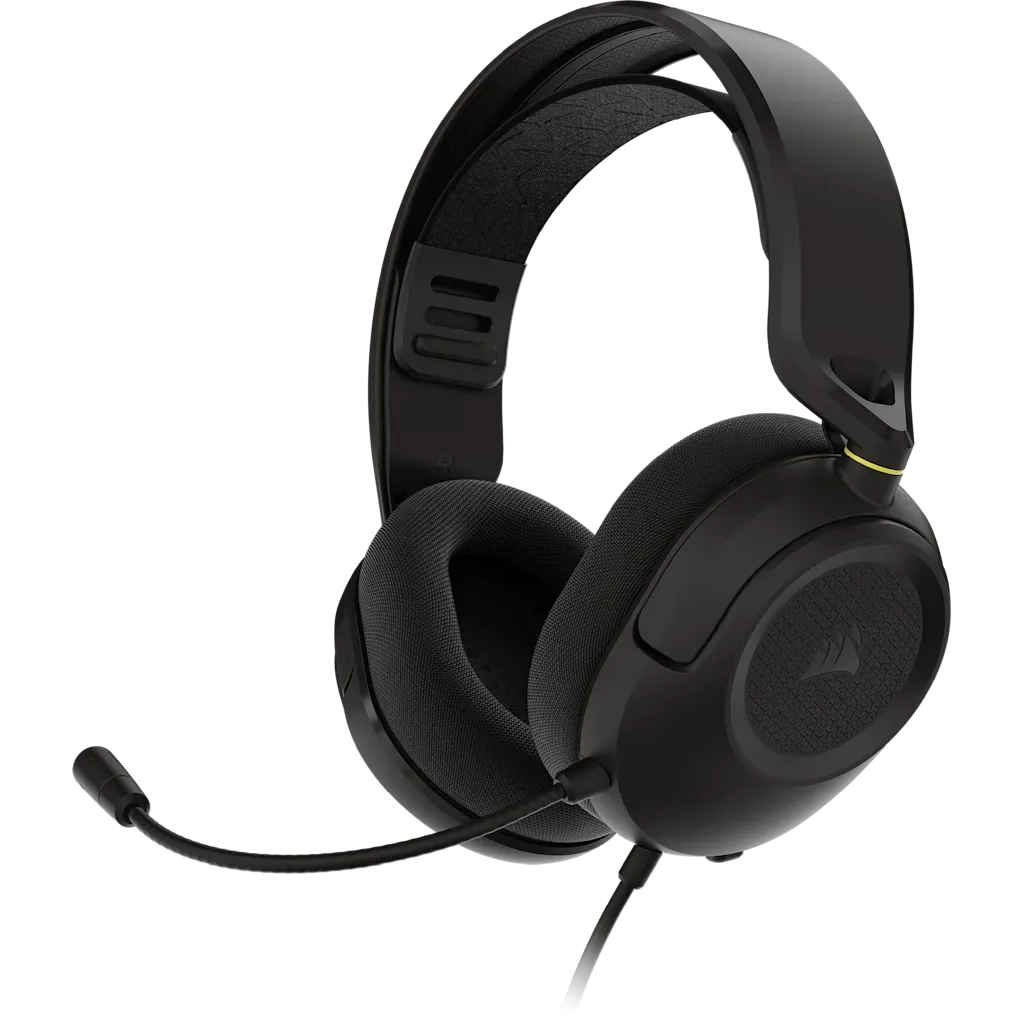
- HS35 v3 Gaming-headset – Carbon: HS35 v3 Gaming Headset - Carbon er den kablede 3.5mm-version til kompatible enheder. Hvis du ikke vil håndtere en modtager eller et batteri, springer den kablede model parringstrinene helt over og tilsluttes direkte til enhver 3.5mm-kompatibel enhed.
- HARPOON v2 Trådløs gamingmus: HARPOON v2 WIRELESS gaming-mus har en 26K DPI CORSAIR MARKSMAN-sensor, 6 programmerbare knapper og en asymmetrisk ergonomisk form. At parre en anden trådløs enhed er en god påmindelse om at holde modtagerne adskilt; at placere musemodtageren og headset-modtageren i forskellige USB-porte reducerer interferens mellem dem.