Réponse rapide
Branchez le récepteur USB sans fil irectement sur un port USB e votre PC, allumez le casque HS35 v3 sans fil, et éfinissez-le comme péripérique e sortie et 'entrée par éfaut ans les paramètres sonores e Winos. Si le casque n'apparaît pas, éplacez le récepteur vers un autre port USB, éloignez-le u métal et es concentrateurs USB 3.0, et vérifiez que le casque est chargé avant e le réapparier.
Avant de commencer : ports, distance et charge
La plupart des échecs d'appairage surviennent avant même que Windows ne détecte le casque. Utilisez un port USB à l'arrière d'une tour de bureau plutôt qu'un port en façade ou un hub de moniteur, car les ports avant partagent souvent une connexion interne faible. Maintenez le récepteur et le casque à quelques mètres l'un de l'autre lors de la première connexion et évitez de placer le récepteur derrière un panneau métallique du boîtier ou à côté d'un disque 3.0 alimenté qui pourrait ajouter des interférences.
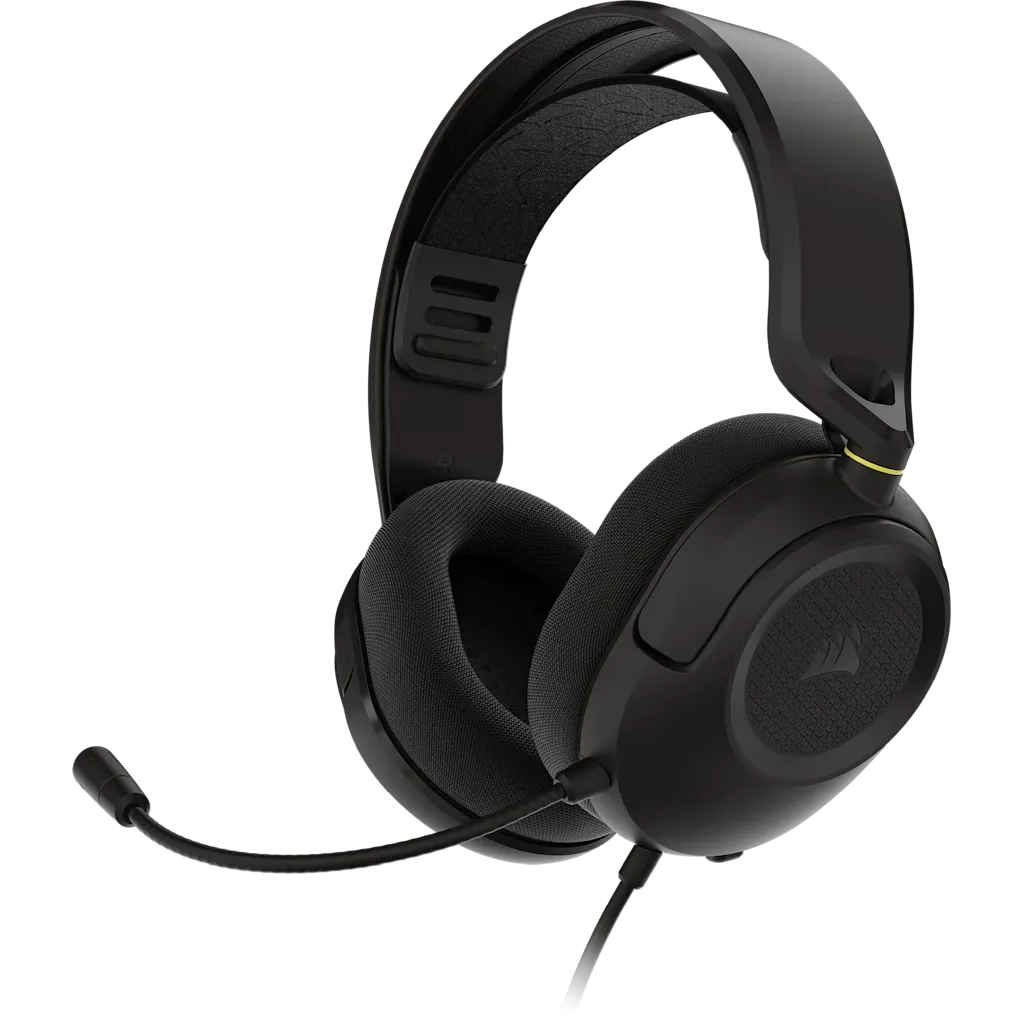
Chargez complètement le casque avant de dépanner. Un casque presque vide peut s'allumer, faire clignoter une lumière, puis perdre la liaison en plein milieu de la poignée, ce qui ressemble à un problème d'appariage mais qui est en fait un problème d'alimentation. Si vous possédez le casque filaire HS35 v3 Gaming Headset, il utilise une connexion de 3.5 mm à la place, donc il n'y a pas de récepteur à apparier ni de batterie à charger.
Configurer correctement l'entrée et la sortie de Windows
Windows conserve souvent l'ancien périphérique par défaut après avoir branché un nouveau récepteur, de sorte que l'audio continue de sortir par votre moniteur ou vos haut-parleurs même si le casque est connecté. Ouvrez Paramètres, puis Système, puis Son, et définissez à la fois la Sortie et l'Entrée sur l'entrée HS35 v3 Wireless. Dans l'ancienne boîte de dialogue Son du Panneau de configuration, faites de même sous les onglets Lecture et Enregistrement, et définissez le casque comme Le périphérique par défaut plutôt que le simple périphérique de communication par défaut.
Si vous utilisez le chat vocal, ouvrez le menu audio de l'application et sélectionnez également le casque. Discord, les lanceurs de jeux et les logiciels de streaming gèrent chacun leur propre liste de périphériques, et un décalage entre le paramètre par défaut de Windows et celui de l'application est la raison la plus courante pour laquelle un casque 'fonctionne' pour l'audio du jeu mais pas pour la voix.
Configuration du microphone et vérifications rapides
Une fois le casque défini comme entrée par défaut, parlez à un volume normal et surveillez le compteur de niveau d'entrée de Windows pour confirmer qu'il bouge. Si le compteur reste plat, vérifiez la présence d'un interrupteur physique de mise en sourdine ou d'une commande de sourdine sur le casque avant de modifier le logiciel. Réglez ensuite le niveau d'entrée de sorte que la parole normale atteigne environ les deux tiers du compteur ; le pousser au maximum ajoute du bruit de fond provenant de votre clavier et de vos ventilateurs.
Pour une voix plus nette, activez la suppression du bruit dans votre application de chat plutôt que d'empiler plusieurs filtres dans Windows. Si votre voix semble lointaine, rapprochez le microphone du coin de votre bouche et éloignez-le du flux direct des ventilateurs du boîtier.
Réglages EQ et audio qui aident vraiment
Partez d’un profil neutre et réglez une bande à la fois. Pour la plupart des jeux, une petite coupure autour de 200 à 400 Hz réduit la rondeur, tandis qu’une légère remontée au-dessus de 4 kHz rend les pas et les bruits de rechargement plus faciles à repérer. Évitez les fortes augmentations ; elles provoquent de la distorsion et masquent les détails que vous cherchez à entendre.
Si le logiciel de votre casque ou l’audio spatial de Windows est disponible, testez une option à la fois avec un morceau familier ou une carte de jeu. Activer plusieurs améliorations en même temps rend impossible de savoir quel changement a aidé. Notez les réglages qui ont fonctionné afin de pouvoir les restaurer après une mise à jour du pilote ou de Windows.
Corrigez les pertes de connexion et réappairez si nécessaire
Si le son est coupé par intermittence, déplacez le récepteur vers un port d'un autre contrôleur USB, retirez tout câble d'extension USB et augmentez la distance entre le récepteur et votre routeur Wi-Fi ou récepteur de souris sans fil. Si le casque n'apparaît toujours pas, supprimez-le de la liste Bluetooth ou des appareils appariés de Windows, éteignez le casque puis rallumez-le, et laissez Windows le redécouvrir.
Vérifiez la présence d'une mise à jour du firmware via le logiciel compagnon du casque avant de supposer un défaut matériel. Les correctifs du firmware résolvent souvent les problèmes de stabilité de la connexion, et pour appliquer la mise à jour, le casque doit rester connecté, alors faites-le lorsque le casque est chargé et que le récepteur est sur un port stable.
Étape par étape : appairez et optimisez votre HS35 v3 sans fil
- Chargez complètement le casque : Branchez le casque et laissez-le se charger complètement avant la première tentative d'appairage. Point de contrôle : un casque qui s'allume mais perd la liaison est généralement à court de batterie, et non un échec d'appairage.
- Insérez le récepteur sans fil directement dans un port USB arrière : Utilisez un port sur la carte mère plutôt qu'un hub de panneau avant, un moniteur ou une barrette USB non alimentée. Erreur à éviter : laisser le récepteur derrière un panneau métallique ou à côté d'un lecteur USB 3.0, ce qui ajoute des interférences.
- Allumez le casque et confirmez la connexion : Allumez le casque et attendez qu'il se connecte au récepteur avant d'ouvrir les paramètres audio. Point de contrôle : si rien n'apparaît dans Windows, déplacez le récepteur vers un autre port USB et réessayez.
- Définissez le casque comme périphérique de sortie et d’entrée par défaut sous Windows : Dans Paramètres, Système, Son, choisissez l'entrée sans fil HS35 v3 à la fois pour la Sortie et l'Entrée, puis définissez-la comme périphérique par défaut dans la boîte de dialogue Son du Panneau de configuration. Erreur à éviter : laisser l'ancien moniteur ou haut-parleur comme périphérique par défaut, ce qui maintient la lecture audio sur la mauvaise sortie.
- Associez le casque dans vos applications de chat et de jeu : Ouvrez le menu audio de chaque application et sélectionnez le casque pour la sortie vocale et l'entrée du microphone. Point de contrôle : parlez et regardez l’indicateur d’entrée Windows bouger ; s’il reste plat, cherchez d’abord un interrupteur physique de mise en sourdine.
- Réglez l'égaliseur (EQ) une bande à la fois : Commencez de manière neutre, effectuez une petite coupure autour de 200 à 400 Hz, puis ajoutez une légère remontée au-dessus de 4 kHz pour les pas et les indices. Erreur à éviter : cumuler les boosts d'égalisation et l'audio spatial en même temps, ce qui masque les détails et rend les problèmes difficiles à isoler.
- Reconnectez et mettez à jour le firmware si les coupures persistent : Retirez le casque de la liste des appareils appairés, éteignez-le puis rallumez-le, et vérifiez la présence d'une mise à jour du firmware via le logiciel compagnon pendant que le casque reste connecté. Étape suivante : si les coupures persistent après une mise à jour du firmware et un autre port USB, testez le casque sur un autre appareil pour isoler le PC.
Informations produit à connaître
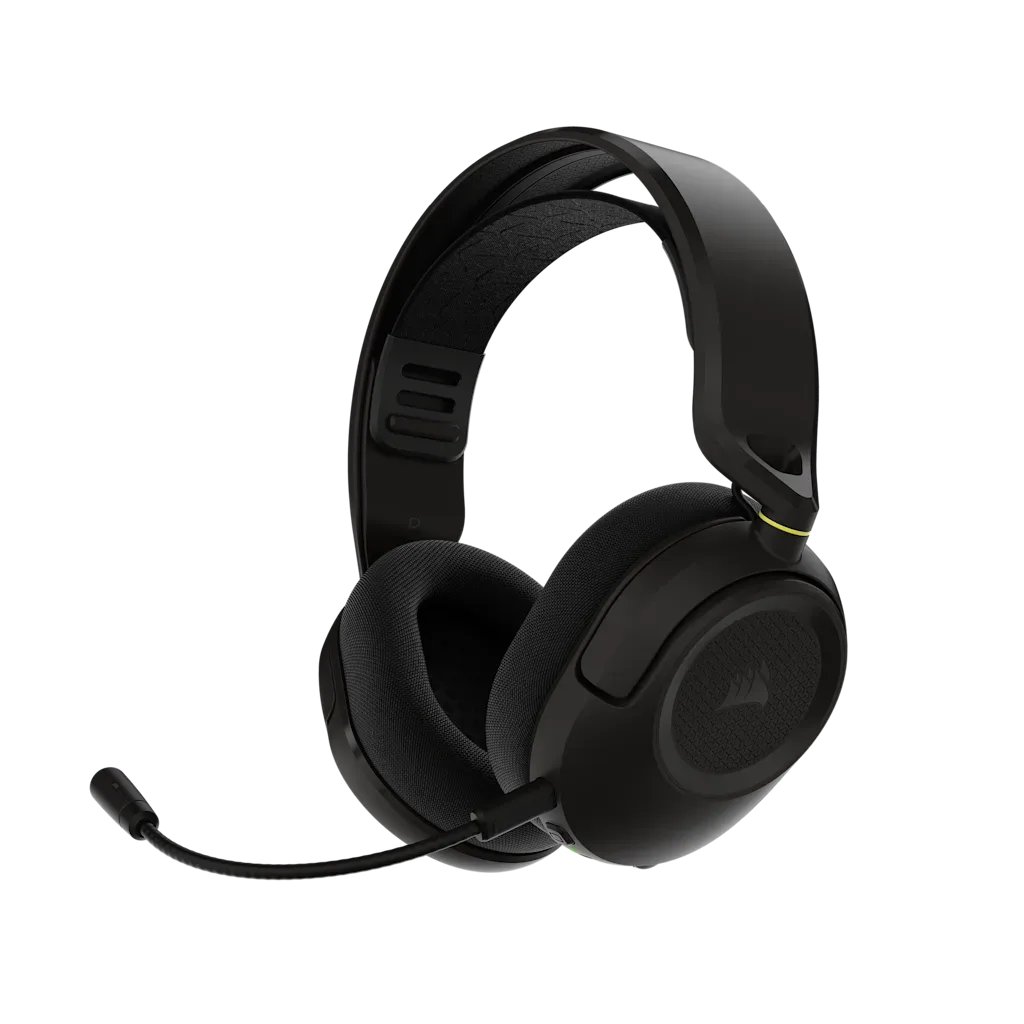
- Casque gaming sans fil – Carbon: Le casque gaming sans fil HS35 v3 - Carbon utilise des haut-parleurs de 50 mm et des coussinets d'oreille en tissu, et est conçu pour PC, console, Mac et plus encore. La conception multiplateforme permet d'utiliser le même casque entre votre PC et votre console, tandis que les coussinets en tissu restent confortables lors des longues sessions et que les haut-parleurs de 50 mm offrent une plage complète comme point de départ pour le réglage de l'égaliseur.
- HS35 v3 Casque gaming – Carbon: HS35 v3 Gaming Headset - Carbon est la version filaire 3.5 mm pour les appareils compatibles. Si vous ne souhaitez pas gérer un récepteur ou une batterie, le modèle filaire ignore complètement les étapes d'appairage et se branche directement sur tout appareil compatible 3.5 mm.
- Souris de jeu sans fil HARPOON v2: La souris gaming sans fil HARPOON v2 est équipée d'un capteur CORSAIR MARKSMAN à 26K DPI, de 6 boutons programmables et d'une forme ergonomique asymétrique. Associer un deuxième appareil sans fil est un bon rappel pour garder les récepteurs séparés ; placer le récepteur de la souris et celui du casque dans des ports USB différents réduit les interférences entre eux.