Resposta rápida
Ligue o recetor USB sem fios iretamente a uma porta USB o seu PC, lige os auscultares HS35 v3 Wireless e efina-os como o ispositivo e saía e entraa preinição nas efinições e som o Winos. Se os auscultares não aparecerem, mova o recetor para uma porta USB iferente, mantenha-o longe e metal e e concenraores USB 3.0 e certifique-se e que os auscultares estão carregados antes e os voltar a parear.
Antes de começar: portas, distância e carga
A maioria das falhas de emparelhamento ocorre antes de o Windows sequer detetar os auscultadores. Utilize uma porta USB traseira numa torre de secretária em vez de um painel frontal ou hub de monitor, porque as portas frontais partilham frequentemente uma ligação interna fraca. Mantenha o recetor e os auscultadores a poucos metros de distância durante a primeira ligação e evite colocar o recetor atrás de um painel metálico da caixa ou ao lado de uma unidade 3.0 alimentada que possa adicionar interferência.
Carregue completamente os auscultadores antes de resolver problemas. Uns auscultadores quase vazios podem ligar-se, piscar uma luz e depois perder a ligação durante o handshake, o que parece um problema de emparelhamento, mas é na verdade um problema de alimentação. Se possui os auscultadores com fios HS35 v3 Gaming Headset, estes utilizam uma ligação de 3.5 mm, pelo que não há recetor para emparelhar nem bateria para carregar.
Configurar corretamente a entrada e saída do Windows
O Windows mantém frequentemente o dispositivo predefinido antigo depois de ligar um novo recetor, pelo que o áudio continua a ser reproduzido através do monitor ou das colunas, mesmo com os auscultadores ligados. Abra Definições, depois Sistema, depois Som, e defina tanto a Saída como a Entrada para a entrada HS35 v3 Wireless. Na caixa de diálogo Som do Painel de Controlo antigo, faça o mesmo nos separadores Reprodução e Gravação, e defina os auscultadores como O dispositivo predefinido em vez de apenas o dispositivo de comunicação predefinido.
Se utiliza o chat de voz, abra o menu de áudio da aplicação e selecione também os auscultadores. O Discord, os lançadores de jogos e o software de streaming mantêm cada um a sua própria lista de dispositivos, e uma incompatibilidade entre a predefinição do Windows e a definição da aplicação é a razão mais comum para uns auscultadores 'funcionarem' para o áudio do jogo, mas não para a voz.
Configuração do microfone e verificações rápidas
Depois de os auscultadores serem a entrada predefinida, fale com um volume normal e observe o medidor de nível de entrada do Windows para confirmar que se move. Se o medidor permanecer imóvel, verifique se existe um interruptor físico de silêncio ou um controlo de silêncio nos auscultadores antes de alterar o software. Em seguida, defina o nível de entrada para que a fala normal atinja cerca de dois terços do medidor; aumentá-lo ao máximo adiciona ruído de fundo do teclado e das ventoinhas.
Para uma voz mais limpa, ative a supressão de ruído na sua aplicação de chat em vez de empilhar vários filtros no Windows. Se a sua voz parecer distante, aproxime o microfone do canto da boca e mantenha-o fora do fluxo direto das ventoinhas da caixa.
Definições de EQ e áudio que realmente ajudam
Comece com um perfil neutro e ajuste uma banda de cada vez. Para a maioria dos jogos, um pequeno corte em torno de 200 a 400 Hz reduz o eco, enquanto um ligeiro aumento acima de 4 kHz torna os passos e os sons de recarga mais fáceis de identificar. Evite grandes aumentos; eles causam distorção e mascaram os detalhes que está a tentar ouvir.
Se o software do seu headset ou o áudio espacial do Windows estiver disponível, teste uma opção de cada vez com uma faixa ou mapa de jogo que conheça. Ativar várias melhorias ao mesmo tempo torna impossível saber qual a alteração ajudou. Anote as definições que funcionaram para as poder restaurar após uma atualização do controlador ou do Windows.
Corrija as falhas de ligação e volte a emparelhar quando necessário
Se o áudio for interrompido intermitentemente, mova o recetor para uma porta num controlador USB diferente, remova qualquer cabo de extensão USB e aumente a distância entre o recetor e o seu router Wi-Fi ou recetor de rato sem fios. Se os auscultadores ainda não aparecerem, remova-os da lista Bluetooth ou de dispositivos emparelhados do Windows, desligue e volte a ligar os auscultadores e deixe o Windows redescobri-los.
Verifique se existe uma atualização de firmware através do software complementar dos auscultadores antes de assumir uma falha de hardware. As correções de firmware resolvem frequentemente problemas de estabilidade da ligação e, para aplicar a atualização, os auscultadores têm de permanecer ligados, por isso faça-o enquanto os auscultadores estão carregados e o recetor está numa porta estável.
Passo a passo: emparelhe e otimize o seu HS35 v3 sem fios
- Carregue os auscultadores completamente: Ligue os auscultadores e deixe-os carregar completamente antes da primeira tentativa de emparelhamento. Ponto de verificação: um headset que liga mas perde a ligação geralmente tem bateria fraca, não é uma falha de emparelhamento.
- Insira o recetor sem fios diretamente numa porta USB traseira: Utilize uma porta na placa-mãe em vez de um hub do painel frontal, monitor ou fita USB sem alimentação. Erro a evitar: deixar o recetor atrás de um painel metálico ou ao lado de uma unidade USB 3.0, o que adiciona interferência.
- Ligue os auscultadores e confirme a ligação: Ligue o headset e aguarde que este se ligue ao recetor antes de abrir quaisquer definições de áudio. Ponto de verificação: se nada aparecer no Windows, mova o recetor para uma porta USB diferente e tente novamente.
- Defina o headset como dispositivo de saída e entrada predefinido do Windows: Em Definições, Sistema, Som, escolha a entrada sem fios HS35 v3 tanto para Saída como para Entrada e, em seguida, defina-a como Dispositivo Predefinido na caixa de diálogo Som do Painel de Controlo. Erro a evitar: deixar o monitor ou altifalante antigo como dispositivo predefinido, o que faz com que o áudio continue a ser reproduzido através da saída errada.
- Associe o headset nas suas aplicações de chat e jogos: Abra o menu de áudio de cada aplicação e selecione os auscultadores tanto para a saída de voz como para a entrada do microfone. Ponto de verificação: fale e veja o medidor de entrada do Windows a mover-se; se permanecer parado, procure primeiro um interruptor físico de silêncio.
- Ajuste o equalizador (EQ) uma banda de cada vez: Comece de forma neutra, faça um pequeno corte em torno de 200 a 400 Hz e, em seguida, adicione um leve aumento acima de 4 kHz para passos e sinais. Erro a evitar: empilhar reforços de EQ e áudio espacial ao mesmo tempo, o que mascara os detalhes e torna os problemas difíceis de isolar.
- Volte a ligar e atualize o firmware se as falhas de ligação continuarem: Remova os auscultadores da lista de dispositivos emparelhados, desligue-os e volte a ligá-los e, em seguida, verifique se existe uma atualização de firmware através do software complementar enquanto os auscultadores permanecem ligados. Próximo passo: se as falhas persistirem após uma atualização de firmware e uma porta USB diferente, teste os auscultadores noutro dispositivo para isolar o PC.
Factos sobre o produto que vale a pena conhecer
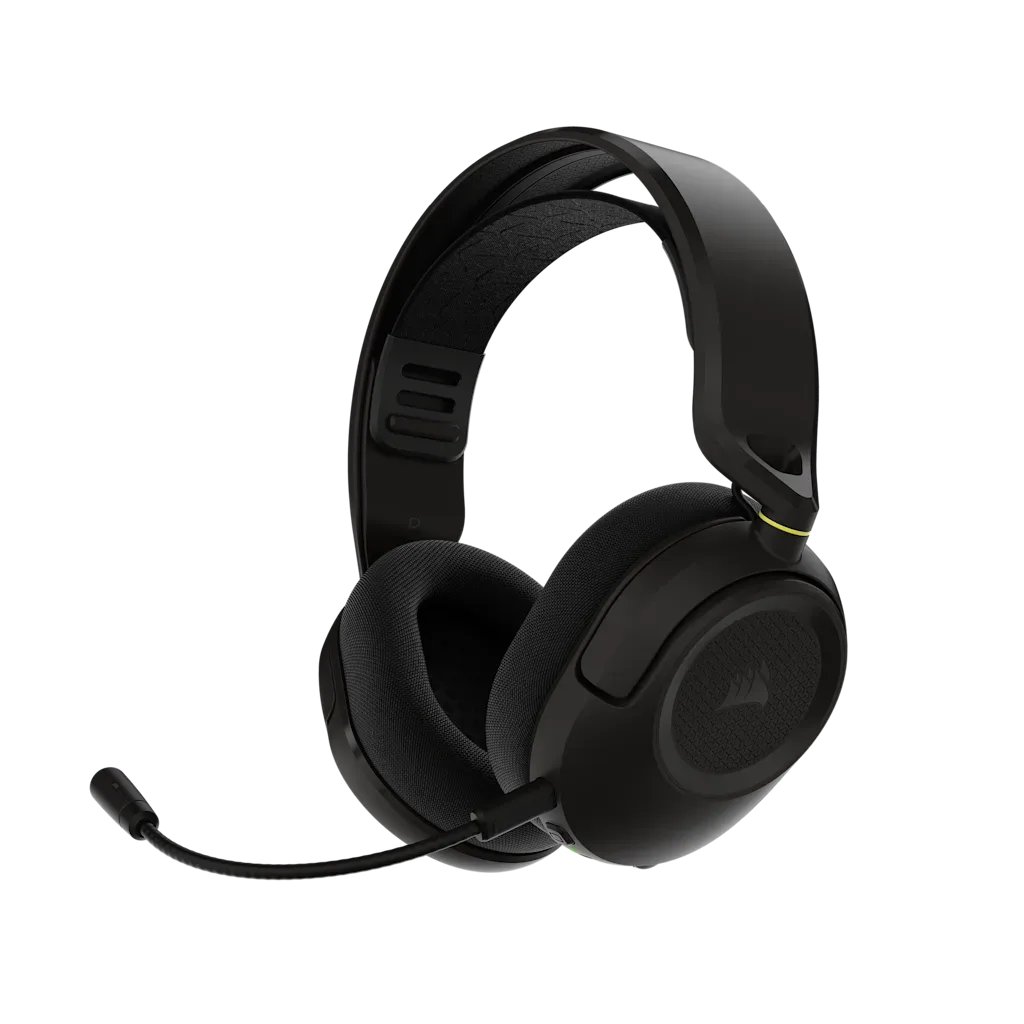
- Headset de gaming sem fios – Carbon: O headset gaming sem fios HS35 v3 - Carbon utiliza drivers de 50 mm e almofadas de tecido, sendo concebido para PC, consola, Mac e muito mais. O design multiplataforma significa que o mesmo headset pode ser utilizado entre o seu PC e a consola, enquanto as almofadas de tecido se mantêm confortáveis durante longas sessões e os drivers de 50 mm oferecem um ponto de partida de gama completa para a afinação do EQ.
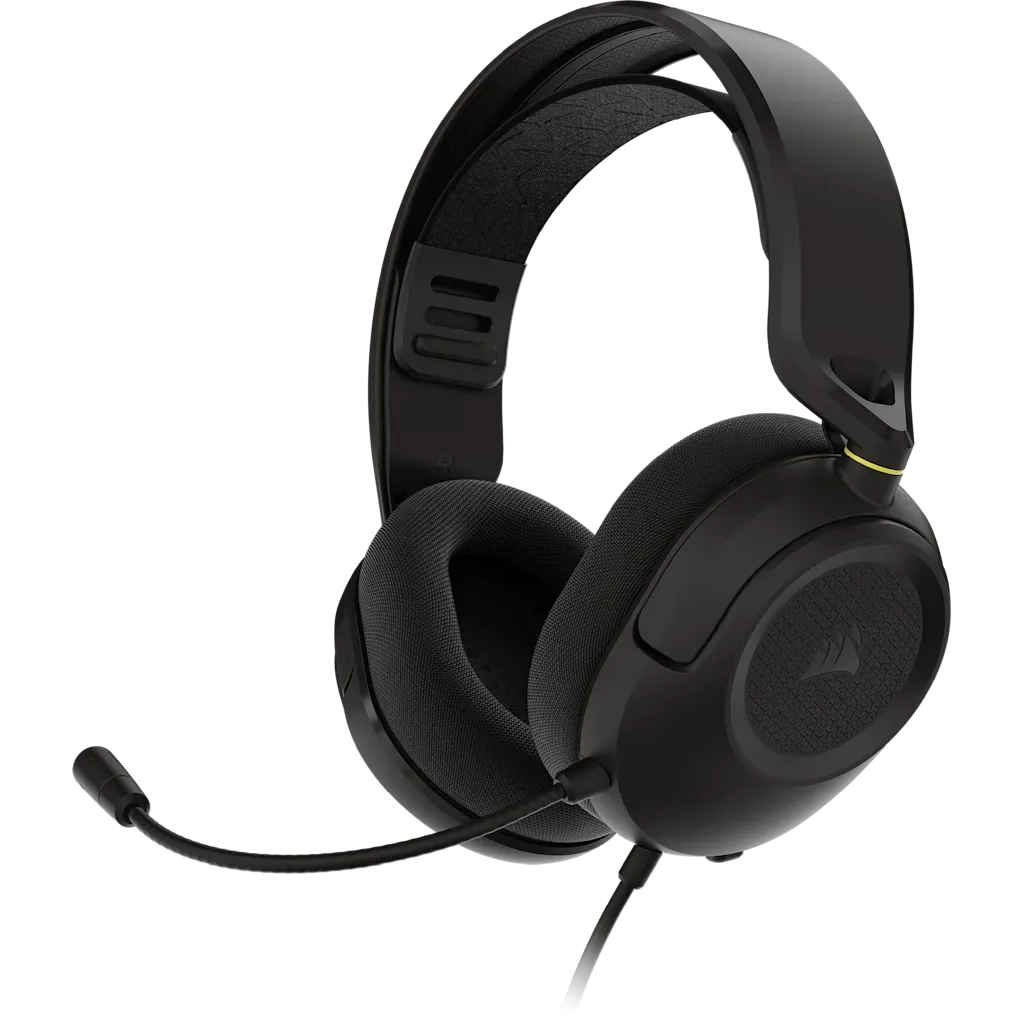
- HS35 v3 Headset para jogos – Carbon: HS35 v3 Gaming Headset - Carbon é a versão com fios de 3.5 mm para dispositivos compatíveis. Se não quiser gerir um recetor ou bateria, o modelo com fios ignora completamente os passos de emparelhamento e liga-se diretamente a qualquer dispositivo compatível com 3.5 mm.
- Rato de jogos sem fios HARPOON v2: O rato gaming sem fios HARPOON v2 possui um sensor CORSAIR MARKSMAN de 26K DPI, 6 botões programáveis e uma forma ergonómica assimétrica. Emparelhar um segundo dispositivo sem fios é um bom lembrete para manter os recetores separados; colocar o recetor do rato e o recetor dos auscultadores em portas USB diferentes reduz a interferência entre eles.