Câu trả lời nhanh
Cắm đầu thu USB không dây trực tiếp vào cổng USB trên PC của bạn, bật nguồn tai nghe HS35 v3 Wireless và đặt nó làm thiết bị đầu ra và đầu vào mặc định trong cài đặt Âm thanh của Windows. Nếu tai nghe không hiển thị, hãy di chuyển đầu thu sang một cổng USB khác, tránh xa kim loại và các hub USB 3.0, và đảm bảo tai nghe đã được sạc trước khi ghép nối lại.
Trước khi bắt đầu: cổng kết nối, khoảng cách và sạc
Hầu hết các lỗi ghép nối xảy ra trước khi Windows phát hiện ra tai nghe. Sử dụng cổng USB phía sau trên thùng máy tính để bàn thay vì bảng điều khiển phía trước hoặc hub màn hình, vì các cổng phía trước thường chia sẻ kết nối nội bộ yếu. Giữ bộ thu và tai nghe trong phạm vi vài feet trong lần kết nối đầu tiên và tránh đặt bộ thu phía sau bảng điều khiển vỏ kim loại hoặc bên cạnh ổ đĩa 3.0 được cấp nguồn có thể gây nhiễu.
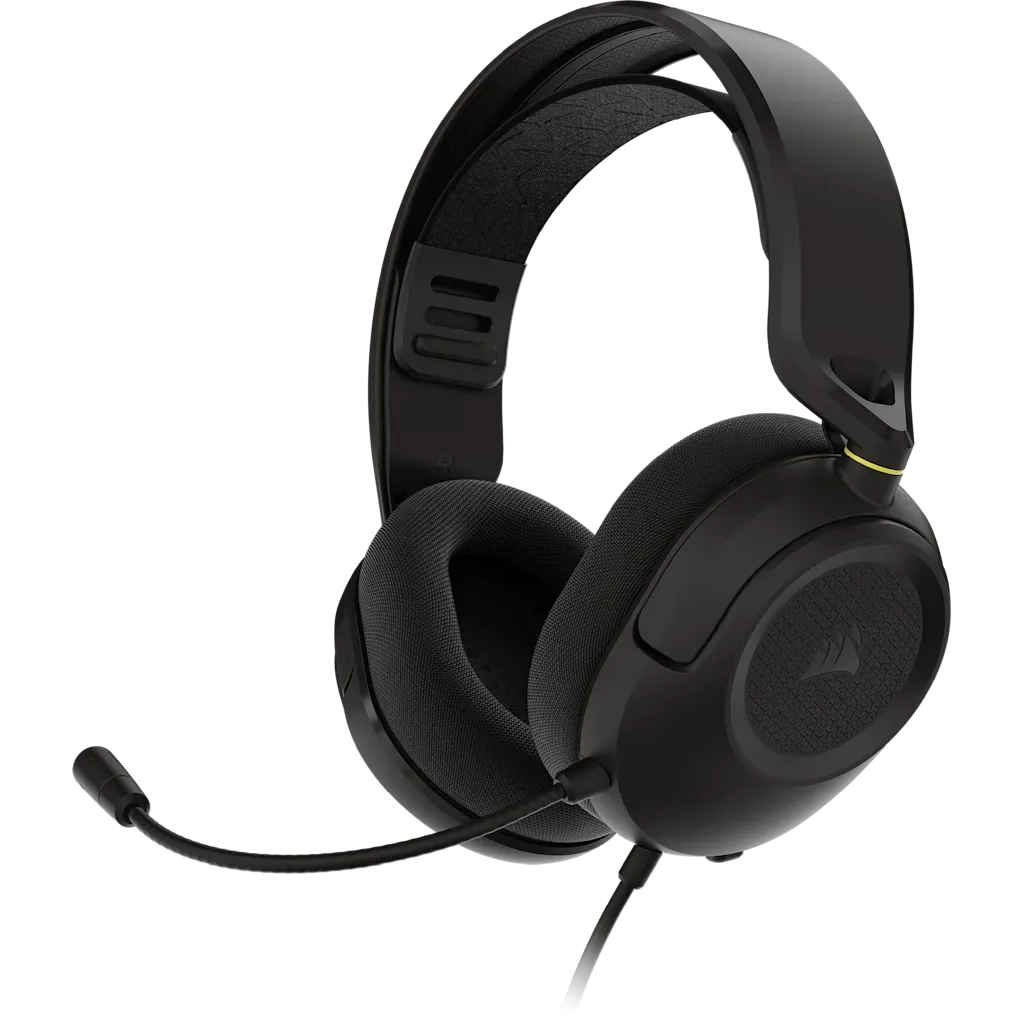
Sạc đầy tai nghe trước khi khắc phục sự cố. Tai nghe gần hết pin có thể bật nguồn, nhấp nháy đèn, sau đó mất kết nối giữa quá trình bắt tay, trông giống như vấn đề ghép nối nhưng thực ra là vấn đề về nguồn. Nếu bạn sở hữu tai nghe chơi game có dây HS35 v3, tai nghe này sử dụng kết nối 3.5 mm thay thế, do đó không có bộ thu để ghép nối và không có pin để sạc.
Đặt đầu vào và đầu ra của Windows đúng cách
Windows thường giữ lại thiết bị mặc định cũ sau khi bạn cắm bộ thu mới, do đó âm thanh vẫn tiếp tục phát qua màn hình hoặc loa của bạn ngay cả khi tai nghe đã được kết nối. Mở Cài đặt, sau đó Hệ thống, rồi Âm thanh, và đặt cả Đầu ra và Đầu vào thành mục HS35 v3 Wireless. Trong hộp thoại Âm thanh cũ của Bảng điều khiển, thực hiện tương tự trong các tab Phát lại và Ghi âm, và đặt tai nghe làm Thiết bị Mặc định thay vì chỉ là Thiết bị Truyền thông Mặc định.
Nếu bạn sử dụng trò chuyện thoại, hãy mở menu âm thanh của ứng dụng và chọn tai nghe ở đó. Discord, trình khởi chạy trò chơi và phần mềm phát trực tuyến mỗi bên duy trì danh sách thiết bị riêng và sự không khớp giữa cài đặt mặc định của Windows và cài đặt ứng dụng là lý do phổ biến nhất khiến tai nghe 'hoạt động' cho âm thanh trò chơi nhưng không hoạt động cho giọng nói.
Thiết lập micrô và kiểm tra nhanh
Sau khi tai nghe được đặt làm đầu vào mặc định, hãy nói ở âm lượng bình thường và quan sát đồng hồ đo mức đầu vào của Windows để xác nhận nó di chuyển. Nếu đồng hồ đứng yên, hãy kiểm tra công tắc tắt tiếng vật lý hoặc nút điều khiển tắt tiếng trên tai nghe trước khi thay đổi phần mềm. Sau đó, đặt mức đầu vào sao cho giọng nói bình thường đạt đỉnh khoảng hai phần ba đồng hồ; đẩy lên mức tối đa sẽ thêm tiếng ồn nền từ bàn phím và quạt của bạn.
Để có giọng nói trong trẻo hơn, hãy bật tính năng khử tiếng ồn trong ứng dụng trò chuyện của bạn thay vì chồng nhiều bộ lọc trong Windows. Nếu giọng nói của bạn nghe như xa, hãy di chuyển micrô đến gần khóe miệng và giữ nó tránh xa luồng gió trực tiếp từ quạt thùng máy.
Cài đặt EQ và âm thanh thực sự hữu ích
Bắt đầu với một hồ sơ trung tính và điều chỉnh từng dải một. Đối với hầu hết các trò chơi, cắt nhỏ xung quanh 200 đến 400 Hz giúp giảm độ ồm, trong khi nâng nhẹ trên 4 kHz giúp dễ dàng xác định tiếng bước chân và âm thanh nạp đạn. Tránh tăng quá lớn; chúng gây ra hiện tượng clipping và che lấp các chi tiết bạn đang cố gắng nghe.
Nếu phần mềm tai nghe hoặc âm thanh không gian Windows có sẵn, hãy thử từng tùy chọn một với bản nhạc hoặc bản đồ trò chơi quen thuộc. Bật nhiều cải tiến cùng lúc khiến không thể biết thay đổi nào có ích. Ghi lại các cài đặt đã hoạt động để bạn có thể khôi phục sau khi cập nhật trình điều khiển hoặc Windows.
Khắc phục tình trạng mất kết nối và ghép nối lại khi cần
Nếu âm thanh bị ngắt quãng, hãy di chuyển bộ thu sang một cổng trên bộ điều khiển USB khác, tháo mọi cáp nối dài USB và tăng khoảng cách giữa bộ thu với bộ định tuyến Wi-Fi hoặc bộ thu chuột không dây của bạn. Nếu tai nghe vẫn không xuất hiện, hãy xóa nó khỏi danh sách Bluetooth hoặc thiết bị đã ghép nối của Windows, tắt nguồn tai nghe rồi bật lại và để Windows khám phá lại.
Kiểm tra bản cập nhật chương trình cơ sở thông qua phần mềm đồng hành của tai nghe trước khi cho rằng có lỗi phần cứng. Các bản sửa lỗi chương trình cơ sở thường giải quyết vấn đề ổn định kết nối và để áp dụng bản cập nhật, tai nghe phải được kết nối, vì vậy hãy thực hiện việc này khi tai nghe đã được sạc và bộ thu đang ở cổng ổn định.
Hướng dẫn từng bước: ghép nối và tối ưu hóa HS35 v3 Không dây của bạn
- Sạc đầy tai nghe: Cắm tai nghe và để sạc đầy trước lần ghép nối đầu tiên. Điểm kiểm tra: tai nghe bật nguồn nhưng mất kết nối thường do pin yếu, không phải lỗi ghép đôi.
- Cắm trực tiếp bộ thu không dây vào cổng USB phía sau: Sử dụng cổng trên bo mạch chủ thay vì hub bảng điều khiển phía trước, màn hình hoặc dải USB không có nguồn. Lỗi cần tránh: để bộ thu phía sau tấm kim loại hoặc bên cạnh ổ USB 3.0, gây nhiễu.
- Bật tai nghe và xác nhận kết nối: Bật tai nghe và đợi nó kết nối với bộ thu trước khi mở bất kỳ cài đặt âm thanh nào. Điểm kiểm tra: nếu không có gì xuất hiện trong Windows, hãy di chuyển bộ thu sang cổng USB khác và thử lại.
- Đặt tai nghe làm thiết bị đầu ra và đầu vào mặc định của Windows: Trong Cài đặt, Hệ thống, Âm thanh, chọn mục Không dây HS35 v3 cho cả Đầu ra và Đầu vào, sau đó đặt làm Thiết bị mặc định trong hộp thoại Âm thanh của Bảng điều khiển. Lỗi cần tránh: để màn hình hoặc loa cũ làm thiết bị mặc định, khiến âm thanh tiếp tục phát qua đầu ra sai.
- Ghép tai nghe trong các ứng dụng trò chuyện và trò chơi của bạn: Mở menu âm thanh của từng ứng dụng và chọn tai nghe cho cả đầu ra giọng nói và đầu vào micrô. Điểm kiểm tra: nói và xem đồng hồ đo đầu vào của Windows di chuyển; nếu nó đứng yên, trước tiên hãy tìm công tắc tắt tiếng vật lý.
- Chỉnh EQ từng dải một: Bắt đầu ở mức trung tính, thực hiện một đường cắt nhỏ quanh 200 đến 400 Hz, sau đó thêm một mức tăng nhẹ trên 4 kHz cho tiếng bước chân và tín hiệu. Sai lầm cần tránh: chồng các mức tăng EQ và âm thanh không gian cùng lúc, điều này che lấp chi tiết và khiến việc cô lập vấn đề trở nên khó khăn.
- Kết nối lại và cập nhật firmware nếu tình trạng mất kết nối vẫn tiếp diễn: Xóa tai nghe khỏi danh sách thiết bị đã ghép đôi, tắt nguồn rồi bật lại, sau đó kiểm tra bản cập nhật chương trình cơ sở thông qua phần mềm đi kèm trong khi tai nghe vẫn được kết nối. Bước tiếp theo: nếu tình trạng mất kết nối vẫn tiếp diễn sau khi cập nhật firmware và sử dụng cổng USB khác, hãy thử nghiệm tai nghe trên thiết bị khác để xác định nguyên nhân từ PC.
Thông tin sản phẩm đáng biết
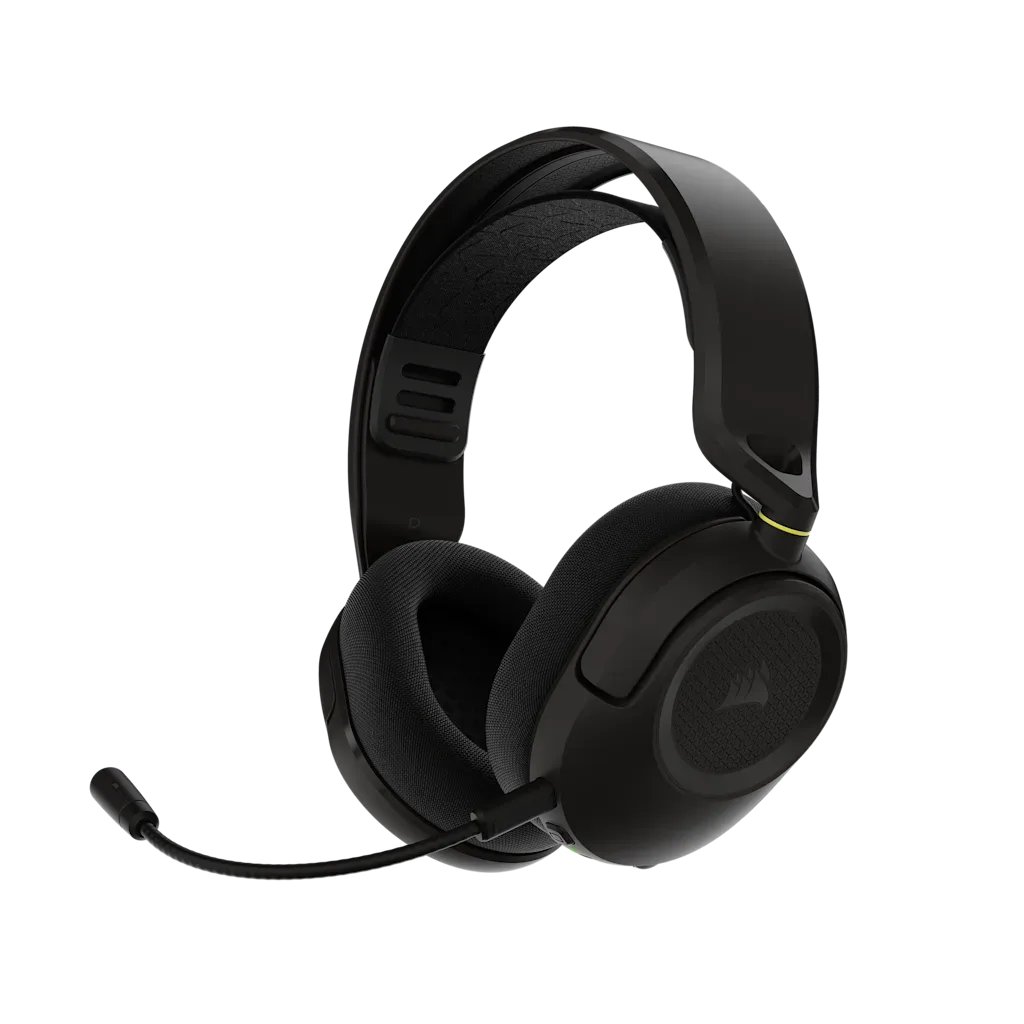
- Tai nghe chơi game không dây – Carbon: Tai nghe chơi game không dây HS35 v3 - Carbon sử dụng driver 50 mm và đệm tai bằng vải, được thiết kế cho PC, console, Mac và nhiều hơn nữa. Thiết kế đa nền tảng cho phép cùng một tai nghe có thể di chuyển giữa PC và console của bạn, trong khi đệm tai bằng vải vẫn thoải mái trong các phiên chơi dài và driver 50 mm cung cấp điểm khởi đầu đầy đủ dải tần để tinh chỉnh EQ.
- HS35 v3 Tai nghe chơi game – Carbon: HS35 v3 Gaming Headset - Carbon là phiên bản có dây 3.5 mm dành cho các thiết bị tương thích. Nếu bạn không muốn quản lý bộ thu hoặc pin, mẫu có dây sẽ bỏ qua hoàn toàn các bước ghép nối và cắm trực tiếp vào bất kỳ thiết bị nào tương thích 3.5 mm.
- Chuột chơi game không dây HARPOON v2: Chuột chơi game không dây HARPOON v2 có cảm biến CORSAIR MARKSMAN 26K DPI, 6 nút có thể lập trình và hình dạng công thái học bất đối xứng. Ghép nối thiết bị không dây thứ hai là lời nhắc nhở tốt để giữ các bộ thu riêng biệt; đặt bộ thu chuột và bộ thu tai nghe ở các cổng USB khác nhau giúp giảm nhiễu giữa chúng.