Snel antwoord
Sluit de draadloze USB-ontvanger aan op een USB-poort direct op je pc, zet de HS35 v3 Wireless aan en stel deze in als standaard uitvoer- en invoerapparaat in e Winows-geluidsinstellingen. Als e heatelefoon niet verschijnt, verplaats e ontvanger an naar een anere USB-poort, hou em uit e buurt van metaal en USB 3.0 -hubs en contoleer of e heatefoon is opgeladen voordat je opnieuw oort e koppelen.
Voordat u begint: poorten, afstand en opladen
De meeste koppelingsfouten gebeuren voordat Windows de headset überhaupt ziet. Gebruik een USB-poort aan de achterkant van een desktop tower in plaats van een voorpaneel of monitorhub, omdat voorpoorten vaak een zwakke interne verbinding delen. Houd de ontvanger en headset binnen een paar meter van elkaar tijdens de eerste verbinding en vermijd het plaatsen van de ontvanger achter een metalen behuizingspaneel of naast een extern 3.0-station dat storing kan veroorzaken.
Laad de headset volledig op voordat u problemen oplost. Een headset die bijna leeg is, kan inschakelen, een lampje laten knipperen en vervolgens de verbinding verliezen tijdens de handshake, wat eruitziet als een koppelingsprobleem maar in werkelijkheid een stroomprobleem is. Als u de bedrade HS35 v3 Gaming Headset bezit, gebruikt deze in plaats daarvan een 3.5 mm-aansluiting, dus er is geen ontvanger om te koppelen en geen batterij om op te laden.
Windows invoer en uitvoer correct instellen
Windows behoudt vaak het oude standaardapparaat nadat je een nieuwe ontvanger hebt aangesloten, waardoor audio blijft afspelen via je monitor of luidsprekers, zelfs als de headset is aangesloten. Open Instellingen, vervolgens Systeem, dan Geluid, en stel zowel Uitvoer als Invoer in op de HS35 v3 Wireless-vermelding. Doe hetzelfde in het oudere dialoogvenster Geluid van het Configuratiescherm onder de tabbladen Afspelen en Opnemen, en stel de headset in als Het standaardapparaat in plaats van alleen het standaardcommunicatieapparaat.
Als je voicechat gebruikt, open dan het eigen audiomenu van de app en selecteer daar ook de headset. Discord, gamelaunchers en streamingsoftware hebben elk hun eigen apparaatlijst, en een mismatch tussen de Windows-standaard en de app-instelling is de meest voorkomende reden waarom een headset 'werkt' voor game-audio maar niet voor spraak.
Microfoon instellen en snelle controles
Nadat de headset de standaard invoer is, spreek je met een normaal volume en kijk je naar de Windows-invoerniveaumeter om te bevestigen dat deze beweegt. Als de meter stil blijft, controleer dan op een fysieke dempschakelaar of een dempbediening op de headset voordat je de software wijzigt. Stel vervolgens het invoerniveau zo in dat normale spraak piekt rond tweederde van de meter; het naar maximum duwen voegt achtergrondgeluid toe van je toetsenbord en ventilatoren.
Voor een schonere stem schakel je ruisonderdrukking in je chat-app in in plaats van meerdere filters in Windows te stapelen. Als je stem ver weg klinkt, plaats de microfoon dan dichter bij de mondhoek en houd hem uit de directe luchtstroom van je behuizingsventilatoren.
EQ- en audio-instellingen die echt helpen
Begin met een neutraal profiel en pas één band tegelijk aan. Bij de meeste games vermindert een kleine verlaging rond 200 tot 400 Hz het dreunen, terwijl een lichte verhoging boven 4 kHz voetstappen en herlaadgeluiden beter hoorbaar maakt. Vermijd grote verhogingen; ze veroorzaken vervorming en maskeren de details die je probeert te horen.
Als de software van je headset of Windows ruimtelijke audio beschikbaar is, test dan telkens één optie met een bekend nummer of een spelkaart. Het tegelijk inschakelen van meerdere verbeteringen maakt het onmogelijk om te zien welke wijziging hielp. Noteer de instellingen die werkten, zodat je ze kunt herstellen na een stuurprogramma- of Windows-update.
Los onderbrekingen op en koppel indien nodig opnieuw
Als het geluid met tussenpozen wegvalt, verplaats de ontvanger dan naar een poort op een andere USB-controller, verwijder eventuele USB-verlengkabel en vergroot de afstand tussen de ontvanger en je Wi-Fi-router of draadloze muisontvanger. Als de headset nog steeds niet verschijnt, verwijder deze dan uit de Windows Bluetooth- of gekoppelde apparatenlijst, zet de headset uit en weer aan, en laat Windows deze opnieuw ontdekken.
Controleer via de bijbehorende software van de headset op een firmware-update voordat u uitgaat van een hardwarefout. Firmware-updates lossen vaak verbindingsstabiliteitsproblemen op en voor het toepassen van de update moet de headset verbonden blijven. Doe dit dus terwijl de headset is opgeladen en de ontvanger in een stabiele poort zit.
Stap voor stap: koppel en optimaliseer uw HS35 v3 draadloze
- Laad de headset volledig op: Sluit de headset aan en laat deze volledig opladen voordat u de eerste keer probeert te koppelen. Controlepunt: een headset die aangaat maar de verbinding verliest, heeft meestal een lege batterij, geen koppelingsfout.
- Plaats de draadloze ontvanger rechtstreeks in een USB-poort aan de achterkant: Gebruik een poort op het moederbord in plaats van een frontpaneel-hub, monitor of ongevoede USB-strip. Fout om te vermijden: de ontvanger achter een metalen paneel of naast een USB 3.0-schijf plaatsen, wat storing veroorzaakt.
- Zet de headset aan en bevestig de verbinding: Zet de headset aan en wacht tot deze verbinding maakt met de ontvanger voordat je audio-instellingen opent. Controlepunt: als er niets verschijnt in Windows, verplaats de ontvanger dan naar een andere USB-poort en probeer het opnieuw.
- Stel de headset in als standaard uitvoer- en invoerapparaat in Windows: Kies in Instellingen, Systeem, Geluid de draadloze ingang HS35 v3 voor zowel Uitvoer als Invoer en stel deze vervolgens in als standaardapparaat in het dialoogvenster Geluid van het Configuratiescherm. Te vermijden fout: de oude monitor of luidspreker als standaardapparaat laten staan, waardoor audio via de verkeerde uitgang blijft afspelen.
- Koppel de headset in je chat- en game-apps: Open het audiomenu van elke app en selecteer de headset voor zowel de audio-uitvoer als de microfooningang. Controlepunt: spreek en kijk of de Windows-ingangsmeter beweegt; blijft hij stil, zoek dan eerst naar een fysieke dempknop.
- Pas de EQ één band tegelijk aan: Begin neutraal, maak een kleine cut rond 200 tot 400 Hz, en voeg dan een zachte lift toe boven 4 kHz voor voetstappen en signalen. Fout om te vermijden: het tegelijkertijd stapelen van EQ-boosts en ruimtelijke audio, wat details maskeert en problemen moeilijk te isoleren maakt.
- Sluit opnieuw aan en werk de firmware bij als de onderbrekingen aanhouden: Verwijder de headset uit de lijst met gekoppelde apparaten, schakel hem uit en weer in, en controleer vervolgens op een firmware-update via de bijbehorende software terwijl de headset verbonden blijft. Volgende stap: als onderbrekingen aanhouden na een firmware-update en een andere USB-poort, test de headset dan op een ander apparaat om de pc uit te sluiten.
Productfeiten die de moeite waard zijn om te weten
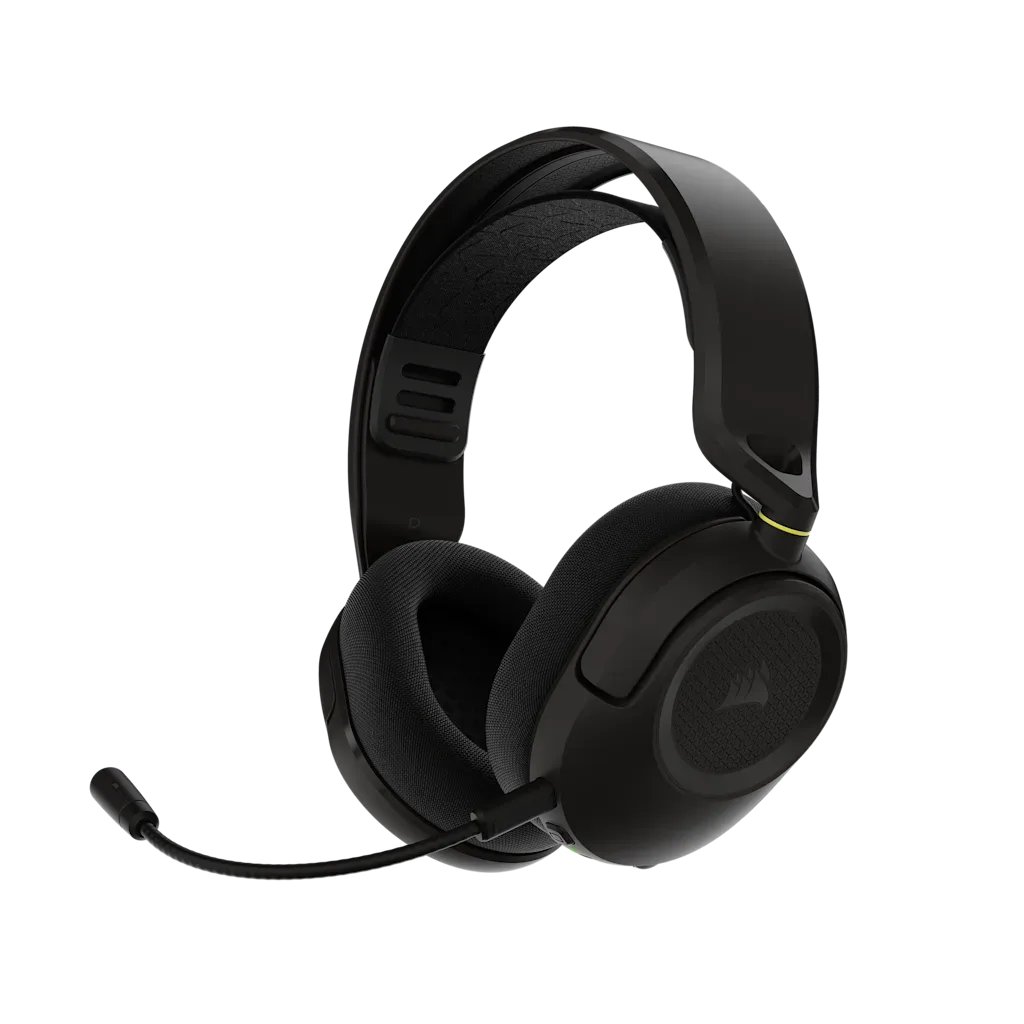
- Draadloze gamingheadset – Carbon: De HS35 v3 Draadloze gamingheadset - Carbon gebruikt 50 mm drivers en stoffen oorkussens en is ontworpen voor pc, console, Mac en meer. Het multiplatform-ontwerp betekent dat dezelfde headset tussen je pc en console kan worden gebruikt, terwijl de stoffen oorkussens comfortabel blijven tijdens lange sessies en de 50 mm drivers een volledig bereik bieden als startpunt voor EQ-afstelling.
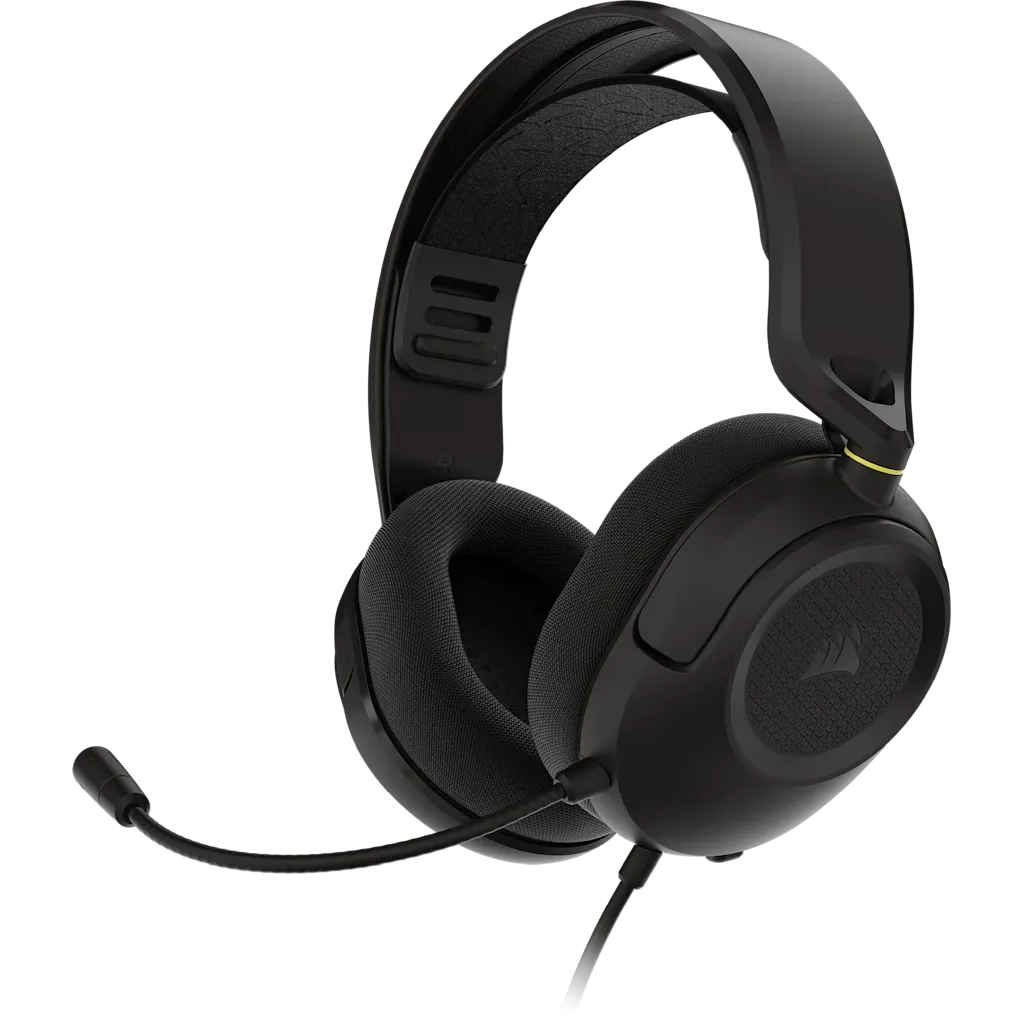
- HS35 v3 Gaming-headset – Carbon: HS35 v3 Gaming Headset - Carbon is de bedrade 3.5mm-versie voor compatibele apparaten. Als je geen ontvanger of batterij wilt beheren, slaat het bedrade model de koppelingsstappen volledig over en wordt het rechtstreeks aangesloten op elk 3.5mm-compatibel apparaat.
- HARPOON v2 Draadloze gamingmuis: De HARPOON v2 draadloze gamingmuis heeft een 26K DPI CORSAIR MARKSMAN-sensor, 6 programmeerbare knoppen en een asymmetrische ergonomische vorm. Het koppelen van een tweede draadloos apparaat is een goede herinnering om ontvangers gescheiden te houden; het plaatsen van de muisontvanger en de headsetontvanger in verschillende USB-poorten vermindert interferentie tussen beide.