クイックアンサー
ワイヤレスUSBレシーバーをPCのUSBポートに直接接続し、HS35 v3 Wirelessの電源を入れ、Windowsのサウンド設定で標の出カおょび入カデバイスに設定します。ヘッドセットが表示れない場は、レシーバーを別のUSBポーに移し、金属やUSB 3.0 ハブか遠け、再ペアリんグ前にヘッッドセットが充電れているこを確認してくだい。
始める前に:ポート、距離、充電
ペアリングの失敗のほとんどは、Windowsがヘッドセットを認識する前に発生します。フロントパネルやモニターハブではなく、デスクトップタワーの背面USBポートを使用してください。フロントポートは内部接続が弱いことが多いためです。初回接続時は、レシーバーとヘッドセットを数フィート以内に保ち、レシーバーを金属製のケースパネルの後ろや、干渉を引き起こす可能性のある電源供給型の3.0ドライブの隣に置かないでください。
トラブルシューティングの前に、ヘッドセットを完全に充電してください。バッテリー残量がほとんどないヘッドセットは、電源が入り、ライトが点滅した後、ハンドシェイク中にリンクが切れることがあります。これはペアリングの問題のように見えますが、実際には電力の問題です。有線のHS35 v3 ゲーミングヘッドセットをお持ちの場合は、代わりに3.5mm接続を使用するため、ペアリングするレシーバーや充電するバッテリーはありません。
Windowsの入力と出力を正しく設定する
Windowsでは、新しいレシーバーを接続しても古いデフォルトデバイスがそのまま残ることが多く、ヘッドセットが接続されていてもモニターやスピーカーから音声が出力され続けます。設定、システム、サウンドの順に開き、出力と入力の両方をHS35 v3 Wirelessエントリに設定します。従来のコントロールパネルのサウンドダイアログでは、再生タブと録音タブで同様に設定し、ヘッドセットを 既定の通信デバイスではなく、既定のデバイス。
ボイスチャットを使用する場合は、アプリのオーディオメニューを開き、そこでヘッドセットも選択してください。Discord、ゲームランチャー、ストリーミングソフトウェアはそれぞれ独自のデバイスリストを保持しており、Windowsのデフォルト設定とアプリ設定の不一致が、ヘッドセットがゲームオーディオでは「機能する」が音声では機能しない最も一般的な理由です。
マイクのセットアップとクイックチェック
ヘッドセットがデフォルトの入力になったら、通常の音量で話し、Windowsの入力レベルメーターが動くことを確認します。メーターが動かない場合は、ソフトウェアを変更する前に、ヘッドセットの物理的なミュートスイッチまたはミュートコントロールを確認してください。次に、通常の会話がメーターの約3分の2でピークになるように入力レベルを設定します。最大にすると、キーボードやファンからの背景ノイズが増加します。
よりクリアな音声を得るには、Windowsで複数のフィルターを重ねるのではなく、チャットアプリでノイズ抑制を有効にしてください。声が遠くに聞こえる場合は、マイクを口元の近くに移動し、ケースファンの直接の風の経路から外してください。
実際に役立つEQとオーディオ設定
ニュートラルなプロファイルから始めて、一度に1つの帯域を調整します。ほとんどのゲームでは、200~400 Hz付近を少しカットするとブーミネスが軽減され、4 kHz以上を穏やかに持ち上げると、足音やリロード音が聞き取りやすくなります。大きなブーストは避けてください。クリッピングの原因となり、聞きたいディテールが隠れてしまいます。
ヘッドセットのソフトウェアまたはWindowsの空間オーディオが利用可能な場合は、使い慣れたトラックやゲームマップで一度に1つのオプションをテストしてください。複数の機能強化を同時に有効にすると、どの変更が効果的だったか判断できなくなります。効果のあった設定をメモしておき、ドライバーやWindowsのアップデート後に復元できるようにしましょう。
接続が切れた場合は修正し、必要に応じて再ペアリングしてください
音声が断続的に途切れる場合は、レシーバーを別のUSBコントローラーのポートに移動し、USB延長ケーブルを取り外し、レシーバーとWi-Fiルーターまたはワイヤレスマウスレシーバーとの距離を広げてください。それでもヘッドセットが表示されない場合は、WindowsのBluetoothまたはペアリング済みデバイスリストからヘッドセットを削除し、ヘッドセットの電源をオフにしてから再度オンにし、Windowsに再検出させてください。
ハードウェアの故障を疑う前に、ヘッドセットのコンパニオンソフトウェアでファームウェアのアップデートを確認してください。ファームウェアの修正は接続の安定性に対処することが多く、アップデートを適用するにはヘッドセットを接続したままにする必要があります。そのため、ヘッドセットが充電され、レシーバーが安定したポートにある状態で行ってください。
ステップバイステップ:HS35 v3 ワイヤレスをペアリングして最適化する
- ヘッドセットを完全に充電してください: ヘッドセットを接続し、初回のペアリング試行前に完全に充電してください。 チェックポイント:電源は入るがリンクが切れるヘッドセットは、通常ペアリング不良ではなくバッテリー残量が少ないことが原因です。
- ワイヤレスレシーバーを背面のUSBポートに直接差し込んでください: フロントパネルハブ、モニター、または電源供給のないUSBストリップではなく、マザーボード上のポートを使用してください。 避けるべきミス:レシーバーを金属パネルの背面やUSB 3.0 ドライブの横に置くと、干渉が発生します。
- ヘッドセットの電源を入れ、接続を確認してください: ヘッドセットの電源を入れ、オーディオ設定を開く前に受信機とリンクするのを待ちます。 チェックポイント:Windowsに何も表示されない場合は、レシーバーを別のUSBポートに差し替えて、もう一度お試しください。
- ヘッドセットをWindowsの既定の出力および入力デバイスとして設定します: 設定、システム、サウンドで、出力と入力の両方にワイヤレスエントリHS35 v3を選択し、コントロールパネルのサウンドダイアログで既定のデバイスに設定します。 避けるべきミス:古いモニターやスピーカーをデフォルトのままにしておくと、音声が間違った出力先から再生され続けます。
- チャットアプリやゲームアプリでヘッドセットを合わせる: 各アプリのオーディオメニューを開き、音声出力とマイク入力の両方にヘッドセットを選択してください。 チェックポイント: 話しかけてWindowsの入力メーターが動くか確認します。動かない場合は、まず物理的なミュートスイッチを探してください。
- EQを1バンドずつ調整: ニュートラルな状態から始め、200~400 Hz 付近で小さなカットを行い、その後 4 kHz 以上で足音や合図のために優しいブーストを加えます。 避けるべきミス:EQブーストと空間オーディオを同時に重ねると、ディテールが隠れて問題の切り分けが難しくなります。
- 再接続し、ドロップアウトが続く場合はファームウェアを更新してください: ヘッドセットをペアリング済みデバイスのリストから削除し、電源をオフにしてからオンにし、ヘッドセットが接続されたままの状態で、付属ソフトウェアからファームウェアのアップデートを確認してください。 次のステップ:ファームウェアのアップデートと別のUSBポートを使用してもドロップアウトが続く場合は、ヘッドセットを別のデバイスでテストし、PCの問題を切り分けてください。
知っておくべき製品情報
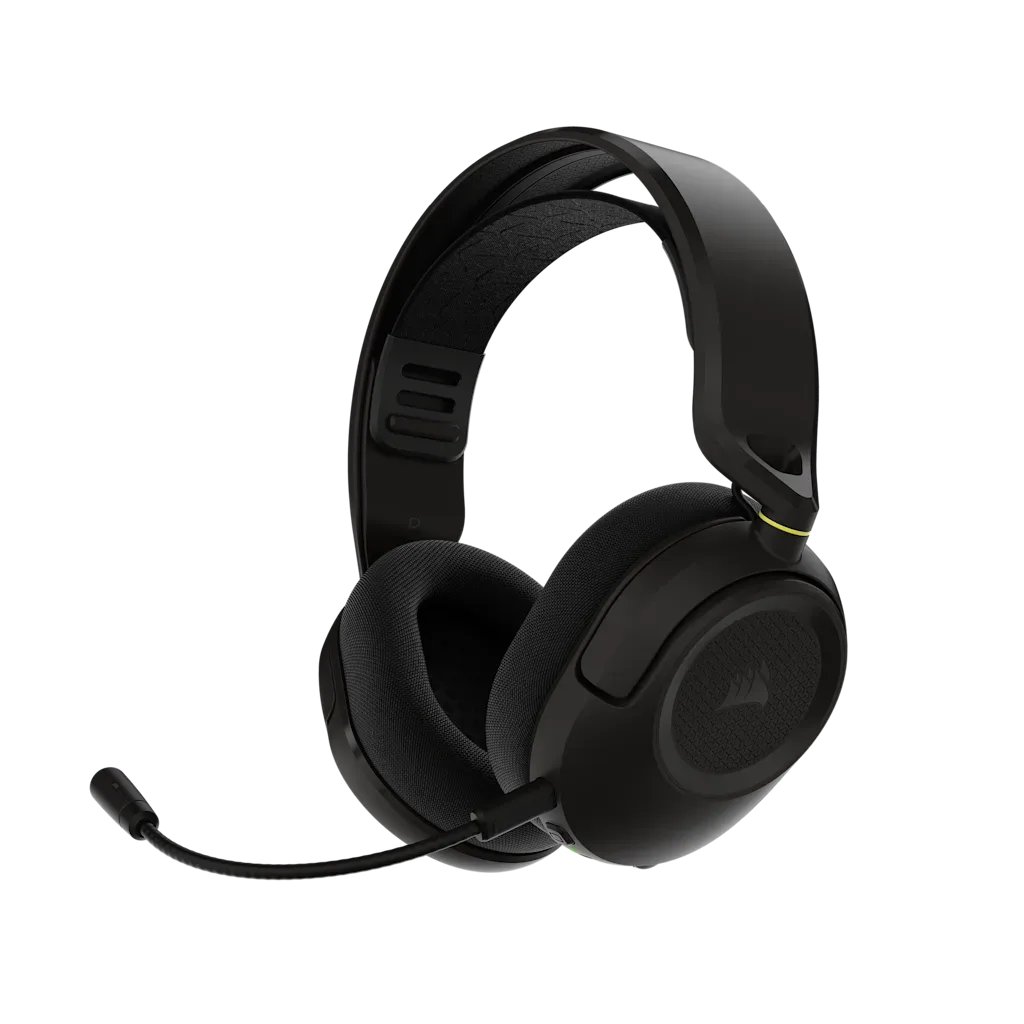
- ワイヤレスゲーミングヘッドセット – カーボン: HS35 v3 ワイヤレスゲーミングヘッドセット - Carbonは、50mmドライバーとファブリックイヤーパッドを採用し、PC、コンソール、Macなどに対応しています。マルチプラットフォーム設計により、同じヘッドセットをPCとコンソール間で使用でき、ファブリックイヤーパッドは長時間のセッションでも快適さを保ち、50mmドライバーはEQチューニングの出発点としてフルレンジを提供します。
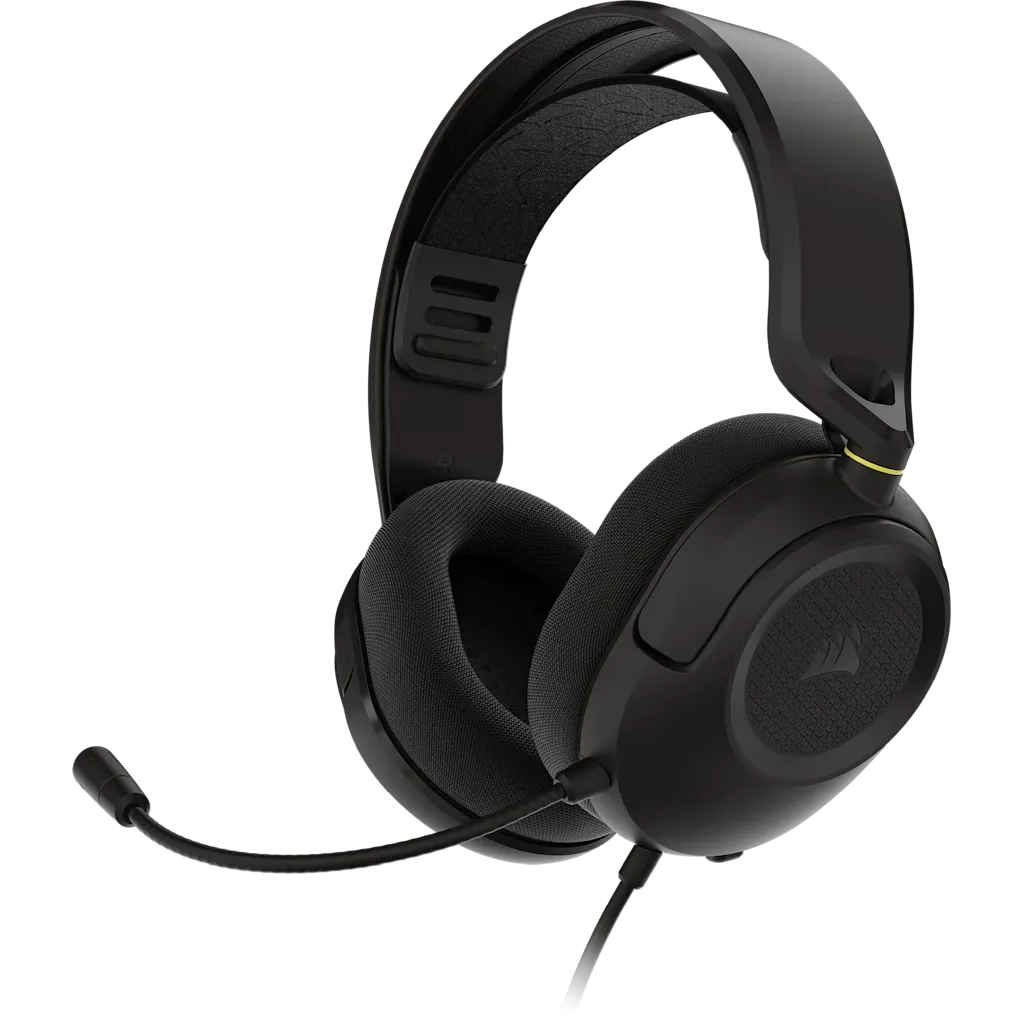
- HS35 v3 ゲーミングヘッドセット – カーボン: HS35 v3 Gaming Headset - Carbonは、対応デバイス向けの有線3.5mmバージョンです。レシーバーやバッテリーの管理をしたくない場合、有線モデルはペアリング手順を完全にスキップし、3.5mm対応デバイスに直接接続できます。
- HARPOON v2 ワイヤレスゲーミングマウス: HARPOON v2 ワイヤレスゲーミングマウスは、26K DPIのCORSAIR MARKSMANセンサー、6個のプログラム可能ボタン、非対称の人間工学に基づいた形状を備えています。2台目のワイヤレスデバイスをペアリングする際は、レシーバーを分離しておくことをお勧めします。マウスレシーバーとヘッドセットレシーバーを別々のUSBポートに配置することで、相互干渉を低減できます。