Snabbt svar
Anslut en trålösa USB-mottagaren iret i en USB-port på in ator, slå på HS35 v3 Trålöst och ange en som stanar ut- och inenhet i Winos ljuinställningar. Om heaurtarna inte syns, ytta mottagaren till en annan USB-port, håll en borta från metall och USB 3.0 -huar och kontrollera att heaurtarna är laade innan u para ihop em igen.
Innan du börjar: portar, avstånd och laddning
De flesta parkopplingsfel inträffar innan Windows ens upptäcker headsetet. Använd en USB-port på baksidan av en stationär dator istället för en frontpanel eller en bildskärmshub, eftersom frontportar ofta delar en svag intern anslutning. Håll mottagaren och headsetet inom några meters avstånd under den första anslutningen och undvik att placera mottagaren bakom en metallpanel i chassit eller bredvid en strömförsörjd 3.0-enhet som kan orsaka störningar.
Ladda headsetet helt innan felsökning. Ett headset som nästan är tomt kan slås på, blinka med en lampa och sedan tappa anslutningen mitt i handslaget, vilket ser ut som ett parningsproblem men egentligen är ett strömproblem. Om du äger det trådbundna HS35 v3 Gaming Headset använder det istället en 3.5 mm-anslutning, så det finns ingen mottagare att para och inget batteri att ladda.
Ställ in Windows in- och utdata korrekt
Windows behåller ofta den gamla standardenheten efter att du anslutit en ny mottagare, så ljudet fortsätter att spelas upp via din skärm eller högtalare även om headsetet är anslutet. Öppna Inställningar, sedan System, sedan Ljud, och ställ in både Utgång och Ingång på HS35 v3 Wireless-posten. I den äldre Ljud-dialogrutan i Kontrollpanelen gör du samma sak under flikarna Uppspelning och Inspelning, och ställer in headsetet som Standard enheten istället för bara standard kommunikationsenheten.
Om du använder röstchatt, öppna appens egen ljudmeny och välj headsetet där också. Discord, spelstartare och streamingprogramvara har var sin enhetslista, och en missmatchning mellan Windows standardinställning och appens inställning är den vanligaste orsaken till att ett headset 'fungerar' för spelljud men inte för röst.
Mikrofoninställning och snabba kontroller
När headsetet är standardinmatning, tala med normal volym och håll ett öga på Windows inmatningsnivåmätare för att bekräfta att den rör sig. Om mätaren förblir stilla, kontrollera efter en fysisk tystnadsknapp eller en tystnadskontroll på headsetet innan du ändrar programvara. Ställ sedan in inmatningsnivån så att normalt tal toppar runt två tredjedelar av mätaren; att skjuta upp den till max lägger till bakgrundsbrus från tangentbordet och fläktarna.
För en renare röst, aktivera brusreducering i din chattapp istället för att stapla flera filter i Windows. Om din röst låter avlägsen, flytta mikrofonen närmare mungipan och håll den utanför det direkta luftflödet från chassifläktarna.
EQ- och ljudinställningar som faktiskt hjälper
Börja med en neutral profil och justera ett band i taget. För de flesta spel minskar ett litet snitt runt 200 till 400 Hz basigheten, medan en försiktig höjning över 4 kHz gör fotsteg och omladdningsljud lättare att placera. Undvik stora höjningar; de orsakar distorsion och döljer detaljerna du försöker höra.
Om headsetets programvara eller Windows rumsljud är tillgänglig, testa ett alternativ i taget med ett välbekant spår eller en spelkarta. Att slå på flera förbättringar samtidigt gör det omöjligt att veta vilken ändring som hjälpte. Anteckna inställningarna som fungerade så att du kan återställa dem efter en drivrutin eller Windows-uppdatering.
Åtgärda avbrott och para ihop igen vid behov
Om ljudet bryts intermittent, flytta mottagaren till en port på en annan USB-kontroller, ta bort eventuell USB-förlängningskabel och öka avståndet mellan mottagaren och din Wi-Fi-router eller trådlösa musmottagare. Om headsetet fortfarande inte visas, ta bort det från Windows Bluetooth- eller parade enhetslista, stäng av headsetet och sätt på det igen, och låt Windows upptäcka det på nytt.
Kontrollera efter en firmwareuppdatering via headsetets medföljande programvara innan du antar ett maskinvarufel. Firmwarefixar åtgärdar ofta anslutningsstabilitet, och för att applicera uppdateringen måste headsetet vara anslutet, så gör det medan headsetet är laddat och mottagaren sitter i en stabil port.
Steg för steg: para och optimera din HS35 v3 trådlösa
- Ladda headsetet helt: Anslut headsetet och låt det laddas fullt innan första ihopparningsförsöket. Kontrollpunkt: Ett headset som slås på men tappar anslutningen har oftast lågt batteri, inte ett parningsfel.
- Sätt in den trådlösa mottagaren direkt i en USB-port på baksidan: Använd en port på moderkortet istället för en frontpanel-hubb, skärm eller oströmförsörjd USB-remsa. Misstag att undvika: att lämna mottagaren bakom en metallpanel eller bredvid en USB 3.0-enhet, vilket orsakar störningar.
- Slå på headsetet och bekräfta anslutningen: Sätt på headsetet och vänta tills det ansluter till mottagaren innan du öppnar några ljudinställningar. Kontrollpunkt: Om inget visas i Windows, flytta mottagaren till en annan USB-port och försök igen.
- Ställ in headsetet som standardutgång och -ingång i Windows: I Inställningar, System, Ljud väljer du den trådlösa posten HS35 v3 för både Utgång och Ingång och anger den sedan som standardenhet i dialogrutan Ljud i Kontrollpanelen. Misstag att undvika: att låta den gamla skärmen eller högtalaren vara standard, vilket gör att ljudet fortsätter spelas via fel utgång.
- Matcha headsetet i dina chatt- och spelappar: Öppna varje apps ljudmeny och välj headsetet för både ljudutgång och mikrofoningång. Kontrollpunkt: tala och se om Windows inmatningsmätare rör sig; om den förblir stilla, leta först efter en fysisk tyst knapp.
- Justera EQ ett band i taget: Börja neutralt, gör ett litet snitt runt 200 till 400 Hz, lägg sedan till en försiktig höjning över 4 kHz för fotsteg och signaler. Misstag att undvika: att stapla EQ-boostar och rumsligt ljud samtidigt, vilket döljer detaljer och gör problem svåra att isolera.
- Återanslut och uppdatera firmware om avbrotten fortsätter: Ta bort headsetet från listan över parade enheter, stäng av och sätt på det, och kontrollera sedan efter en firmwareuppdatering via medföljande programvara medan headsetet förblir anslutet. Nästa steg: om avbrott kvarstår efter en firmwareuppdatering och en annan USB-port, testa headsetet på en annan enhet för att isolera datorn.
Produktfakta värda att känna till
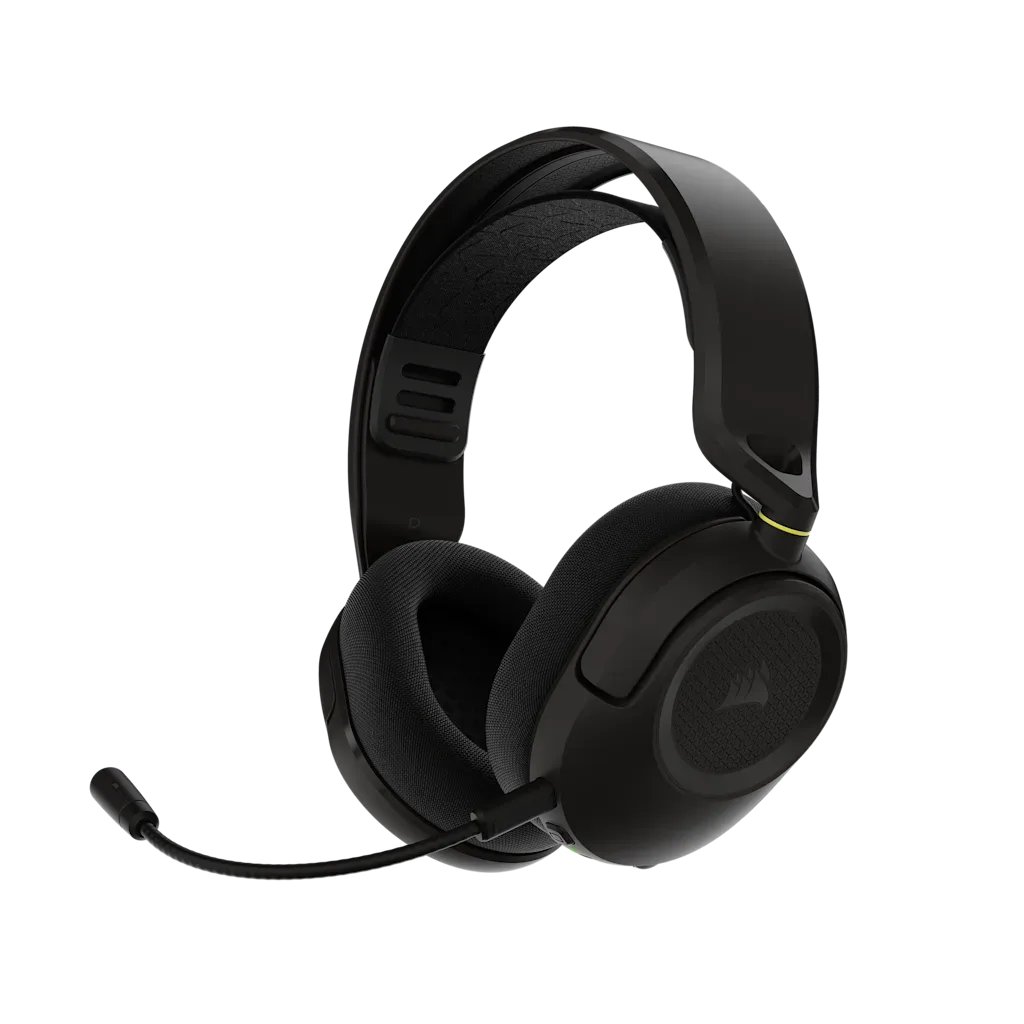
- Trådlöst gaming-headset – Carbon: HS35 v3 Trådlöst gaming-headset - Carbon använder 50 mm-drivrutiner och tyg-öronsuddar, och är byggt för PC, konsol, Mac och mer. Den plattformsoberoende designen innebär att samma headset kan användas mellan din PC och konsol, medan tyg-öronsuddarna förblir bekväma under långa sessioner och 50 mm-drivrutinerna ger ett fullt frekvensomfång som utgångspunkt för EQ-justering.
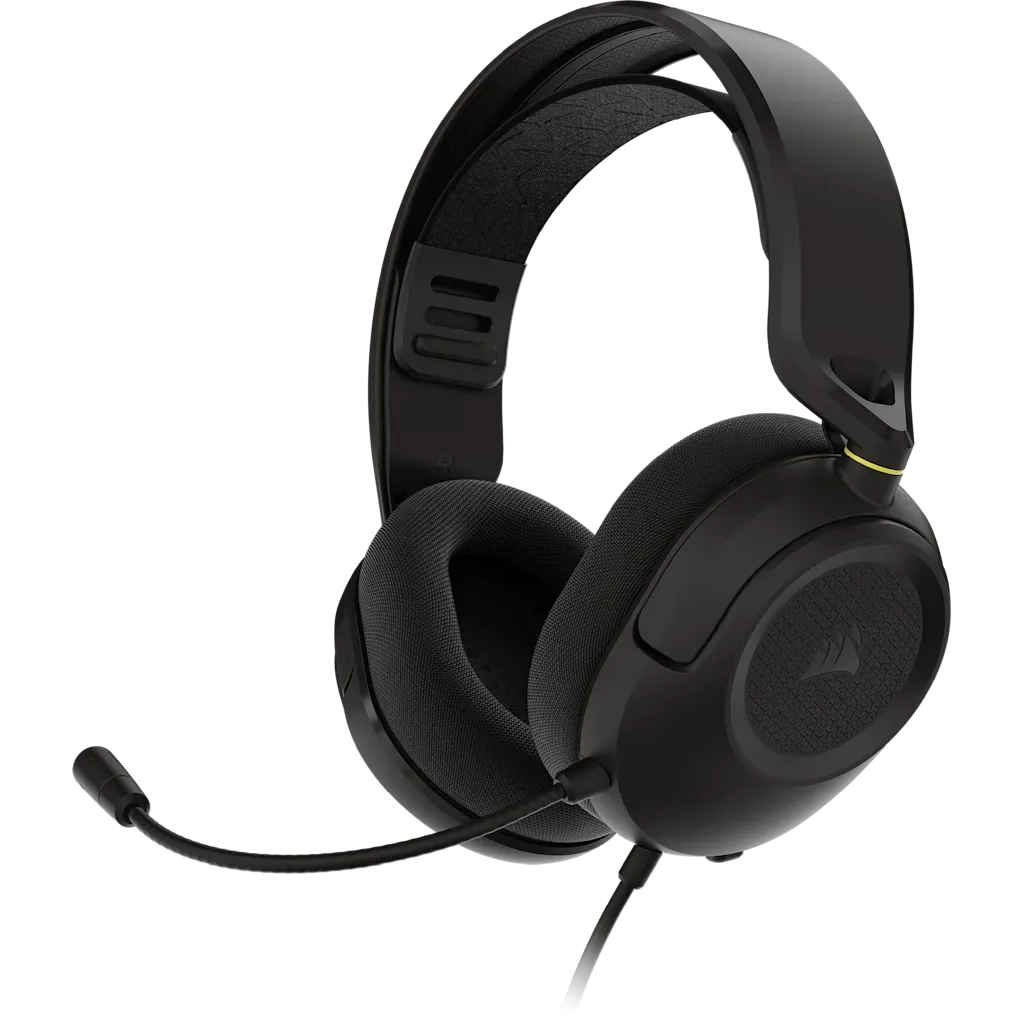
- HS35 v3 Gaming-headset – Carbon: HS35 v3 Gaming Headset - Carbon är den trådbundna 3.5mm-versionen för kompatibla enheter. Om du inte vill hantera en mottagare eller ett batteri hoppar den trådbundna modellen över parkopplingsstegen helt och ansluts direkt till valfri 3.5mm-kompatibel enhet.
- HARPOON v2 Trådlös gamingmus: HARPOON v2 trådlös gamingmus har en 26K DPI CORSAIR MARKSMAN-sensor, 6 programmerbara knappar och en asymmetrisk ergonomisk form. Att para ihop en andra trådlös enhet är en bra påminnelse om att hålla mottagarna åtskilda; att placera musmottagaren och headsetmottagaren i olika USB-portar minskar störningar mellan dem.