Respuesta rápida
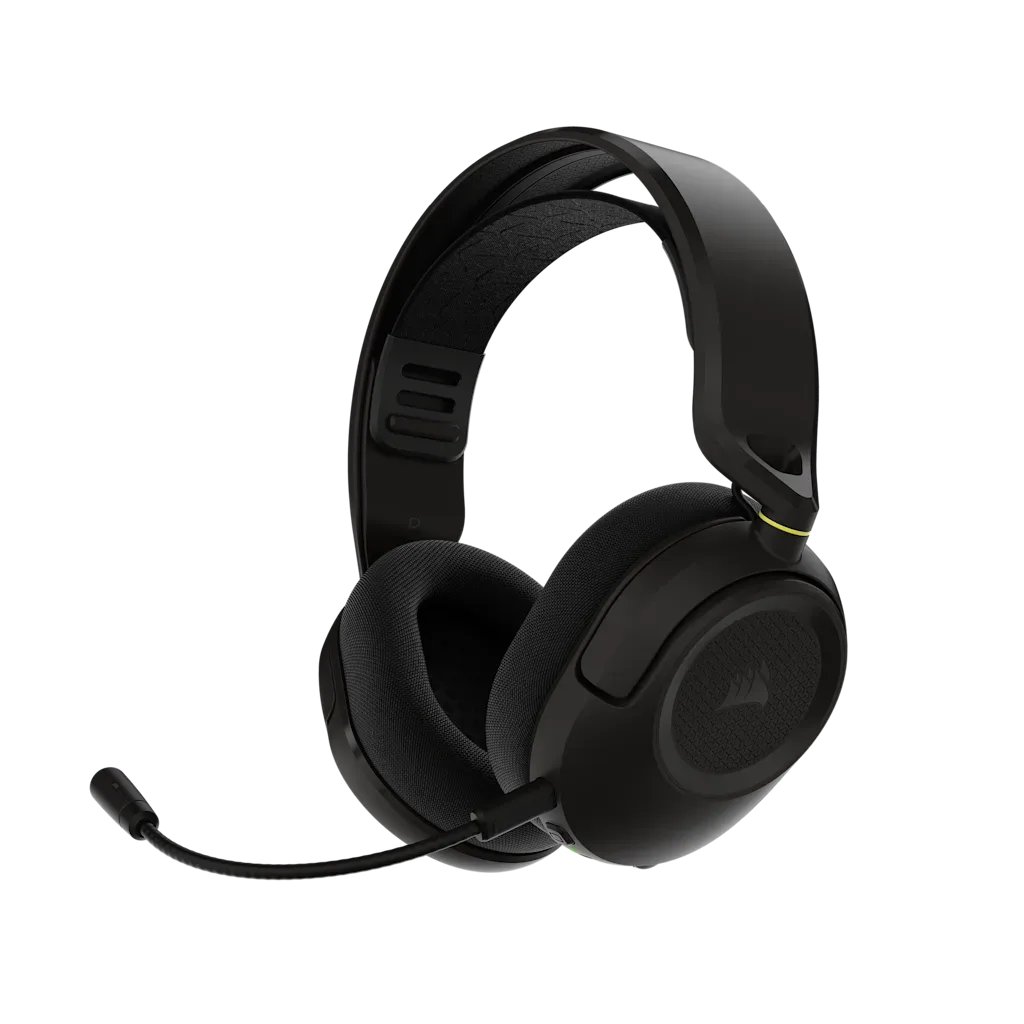
Conecta el receptor USB inalámbrico directamente a un puerto USB de tu PC, enciende el HS35 v3 Wireless y configúralo como dispositivo de salida y entrada predeterminado en la configuración de sonido de Windows. Si los auriculares no aparecen, mueve el receptor a otro puerto USB, mantenlo alejado de metales y concentradores USB 3.0, y asegúrate de que los auriculares estén cargados antes de volver a emparejarlos.
Antes de empezar: puertos, distancia y carga
La mayoría de los fallos de emparejamiento ocurren antes de que Windows siquiera detecte los auriculares. Utilice un puerto USB trasero en una torre de escritorio en lugar de un panel frontal o un concentrador de monitor, ya que los puertos frontales a menudo comparten una conexión interna débil. Mantenga el receptor y los auriculares a pocos metros durante la primera conexión y evite colocar el receptor detrás de un panel metálico de la carcasa o junto a una unidad 3.0 con alimentación que pueda añadir interferencias.
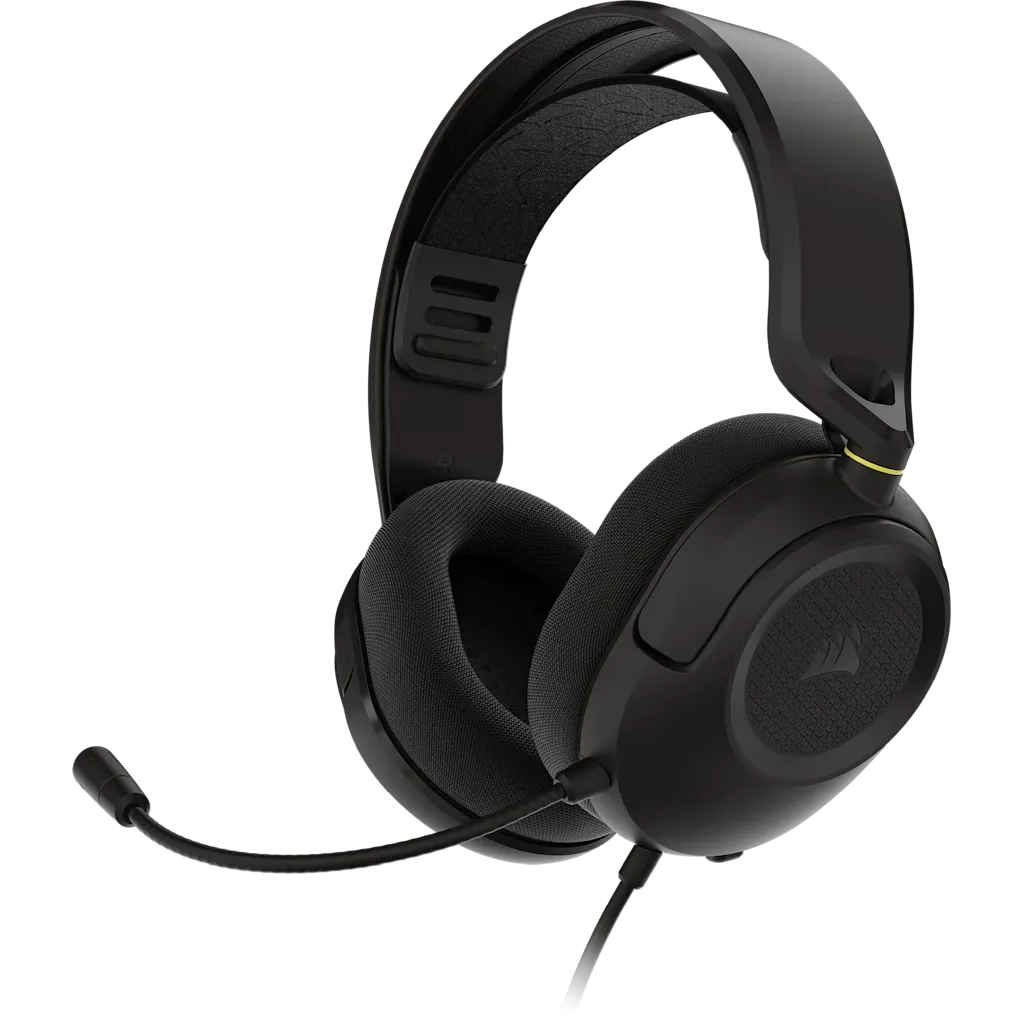
Cargue los auriculares por completo antes de solucionar problemas. Unos auriculares casi vacíos pueden encenderse, parpadear y luego perder el enlace durante el proceso de emparejamiento, lo que parece un problema de emparejamiento pero en realidad es un problema de alimentación. Si posee los auriculares con cable HS35 v3 Gaming Headset, estos utilizan una conexión de 3.5 mm, por lo que no hay receptor que emparejar ni batería que cargar.
Configurar correctamente la entrada y salida de Windows
Windows suele mantener el dispositivo predeterminado anterior después de conectar un nuevo receptor, por lo que el audio sigue reproduciéndose a través del monitor o los altavoces aunque los auriculares estén conectados. Abre Configuración, luego Sistema, luego Sonido, y establece tanto Salida como Entrada en la entrada HS35 v3 Wireless. En el cuadro de diálogo de Sonido del Panel de control anterior, haz lo mismo en las pestañas Reproducción y Grabación, y establece los auriculares como El dispositivo predeterminado en lugar de solo el dispositivo de comunicación predeterminado.
Si usas el chat de voz, abre el menú de audio de la aplicación y selecciona también los auriculares allí. Discord, los lanzadores de juegos y el software de streaming mantienen cada uno su propia lista de dispositivos, y un desajuste entre la configuración predeterminada de Windows y la de la aplicación es la razón más común por la que unos auriculares 'funcionan' para el audio del juego pero no para la voz.
Configuración del micrófono y comprobaciones rápidas
Una vez que los auriculares sean la entrada predeterminada, hable con un volumen normal y observe el medidor de nivel de entrada de Windows para confirmar que se mueve. Si el medidor permanece plano, compruebe si hay un interruptor físico de silencio o un control de silencio en los auriculares antes de cambiar el software. Luego, ajuste el nivel de entrada para que el habla normal alcance aproximadamente dos tercios del medidor; subirlo al máximo añade ruido de fondo del teclado y los ventiladores.
Para una voz más limpia, activa la supresión de ruido en tu aplicación de chat en lugar de apilar varios filtros en Windows. Si tu voz suena lejana, acerca el micrófono a la comisura de los labios y mantenlo fuera del flujo directo de los ventiladores de la caja.
Ajustes de ecualización y audio que realmente ayudan
Comience con un perfil neutro y ajuste una banda a la vez. Para la mayoría de los juegos, un pequeño corte alrededor de 200 a 400 Hz reduce el retumbo, mientras que un suave realce por encima de 4 kHz facilita la ubicación de pasos y sonidos de recarga. Evite grandes aumentos; causan distorsión y enmascaran los detalles que intenta escuchar.
Si el software de tus auriculares o el audio espacial de Windows está disponible, prueba una opción cada vez con una canción o un mapa de juego que conozcas. Activar varias mejoras a la vez hace imposible saber qué cambio ayudó. Anota los ajustes que funcionaron para poder restaurarlos después de una actualización del controlador o de Windows.
Soluciona las desconexiones y vuelve a emparejar cuando sea necesario
Si el audio se corta de forma intermitente, mueva el receptor a un puerto de un controlador USB diferente, retire cualquier cable alargador USB y aumente la distancia entre el receptor y su enrutador Wi-Fi o receptor de ratón inalámbrico. Si los auriculares siguen sin aparecer, elimínelos de la lista de Bluetooth o dispositivos emparejados de Windows, apague los auriculares y vuelva a encenderlos, y deje que Windows los redescubra.
Compruebe si hay una actualización de firmware a través del software complementario de los auriculares antes de asumir un fallo de hardware. Las correcciones de firmware suelen solucionar problemas de estabilidad de la conexión, y para aplicar la actualización, los auriculares deben permanecer conectados, así que hágalo mientras los auriculares estén cargados y el receptor esté en un puerto estable.
Paso a paso: empareja y optimiza tu HS35 v3 inalámbrico
- Cargue los auriculares por completo: Conecta los auriculares y deja que se carguen por completo antes del primer intento de emparejamiento. Punto de control: un auricular que se enciende pero pierde el enlace suele tener poca batería, no un fallo de emparejamiento.
- Inserte el receptor inalámbrico directamente en un puerto USB trasero: Utiliza un puerto en la placa base en lugar de un concentrador del panel frontal, un monitor o una regleta USB sin alimentación. Error que evitar: dejar el receptor detrás de un panel metálico o junto a una unidad USB 3.0, lo que añade interferencias.
- Enciende los auriculares y confirma la conexión: Enciende el auricular y espera a que se vincule con el receptor antes de abrir cualquier ajuste de audio. Punto de control: si no aparece nada en Windows, mueve el receptor a un puerto USB diferente e inténtalo de nuevo.
- Configure el auricular como dispositivo de salida y entrada predeterminado de Windows: En Configuración, Sistema, Sonido, elige la entrada inalámbrica HS35 v3 tanto para Salida como para Entrada, y luego establécelo como Dispositivo predeterminado en el cuadro de diálogo Sonido del Panel de control. Error que debes evitar: dejar el monitor o altavoz antiguo como dispositivo predeterminado, lo que hace que el audio se siga reproduciendo por la salida incorrecta.
- Empareja el auricular en tus aplicaciones de chat y juegos: Abre el menú de audio de cada aplicación y selecciona los auriculares tanto para la salida de voz como para la entrada del micrófono. Punto de control: habla y observa el medidor de entrada de Windows; si se mantiene plano, busca primero un interruptor físico de silencio.
- Ajusta el ecualizador (EQ) banda por banda: Comienza de forma neutra, haz un pequeño corte alrededor de 200 a 400 Hz, luego añade un suave realce por encima de 4 kHz para pasos y señales. Error a evitar: apilar refuerzos de ecualización y audio espacial a la vez, lo que enmascara los detalles y dificulta el aislamiento de problemas.
- Vuelva a conectar y actualice el firmware si los cortes continúan: Elimina los auriculares de la lista de dispositivos emparejados, apágalos y vuelve a encenderlos, y luego busca una actualización de firmware a través del software complementario mientras los auriculares permanecen conectados. Siguiente paso: si las interrupciones persisten tras una actualización de firmware y un puerto USB diferente, prueba los auriculares en otro dispositivo para aislar el problema del PC.
Datos del producto que merece la pena conocer
- Auriculares inalámbricos para juegos – Carbon: El casco gaming inalámbrico HS35 v3 - Carbon utiliza drivers de 50 mm y almohadillas de tela, y está diseñado para PC, consola, Mac y más. El diseño multiplataforma permite mover el mismo casco entre tu PC y tu consola, mientras que las almohadillas de tela se mantienen cómodas durante sesiones largas y los drivers de 50 mm ofrecen un punto de partida de rango completo para ajustar el ecualizador.
- HS35 v3 Auriculares para juegos – Carbon: HS35 v3 Gaming Headset - Carbon es la versión con cable de 3.5 mm para dispositivos compatibles. Si no quieres gestionar un receptor o una batería, el modelo con cable omite por completo los pasos de emparejamiento y se conecta a cualquier dispositivo compatible con 3.5 mm.
- Ratón inalámbrico para juegos HARPOON v2: El ratón gaming inalámbrico HARPOON v2 cuenta con un sensor CORSAIR MARKSMAN de 26K DPI, 6 botones programables y una forma ergonómica asimétrica. Vincular un segundo dispositivo inalámbrico es un buen recordatorio para mantener los receptores separados; colocar el receptor del ratón y el receptor de los auriculares en diferentes puertos USB reduce la interferencia entre ellos.