Szybka odpowiedź
Podłącz bezprzewodowy odbiornik USB bezpośrednio do portu USB w komputerze, włącz słuchawki HS35 v3 Wireless i ustaw je jako domyślne urządzenie wyjściowe i wejściowe w ustawieniach źwięku systemu Winos. Jeśli słuchawki się nie pojawią, przeieś odbiornik do innego portu USB, trzymaj go zala od metalu i koncentratorów USB 3.0, i upewnij się, że słuchawki są naładowane przed ponownym parowaniem.
Zanim zaczniesz: porty, odległość i ładowanie
Większość problemów z parowaniem występuje, zanim Windows w ogóle wykryje zestaw słuchawkowy. Użyj tylnego portu USB w wieży komputera stacjonarnego zamiast portu na przednim panelu lub koncentratora monitora, ponieważ przednie porty często mają słabe połączenie wewnętrzne. Podczas pierwszego połączenia trzymaj odbiornik i zestaw słuchawkowy w odległości kilku stóp od siebie i unikaj umieszczania odbiornika za metalowym panelem obudowy lub obok zasilanego dysku 3.0, który może powodować zakłócenia.
Przed przystąpieniem do rozwiązywania problemów w pełni naładuj słuchawki. Słuchawki, które są prawie puste, mogą się włączyć, zaświecić diodą, a następnie stracić połączenie w trakcie uzgadniania, co wygląda jak problem z parowaniem, ale w rzeczywistości jest problemem z zasilaniem. Jeśli posiadasz przewodowe słuchawki HS35 v3 Gaming Headset, używają one złącza 3.5 mm, więc nie ma odbiornika do sparowania ani baterii do naładowania.
Prawidłowo ustaw wejście i wyjście systemu Windows
Windows często zachowuje stare domyślne urządzenie po podłączeniu nowego odbiornika, przez co dźwięk nadal jest odtwarzany przez monitor lub głośniki, nawet jeśli słuchawki są podłączone. Otwórz Ustawienia, następnie System, a potem Dźwięk, i ustaw zarówno Wyjście, jak i Wejście na pozycję HS35 v3 Wireless. W starszym oknie dialogowym Dźwięk w Panelu sterowania zrób to samo na kartach Odtwarzanie i Nagrywanie, a następnie ustaw słuchawki jako Urządzenie domyślne, a nie tylko domyślne urządzenie komunikacyjne.
Jeśli używasz czatu głosowego, otwórz własne menu audio aplikacji i wybierz tam również słuchawki. Discord, programy uruchamiające gry i oprogramowanie do streamingu prowadzą każdy własną listę urządzeń, a niezgodność między ustawieniem domyślnym Windows a ustawieniem aplikacji jest najczęstszym powodem, dla którego słuchawki 'działają' w przypadku dźwięku z gry, ale nie w przypadku głosu.
Konfiguracja mikrofonu i szybkie sprawdzenie
Po ustawieniu słuchawek jako domyślnego wejścia, mów normalnym głosem i obserwuj wskaźnik poziomu wejścia w systemie Windows, aby potwierdzić, że się porusza. Jeśli wskaźnik pozostaje nieruchomy, przed zmianą oprogramowania sprawdź fizyczny przycisk wyciszenia lub sterowanie wyciszeniem na słuchawkach. Następnie ustaw poziom wejścia tak, aby normalna mowa osiągała około dwóch trzecich wskaźnika; podniesienie go do maksimum dodaje szum tła z klawiatury i wentylatorów.
Aby uzyskać czystszy głos, włącz redukcję szumów w aplikacji do czatowania, zamiast nakładać wiele filtrów w systemie Windows. Jeśli Twój głos brzmi jakby z oddali, przesuń mikrofon bliżej kącika ust i trzymaj go z dala od bezpośredniego strumienia powietrza z wentylatorów obudowy.
Ustawienia EQ i dźwięku, które naprawdę pomagają
Zacznij od neutralnego profilu i dostosowuj jedno pasmo na raz. W większości gier małe cięcie w okolicach 200 do 400 Hz redukuje dudnienie, a delikatne podbicie powyżej 4 kHz ułatwia lokalizowanie kroków i dźwięków przeładowania. Unikaj dużych wzmocnień; powodują one zniekształcenia i maskują szczegóły, które próbujesz usłyszeć.
Jeśli oprogramowanie zestawu słuchawkowego lub dźwięk przestrzenny Windows jest dostępne, testuj po jednej opcji na raz, używając znajomego utworu lub mapy w grze. Włączenie kilku ulepszeń naraz uniemożliwia stwierdzenie, która zmiana pomogła. Zanotuj działające ustawienia, aby móc je przywrócić po aktualizacji sterownika lub systemu Windows.
Napraw przerwy w połączeniu i sparuj ponownie, gdy zajdzie taka potrzeba
Jeśli dźwięk jest przerywany, przenieś odbiornik do portu na innym kontrolerze USB, usuń wszelkie przedłużacze USB i zwiększ odległość między odbiornikiem a routerem Wi-Fi lub bezprzewodowym odbiornikiem myszy. Jeśli zestaw słuchawkowy nadal się nie pojawia, usuń go z listy Bluetooth lub sparowanych urządzeń w systemie Windows, wyłącz zestaw słuchawkowy, a następnie włącz go ponownie i pozwól systemowi Windows go ponownie wykryć.
Sprawdź dostępność aktualizacji oprogramowania sprzętowego za pomocą oprogramowania towarzyszącego zestawu słuchawkowego, zanim założysz usterkę sprzętową. Poprawki oprogramowania sprzętowego często rozwiązują problemy ze stabilnością połączenia, a aby zastosować aktualizację, zestaw słuchawkowy musi pozostać podłączony, więc zrób to, gdy zestaw jest naładowany, a odbiornik znajduje się w stabilnym porcie.
Krok po kroku: sparuj i zoptymalizuj swój bezprzewodowy HS35 v3
- Naładuj zestaw słuchawkowy w pełni: Podłącz zestaw słuchawkowy i pozwól mu się w pełni naładować przed pierwszą próbą parowania. Punkt kontrolny: zestaw słuchawkowy, który włącza się, ale traci połączenie, zwykle ma niski poziom baterii, a nie problem z parowaniem.
- Włóż bezprzewodowy odbiornik bezpośrednio do tylnego portu USB: Użyj portu na płycie głównej zamiast koncentratora panelu przedniego, monitora lub niezasilanej listwy USB. Błąd do uniknięcia: pozostawienie odbiornika za metalowym panelem lub obok napędu USB 3.0, co powoduje zakłócenia.
- Włącz zestaw słuchawkowy i potwierdź połączenie: Włącz zestaw słuchawkowy i poczekaj, aż połączy się z odbiornikiem, zanim otworzysz jakiekolwiek ustawienia audio. Punkt kontrolny: jeśli w systemie Windows nic się nie pojawia, przenieś odbiornik do innego portu USB i spróbuj ponownie.
- Ustaw zestaw słuchawkowy jako domyślne urządzenie wyjściowe i wejściowe w systemie Windows: W Ustawieniach, System, Dźwięk wybierz bezprzewodowe wejście HS35 v3 zarówno dla Wyjścia, jak i Wejścia, a następnie ustaw je jako urządzenie domyślne w oknie dialogowym Dźwięk w Panelu sterowania. Błąd, którego należy unikać: pozostawienie starego monitora lub głośnika jako urządzenia domyślnego, co powoduje odtwarzanie dźwięku przez niewłaściwe wyjście.
- Dopasuj zestaw słuchawkowy w aplikacjach do czatu i gier: Otwórz menu dźwięku każdej aplikacji i wybierz zestaw słuchawkowy zarówno do wyjścia głosowego, jak i wejścia mikrofonu. Punkt kontrolny: mów i obserwuj, czy wskaźnik wejścia w Windows się porusza; jeśli pozostaje nieruchomy, najpierw poszukaj fizycznego przełącznika wyciszenia.
- Dostosuj korektor (EQ) pasmo po paśmie: Zacznij neutralnie, wykonaj małe cięcie w okolicy 200 do 400 Hz, a następnie dodaj delikatne podbicie powyżej 4 kHz dla kroków i wskazówek. Błąd do uniknięcia: nakładanie na siebie wzmocnień EQ i dźwięku przestrzennego jednocześnie, co maskuje szczegóły i utrudnia izolację problemów.
- Podłącz ponownie i zaktualizuj oprogramowanie sprzętowe, jeśli przerwy w działaniu nadal występują: Usuń zestaw słuchawkowy z listy sparowanych urządzeń, wyłącz go i włącz ponownie, a następnie sprawdź aktualizację oprogramowania sprzętowego za pomocą dołączonego oprogramowania, gdy zestaw słuchawkowy pozostaje podłączony. Następny krok: jeśli przerwy w działaniu utrzymują się po aktualizacji oprogramowania sprzętowego i użyciu innego portu USB, przetestuj zestaw słuchawkowy na innym urządzeniu, aby wyizolować problem z komputerem.
Fakty o produkcie, które warto znać
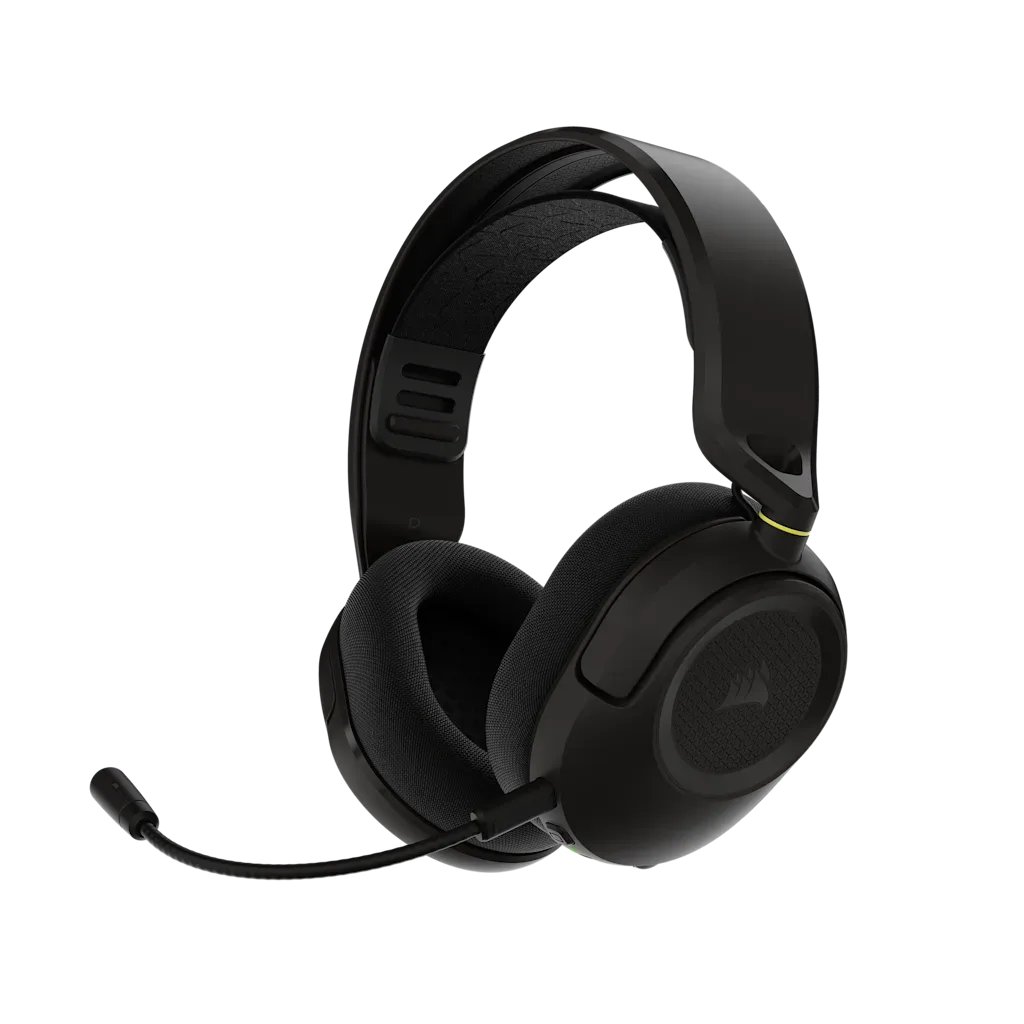
- Bezprzewodowy zestaw słuchawkowy do gier – Carbon: Bezprzewodowy zestaw słuchawkowy do gier HS35 v3 - Carbon wykorzystuje przetworniki 50 mm i materiałowe nauszniki, a jest przeznaczony do PC, konsol, Mac i innych. Wieloplatformowa konstrukcja oznacza, że ten sam zestaw słuchawkowy można przenosić między PC a konsolą, materiałowe nauszniki pozostają wygodne podczas długich sesji, a przetworniki 50 mm zapewniają pełny zakres jako punkt wyjścia do regulacji EQ.
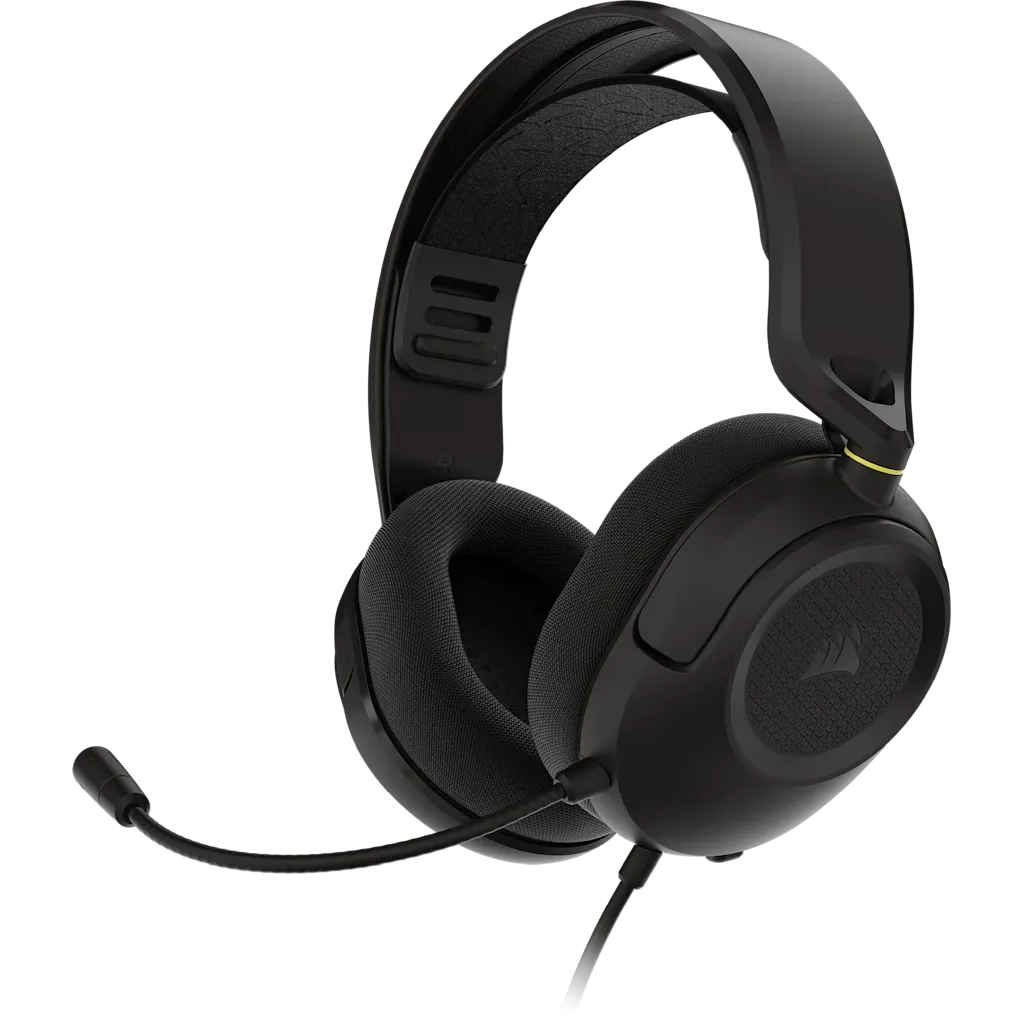
- HS35 v3 Słuchawki gamingowe – Carbon: HS35 v3 Gaming Headset - Carbon to przewodowa wersja 3.5 mm dla kompatybilnych urządzeń. Jeśli nie chcesz zarządzać odbiornikiem ani baterią, model przewodowy całkowicie pomija etapy parowania i podłącza się do dowolnego urządzenia z gniazdem 3.5 mm.
- Bezprzewodowa mysz gamingowa HARPOON v2: Bezprzewodowa mysz gamingowa HARPOON v2 wyposażona jest w sensor CORSAIR MARKSMAN o rozdzielczości 26K DPI, 6 programowalne przyciski oraz asymetryczny ergonomiczny kształt. Sparowanie drugiego urządzenia bezprzewodowego to dobra okazja, aby pamiętać o rozdzieleniu odbiorników; umieszczenie odbiornika myszy i odbiornika słuchawek w różnych portach USB zmniejsza zakłócenia między nimi.