คำตอบด่วน
เสียบตัวรับ USB ไร้สายเข้ากับพอร์ต USB บน PC ของคุโดยร, เปิิดเครื่่อง HS35 v3 Wireless, และตั้ให้เป็นอุกรณ์ส่่งออกและรัยเข้าเริ่ืนในการตั้ค่าเสีงของ Windows หาคุฟังไม่ปรากฏ ให้ย้ยตัวรับไปยัพอร์ต USB อื่, เ็ให้ห่่างจากโลหะและฮั USB 3.0, และยื่ย่าให้หูฟังมีประจุไฟก่่อนจะจัคู่ให่
ก่อนเริ่มต้น: พอร์ต ระยะทาง และการชาร์จ
ความล้มเหลวในการจับคู่ส่วนใหญ่เกิดขึ้นก่อนที่ Windows จะตรวจพบชุดหูฟัง ใช้พอร์ต USB ด้านหลังของทาวเวอร์เดสก์ท็อปแทนพอร์ตแผงด้านหน้าหรือฮับจอภาพ เนื่องจากพอร์ตด้านหน้ามักใช้การเชื่อมต่อภายในที่อ่อนแอร่วมกัน รักษาระยะห่างระหว่างตัวรับสัญญาณและชุดหูฟังให้ไม่กี่ฟุตระหว่างการเชื่อมต่อครั้งแรก และหลีกเลี่ยงการวางตัวรับสัญญาณไว้หลังแผงเคสโลหะหรือข้างไดรฟ์ 3.0 ที่มีไฟเลี้ยงซึ่งอาจเพิ่มสัญญาณรบกวน
ชาร์จหูฟังให้เต็มก่อนการแก้ไขปัญหา หูฟังที่ใกล้จะหมดอาจเปิดเครื่อง กระพริบไฟ แล้วตัดการเชื่อมต่อระหว่างการจับคู่ ซึ่งดูเหมือนปัญหาเกี่ยวกับการจับคู่ แต่จริงๆ แล้วเป็นปัญหาเกี่ยวกับพลังงาน หากคุณเป็นเจ้าของหูฟังสำหรับเล่นเกมแบบมีสายรุ่น HS35 v3 หูฟังนี้ใช้การเชื่อมต่อแบบ 3.5 มม. แทน ดังนั้นจึงไม่มีตัวรับสัญญาณให้จับคู่และไม่มีแบตเตอรี่ให้ชาร์จ
ตั้งค่าอินพุตและเอาต์พุตของ Windows อย่างถูกต้อง
Windows มักจะคงอุปกรณ์เริ่มต้นเดิมไว้หลังจากที่คุณเสียบตัวรับสัญญาณใหม่ ดังนั้นเสียงจะยังคงเล่นผ่านจอภาพหรือลำโพงของคุณแม้ว่าชุดหูฟังจะเชื่อมต่ออยู่ก็ตาม เปิดการตั้งค่า จากนั้นระบบ จากนั้นเสียง และตั้งค่าทั้งเอาต์พุตและอินพุตเป็นรายการ HS35 v3 Wireless ในกล่องโต้ตอบเสียงของแผงควบคุมรุ่นเก่า ให้ทำเช่นเดียวกันภายใต้แท็บการเล่นและการบันทึก และตั้งค่าชุดหูฟังเป็น อุปกรณ์เริ่มต้น แทนที่จะเป็นเพียงอุปกรณ์สื่อสารเริ่มต้น
หากคุณใช้แชทด้วยเสียง ให้เปิดเมนูเสียงของแอปและเลือกชุดหูฟังที่นั่นด้วย Discord, ตัวเรียกใช้เกม และซอฟต์แวร์สตรีมมิ่งต่างก็มีรายการอุปกรณ์ของตนเอง และความไม่ตรงกันระหว่างค่าเริ่มต้นของ Windows และการตั้งค่าแอปเป็นสาเหตุที่พบบ่อยที่สุดที่ทำให้ชุดหูฟัง 'ใช้งานได้' สำหรับเสียงเกม แต่ไม่ใช่สำหรับเสียงพูด
การตั้งค่าไมโครโฟนและการตรวจสอบอย่างรวดเร็ว
หลังจากที่ชุดหูฟังเป็นอินพุตเริ่มต้น ให้พูดด้วยระดับเสียงปกติและดูมิเตอร์ระดับอินพุตของ Windows เพื่อยืนยันว่ามันขยับ หากมิเตอร์นิ่ง ให้ตรวจสอบสวิตช์ปิดเสียงจริงหรือตัวควบคุมปิดเสียงบนชุดหูฟังก่อนที่จะเปลี่ยนซอฟต์แวร์ จากนั้นตั้งค่าระดับอินพุตให้การพูดปกติสูงสุดประมาณสองในสามของมิเตอร์ การดันไปที่สูงสุดจะเพิ่มเสียงรบกวนพื้นหลังจากคีย์บอร์ดและพัดลมของคุณ
เพื่อเสียงที่สะอาดขึ้น ให้เปิดใช้งานการลดเสียงรบกวนในแอปแชทของคุณ แทนที่จะซ้อนฟิลเตอร์หลายตัวใน Windows หากเสียงของคุณดูเหมือนอยู่ไกล ให้ขยับไมโครโฟนเข้าใกล้มุมปากของคุณมากขึ้น และให้พ้นจากเส้นทางลมตรงของพัดลมเคส
การตั้งค่า EQ และเสียงที่ช่วยได้จริง
เริ่มต้นจากโปรไฟล์ที่เป็นกลางและปรับทีละแบนด์ สำหรับเกมส่วนใหญ่ การตัดเล็กน้อยรอบ 200 ถึง 400 Hz จะช่วยลดเสียงก้อง ในขณะที่การเพิ่มเล็กน้อยเหนือ 4 kHz จะทำให้เสียงฝีเท้าและเสียงรีโหลดได้ง่ายขึ้น หลีกเลี่ยงการเพิ่มมากเกินไป เพราะจะทำให้เกิดการคลิปและบดบังรายละเอียดที่คุณพยายามจะได้ยิน
หากซอฟต์แวร์ชุดหูฟังหรือเสียงเชิงพื้นที่ของ Windows พร้อมใช้งาน ให้ทดสอบทีละหนึ่งตัวเลือกในแต่ละครั้งด้วยแทร็กหรือแผนที่เกมที่คุ้นเคย การเปิดใช้การปรับปรุงหลายอย่างพร้อมกันทำให้ไม่สามารถบอกได้ว่าการเปลี่ยนแปลงใดช่วยได้ จดบันทึกการตั้งค่าที่ใช้ได้เพื่อให้คุณสามารถกู้คืนได้หลังจากการอัปเดตไดรเวอร์หรือ Windows
แก้ไขปัญหาการหลุดเชื่อมต่อและจับคู่ใหม่เมื่อจำเป็น
หากเสียงขาดหายเป็นช่วงๆ ให้ย้ายตัวรับสัญญาณไปยังพอร์ตบนคอนโทรลเลอร์ USB อื่น ถอดสายต่อ USB ใดๆ ออก และเพิ่มระยะห่างระหว่างตัวรับสัญญาณกับเราเตอร์ Wi-Fi หรือตัวรับสัญญาณเมาส์ไร้สายของคุณ หากชุดหูฟังยังไม่ปรากฏ ให้ลบออกจากรายการ Bluetooth หรืออุปกรณ์ที่จับคู่ของ Windows ปิดชุดหูฟังแล้วเปิดอีกครั้ง และให้ Windows ค้นพบอีกครั้ง
ตรวจสอบการอัปเดตเฟิร์มแวร์ผ่านซอฟต์แวร์คู่หูของชุดหูฟังก่อนที่จะสันนิษฐานว่าฮาร์ดแวร์มีปัญหา การแก้ไขเฟิร์มแวร์มักจะแก้ไขปัญหาความเสถียรของการเชื่อมต่อ และการติดตั้งอัปเดตจำเป็นต้องให้ชุดหูฟังเชื่อมต่ออยู่ ดังนั้นควรทำในขณะที่ชุดหูฟังชาร์จอยู่และตัวรับสัญญาณอยู่ในพอร์ตที่เสถียร
ทีละขั้นตอน: จับคู่และปรับแต่ง HS35 v3 ไร้สายของคุณ
- ชาร์จหูฟังให้เต็ม: เสียบหูฟังและปล่อยให้ชาร์จเต็มก่อนการจับคู่ครั้งแรก จุดตรวจสอบ: หูฟังที่เปิดเครื่องแต่ขาดการเชื่อมต่อ มักเกิดจากแบตเตอรี่เหลือน้อย ไม่ใช่ปัญหาการจับคู่
- เสียบตัวรับสัญญาณไร้สายเข้ากับพอร์ต USB ด้านหลังโดยตรง: ใช้พอร์ตบนเมนบอร์ดแทนฮับแผงด้านหน้า จอภาพ หรือแถบ USB ที่ไม่มีไฟเลี้ยง ข้อผิดพลาดที่ควรหลีกเลี่ยง: การวางตัวรับสัญญาณไว้หลังแผงโลหะหรือข้างไดรฟ์ USB 3.0 ซึ่งทำให้เกิดสัญญาณรบกวน
- เปิดหูฟังและยืนยันการเชื่อมต่อ: เปิดหูฟังและรอให้เชื่อมต่อกับเครื่องรับก่อนที่จะเปิดการตั้งค่าเสียงใดๆ จุดตรวจสอบ: หากไม่มีอะไรปรากฏใน Windows ให้ย้ายตัวรับสัญญาณไปยังพอร์ต USB อื่นแล้วลองอีกครั้ง
- ตั้งค่าชุดหูฟังเป็นอุปกรณ์เอาต์พุตและอินพุตเริ่มต้นของ Windows: ในการตั้งค่า ระบบ เสียง ให้เลือกรายการไร้สาย HS35 v3 สำหรับทั้งเอาต์พุตและอินพุต จากนั้นตั้งเป็นอุปกรณ์เริ่มต้นในกล่องโต้ตอบเสียงของแผงควบคุม ข้อผิดพลาดที่ควรหลีกเลี่ยง: การปล่อยให้จอภาพหรือลำโพงเก่าเป็นอุปกรณ์เริ่มต้น ซึ่งทำให้เสียงยังคงเล่นผ่านเอาต์พุตที่ผิด
- จับคู่ชุดหูฟังในแอปแชทและเกมของคุณ: เปิดเมนูเสียงของแต่ละแอปแล้วเลือกชุดหูฟังสำหรับทั้งเอาต์พุตเสียงและอินพุตไมโครโฟน จุดตรวจสอบ: พูดและดูตัววัดอินพุตของ Windows เคลื่อนไหว หากมันนิ่ง ให้มองหาสวิตช์ปิดเสียงทางกายภาพก่อน
- ปรับ EQ ทีละแบนด์: เริ่มต้นอย่างเป็นกลาง ตัดเล็กน้อยรอบ 200 ถึง 400 Hz จากนั้นเพิ่มการยกขึ้นเบา ๆ เหนือ 4 kHz สำหรับเสียงฝีเท้าและสัญญาณ ข้อผิดพลาดที่ควรหลีกเลี่ยง: การซ้อน EQ boost และเสียงเชิงพื้นที่พร้อมกัน ซึ่งจะบดบังรายละเอียดและทำให้ปัญหาแยกแยะได้ยาก
- เชื่อมต่อใหม่และอัปเดตเฟิร์มแวร์หากการหลุดยังคงเกิดขึ้น: นำชุดหูฟังออกจากรายการอุปกรณ์ที่จับคู่ ปิดแล้วเปิดเครื่องอีกครั้ง จากนั้นตรวจสอบการอัปเดตเฟิร์มแวร์ผ่านซอฟต์แวร์คู่หูในขณะที่ชุดหูฟังยังคงเชื่อมต่ออยู่ ขั้นตอนถัดไป: หากการขาดหายยังคงอยู่หลังจากอัปเดตเฟิร์มแวร์และเปลี่ยนพอร์ต USB แล้ว ให้ทดสอบชุดหูฟังบนอุปกรณ์อื่นเพื่อแยกปัญหาที่เครื่องพีซี
ข้อเท็จจริงเกี่ยวกับสินค้าที่ควรรู้
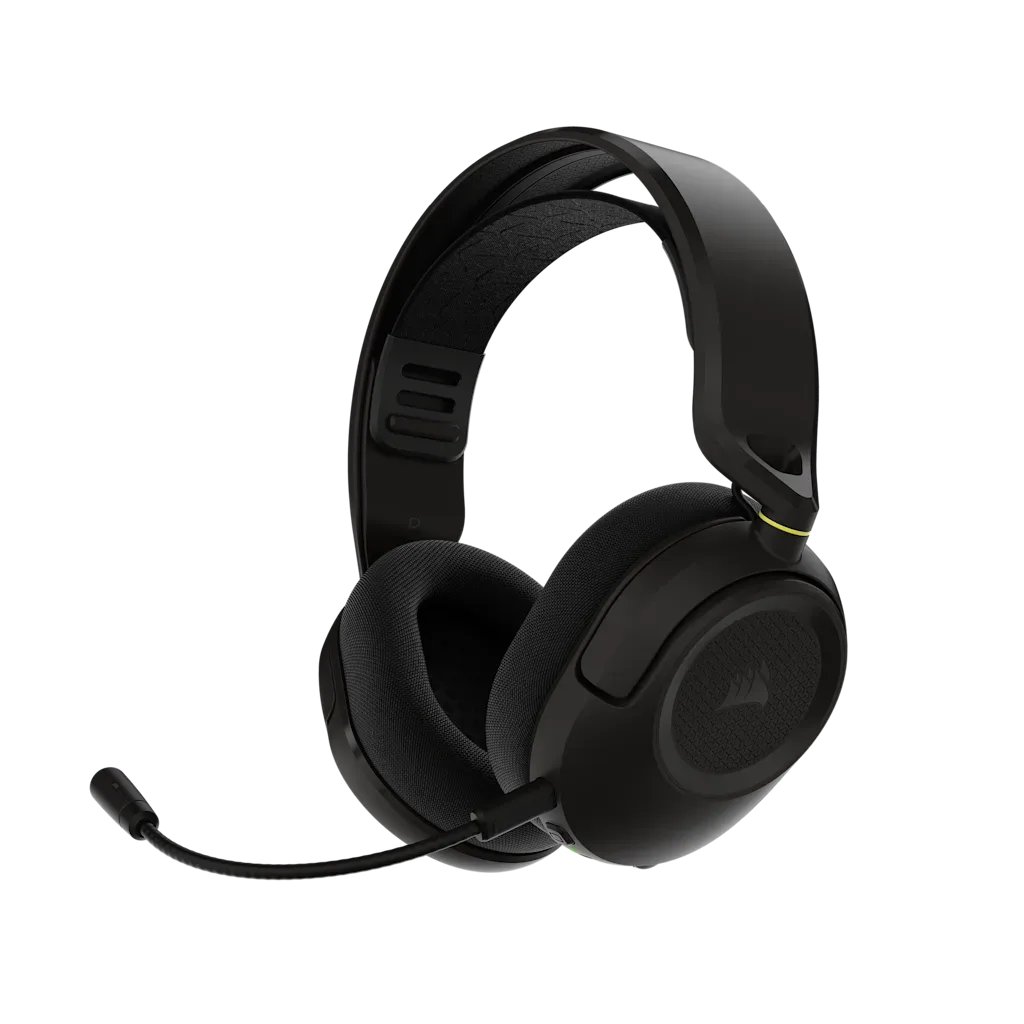
- หูฟังเกมมิ่งไร้สาย – คาร์บอน: ชุดหูฟังเกมมิ่งไร้สาย HS35 v3 - Carbon ใช้ไดรเวอร์ขนาด 50 มม. และแผ่นรองหูแบบผ้า ออกแบบมาสำหรับ PC คอนโซล Mac และอื่นๆ การออกแบบแบบหลายแพลตฟอร์มหมายความว่าชุดหูฟังเดียวกันสามารถใช้ได้ทั้ง PC และคอนโซลของคุณ ในขณะที่แผ่นรองหูแบบผ้าจะยังคงสวมใส่สบายระหว่างการเล่นเป็นเวลานาน และไดรเวอร์ขนาด 50 มม. ให้จุดเริ่มต้นแบบเต็มช่วงสำหรับการปรับ EQ
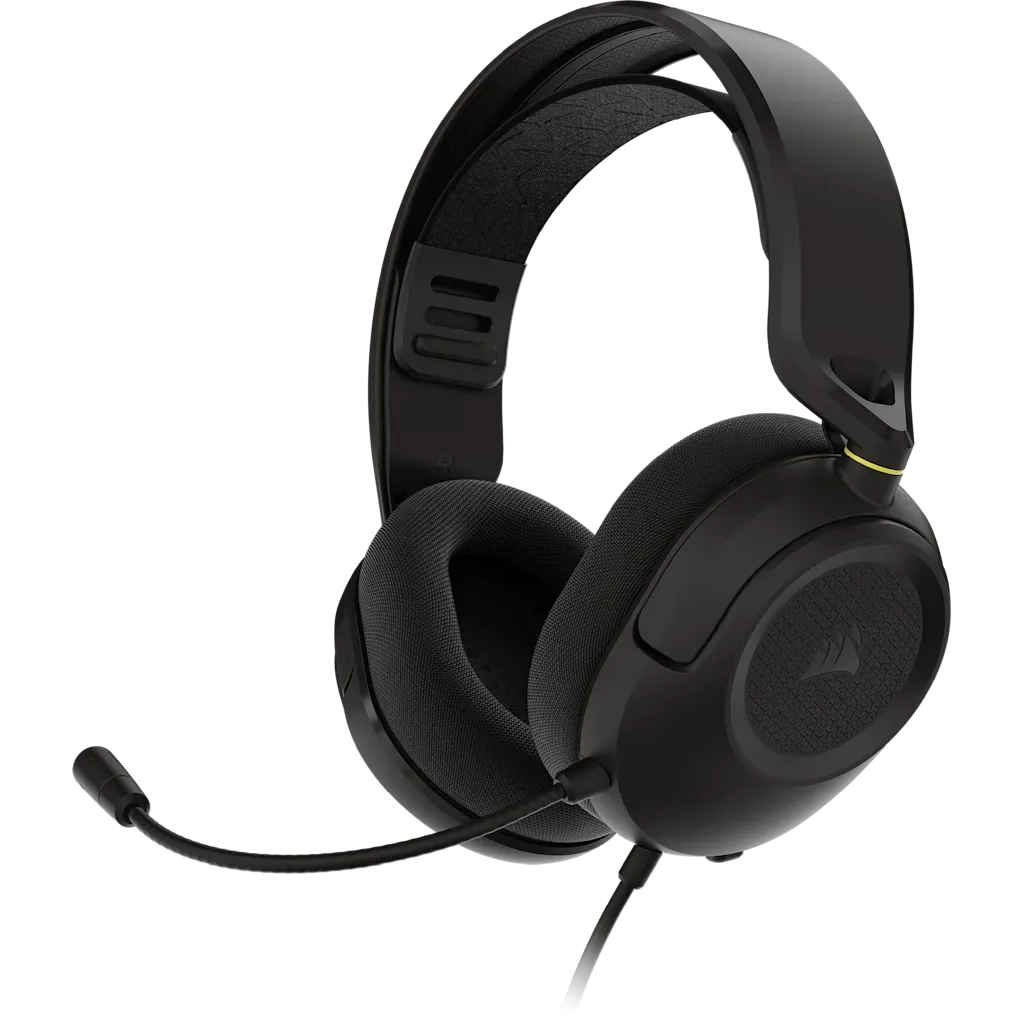
- HS35 v3 หูฟังเกมมิ่ง – คาร์บอน: HS35 v3 Gaming Headset - Carbon เป็นรุ่นมีสาย 3.5 มม. สำหรับอุปกรณ์ที่รองรับ หากคุณไม่ต้องการจัดการกับเครื่องรับหรือแบตเตอรี่ รุ่นมีสายจะข้ามขั้นตอนการจับคู่ทั้งหมดและเสียบเข้ากับอุปกรณ์ที่รองรับ 3.5 มม. ได้ทันที
- เมาส์เกมมิ่งไร้สาย HARPOON v2: เมาส์เกมมิ่งไร้สาย HARPOON v2 มาพร้อมเซ็นเซอร์ CORSAIR MARKSMAN ความละเอียด 26K DPI, ปุ่มที่ตั้งโปรแกรมได้ 6 ปุ่ม และรูปทรงตามหลักสรีรศาสตร์แบบไม่สมมาตร การจับคู่อุปกรณ์ไร้สายเครื่องที่สองเป็นเครื่องเตือนใจที่ดีให้แยกตัวรับสัญญาณออกจากกัน การวางตัวรับสัญญาณเมาส์และตัวรับสัญญาณหูฟังในพอร์ต USB ที่แตกต่างกันจะช่วยลดการรบกวนระหว่างกัน