Rychlá odpověď
Zapojte bezdrátový USB přijímač přímo do USB portu na vašem PC, zapněte sluchátka HS35 v3 Wireless a v nastavení zvuku systému Windows je nastavte jako výchozí výstupní a vstupní zařízení. Pokud se sluchátka nezobrazí, přesuňte přijímač do jiného USB portu, udržujte jej mimo dosah kovu a USB 3.0 hubů a před opětovným párováním se ujistěte, že jsou sluchátka nabitá.
Než začnete: porty, vzdálenost a nabíjení
Většina problémů s párováním nastane dříve, než Windows sluchátka vůbec zaznamená. Použijte zadní USB port na stolním počítači místo předního panelu nebo monitorového hubu, protože přední porty často sdílejí slabé interní připojení. Během prvního připojení udržujte přijímač a sluchátka do vzdálenosti několika stop a vyhněte se umístění přijímače za kovovým panelem skříně nebo vedle napájené 3.0 jednotky, která může přidávat rušení.
Před řešením problémů sluchátka plně nabijte. Téměř vybitá sluchátka se mohou zapnout, blikat a poté ztratit spojení během párování, což vypadá jako problém s párováním, ale ve skutečnosti jde o problém s napájením. Pokud vlastníte kabelová sluchátka HS35 v3 Gaming Headset, používají místo toho konektor 3.5 mm, takže není k dispozici žádný přijímač k párování ani baterie k nabíjení.
Nastavte vstup a výstup systému Windows správně
Windows často ponechá staré výchozí zařízení i po připojení nového přijímače, takže zvuk dále hraje přes monitor nebo reproduktory, i když jsou sluchátka připojena. Otevřete Nastavení, poté Systém, pak Zvuk a nastavte Výstup i Vstup na položku HS35 v3 Wireless. Ve starším dialogu Zvuk v Ovládacích panelech proveďte totéž na kartách Přehrávání a Záznam a nastavte sluchátka jako Výchozí zařízení namísto pouhého výchozího komunikačního zařízení.
Pokud používáte hlasový chat, otevřete vlastní audio nabídku aplikace a vyberte tam také sluchátka. Discord, herní spouštěče a streamovací software si každý udržují svůj vlastní seznam zařízení a nesoulad mezi výchozím nastavením Windows a nastavením aplikace je nejčastějším důvodem, proč sluchátka 'fungují' pro herní zvuk, ale ne pro hlas.
Nastavení mikrofonu a rychlé kontroly
Poté, co je sluchátko nastaveno jako výchozí vstup, mluvte normální hlasitostí a sledujte indikátor úrovně vstupu v systému Windows, abyste potvrdili, že se pohybuje. Pokud indikátor zůstává nehybný, zkontrolujte fyzický přepínač ztlumení nebo ovládání ztlumení na sluchátku před změnou softwaru. Poté nastavte úroveň vstupu tak, aby normální řeč dosahovala přibližně dvou třetin indikátoru; zvýšení na maximum přidává šum na pozadí z klávesnice a ventilátorů.
Pro čistší hlas povolte potlačení šumu ve své chatovací aplikaci, místo abyste hromadili několik filtrů ve Windows. Pokud váš hlas zní vzdáleně, přibližte mikrofon ke koutku úst a udržujte jej mimo přímý proud ventilátorů skříně.
Nastavení EQ a zvuku, která skutečně pomohou
Začněte s neutrálním profilem a upravujte vždy jen jedno pásmo. U většiny her malý řez kolem 200 až 400 Hz snižuje dunění, zatímco jemné zvýšení nad 4 kHz usnadňuje rozpoznání kroků a zvuků přebíjení. Vyhněte se velkým zesílením; způsobují zkreslení a maskují detaily, které se snažíte slyšet.
Pokud je k dispozici software pro sluchátka nebo prostorový zvuk Windows, testujte vždy jen jednu možnost s oblíbenou skladbou nebo mapou ve hře. Zapnutí několika vylepšení najednou znemožní zjistit, která změna pomohla. Poznamenejte si nastavení, která fungovala, abyste je mohli obnovit po aktualizaci ovladače nebo systému Windows.
Opravte výpadky a v případě potřeby znovu spárujte
Pokud se zvuk přerušovaně ztrácí, přesuňte přijímač na port na jiném USB řadiči, odstraňte jakýkoli prodlužovací USB kabel a zvětšete vzdálenost mezi přijímačem a vaším Wi-Fi routerem nebo bezdrátovým přijímačem myši. Pokud se sluchátka stále nezobrazují, odeberte je ze seznamu Bluetooth nebo spárovaných zařízení v systému Windows, sluchátka vypněte a znovu zapněte a nechte systém Windows, aby je znovu objevil.
Než předpokládáte hardwarovou závadu, zkontrolujte prostřednictvím doprovodného softwaru sluchátek, zda je k dispozici aktualizace firmwaru. Opravy firmwaru často řeší stabilitu připojení a pro aplikaci aktualizace musí sluchátka zůstat připojena, proto ji proveďte, když jsou sluchátka nabitá a přijímač je ve stabilním portu.
Krok za krokem: spárování a optimalizace vaší bezdrátové HS35 v3
- Nabijte sluchátka zcela: Připojte sluchátka a nechte je plně nabít před prvním pokusem o párování. Kontrolní bod: sluchátka, která se zapnou, ale ztratí spojení, mají obvykle vybitou baterii, nikoli problém s párováním.
- Zasuňte bezdrátový přijímač přímo do zadního portu USB: Použijte port na základní desce místo předního panelu, monitoru nebo nenapájeného USB rozbočovače. Chyba, které se vyvarovat: ponechání přijímače za kovovým panelem nebo vedle USB 3.0 disku, což přidává rušení.
- Zapněte sluchátka a potvrďte připojení: Zapněte sluchátka a počkejte, než se propojí s přijímačem, než otevřete jakákoli nastavení zvuku. Kontrolní bod: pokud se v systému Windows nic nezobrazí, přesuňte přijímač do jiného portu USB a zkuste to znovu.
- Nastavte sluchátka jako výchozí výstupní a vstupní zařízení systému Windows: V Nastavení, Systém, Zvuk vyberte bezdrátový vstup HS35 v3 pro Výstup i Vstup a poté jej nastavte jako výchozí zařízení v dialogovém okně Zvuk v Ovládacích panelech. Chyba, které se vyvarovat: ponechání starého monitoru nebo reproduktoru jako výchozího zařízení, což způsobí, že zvuk bude přehráván přes špatný výstup.
- Spárujte sluchátka ve svých chatovacích a herních aplikacích: Otevřete nabídku zvuku každé aplikace a vyberte sluchátka pro výstup zvuku i vstup mikrofonu. Kontrolní bod: mluvte a sledujte, zda se indikátor vstupu ve Windows pohybuje; pokud zůstává v klidu, nejprve zkontrolujte fyzický přepínač ztlumení.
- Ladění EQ po jednotlivých pásmech: Začněte neutrálně, proveďte malý řez kolem 200 až 400 Hz, poté přidejte jemné zvýšení nad 4 kHz pro kroky a zvukové podněty. Chyba, které se vyvarovat: kombinovat EQ boosty a prostorový zvuk najednou, což maskuje detaily a ztěžuje izolaci problémů.
- Znovu připojte a aktualizujte firmware, pokud výpadky přetrvávají: Odstraňte sluchátka ze seznamu spárovaných zařízení, vypněte je a znovu zapněte, poté zkontrolujte aktualizaci firmwaru prostřednictvím doprovodného softwaru, zatímco sluchátka zůstávají připojena. Další krok: Pokud výpadky přetrvávají i po aktualizaci firmwaru a použití jiného portu USB, vyzkoušejte sluchátka na jiném zařízení, abyste izolovali problém s počítačem.
Fakta o produktu, která stojí za to znát
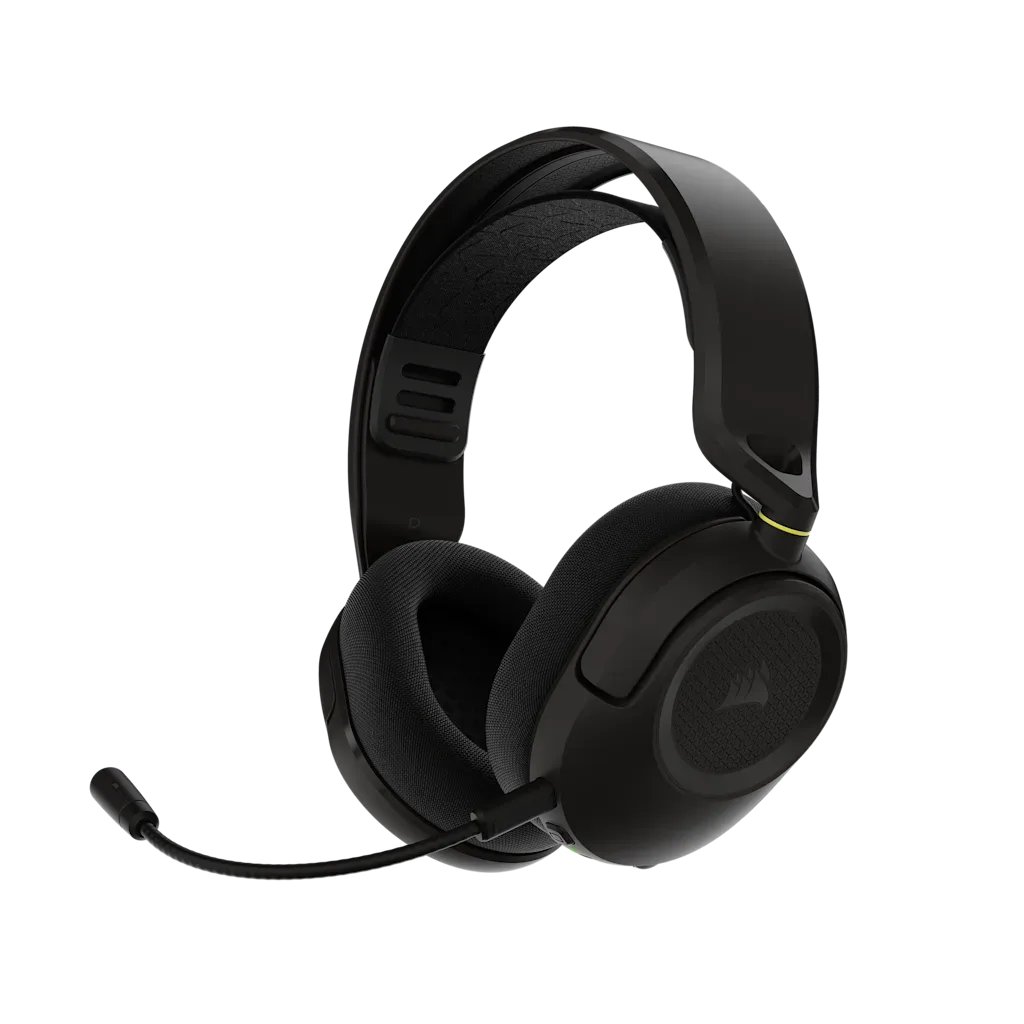
- Bezdrátová herní sluchátka – Carbon: Bezdrátová herní sluchátka HS35 v3 - Carbon využívají 50mm měniče a látkové náušníky a jsou určena pro PC, konzole, Mac a další. Díky multiplatformnímu designu můžete stejná sluchátka používat na PC i konzoli, látkové náušníky zůstávají pohodlné i při dlouhém hraní a 50mm měniče poskytují plný frekvenční rozsah pro nastavení EQ.
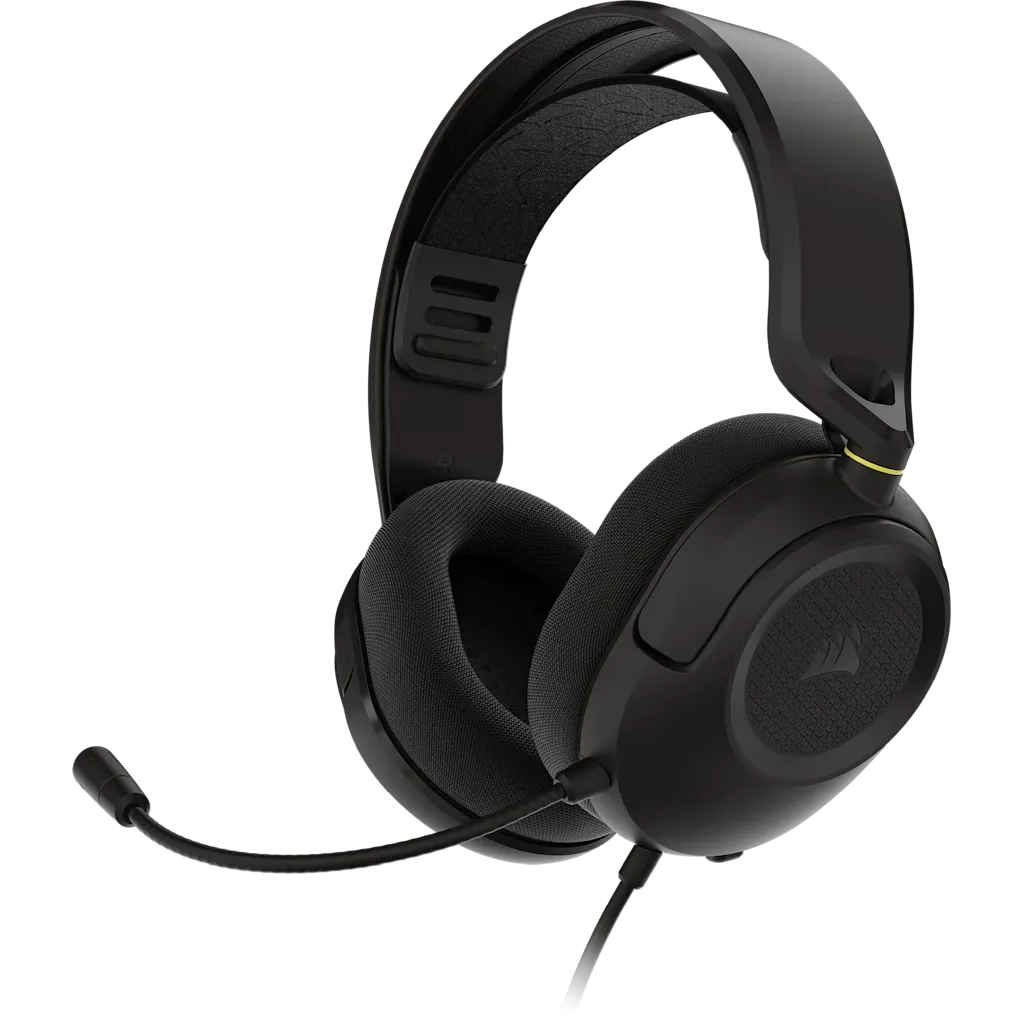
- HS35 v3 Herní sluchátka – Carbon: HS35 v3 Gaming Headset - Carbon je kabelová 3.5mm verze pro kompatibilní zařízení. Pokud nechcete řešit přijímač nebo baterii, kabelový model zcela vynechává párování a zapojí se do jakéhokoli zařízení s 3.5mm konektorem.
- Bezdrátová herní myš HARPOON v2: Bezdrátová herní myš HARPOON v2 je vybavena senzorem CORSAIR MARKSMAN s rozlišením 26K DPI, 6 programovatelnými tlačítky a asymetrickým ergonomickým tvarem. Párování druhého bezdrátového zařízení je dobrou připomínkou, aby byly přijímače odděleny; umístění přijímače myši a přijímače sluchátek do různých portů USB snižuje vzájemné rušení.