Kurze Antwort
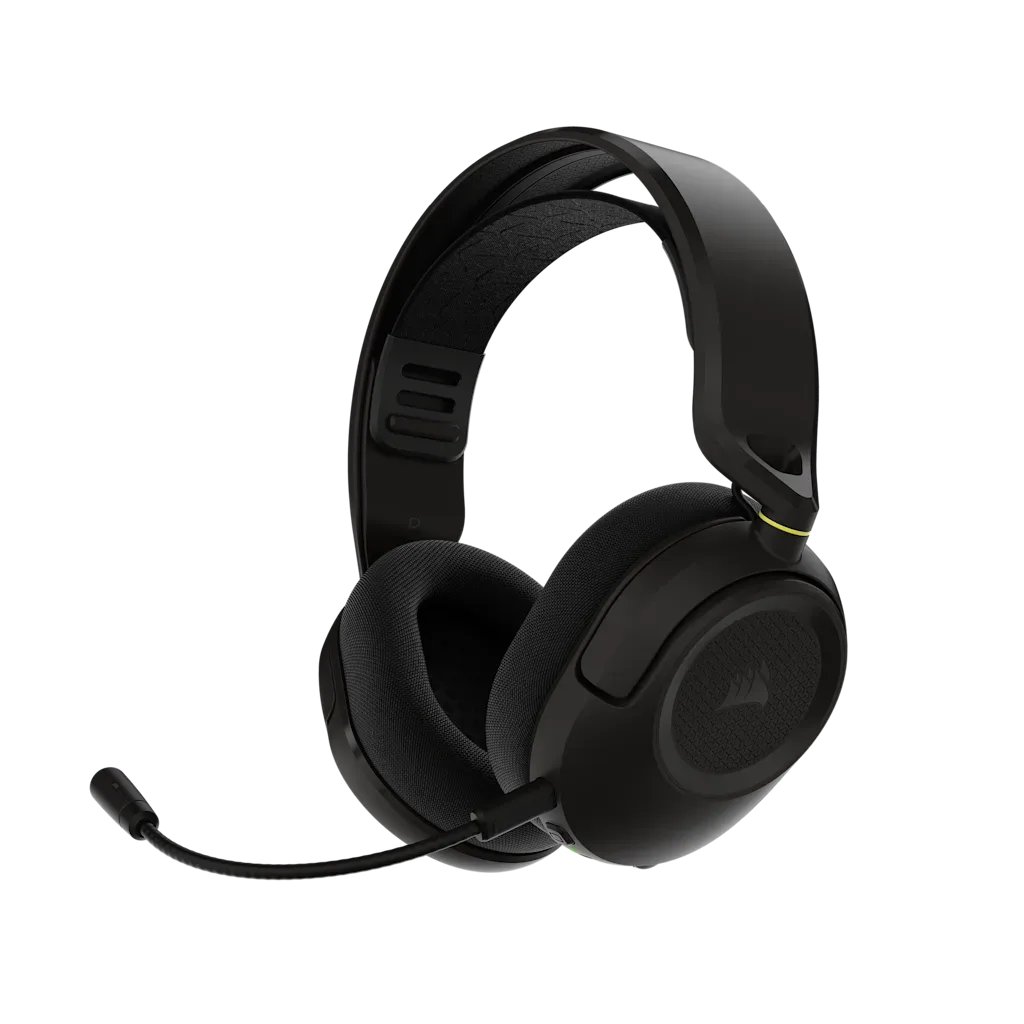
Schließen Sie den drahtlosen USB-Empfänger direkt an einen USB-Anschluss Ihres PCs an, schalten Sie das HS35 v3 Wireless ein und legen Sie es in den Windows-Soundeinstellungen als Standard-Ausgabe- und -Eingabegerät fest. Wird das Headset nicht angezeigt, stecken Sie den Empfänger in einen anderen USB-Anschluss, halten Sie ihn von Metall und USB 3.0 Hubs fern und vergewissern Sie sich vor dem erneuten Koppeln, dass das Headset aufgeladen ist.
Bevor Sie beginnen: Anschlüsse, Entfernung und Aufladung
Die meisten Pairing-Fehler treten auf, bevor Windows das Headset überhaupt erkennt. Verwenden Sie einen hinteren USB-Anschluss an einem Desktop-Tower anstelle eines Frontpanel- oder Monitor-Hubs, da Frontanschlüsse oft eine schwache interne Verbindung teilen. Halten Sie Empfänger und Headset während der ersten Verbindung innerhalb weniger Fuß voneinander entfernt und vermeiden Sie es, den Empfänger hinter einem Metallgehäuse oder neben einem externen 3.0-Laufwerk zu platzieren, das Störungen verursachen kann.
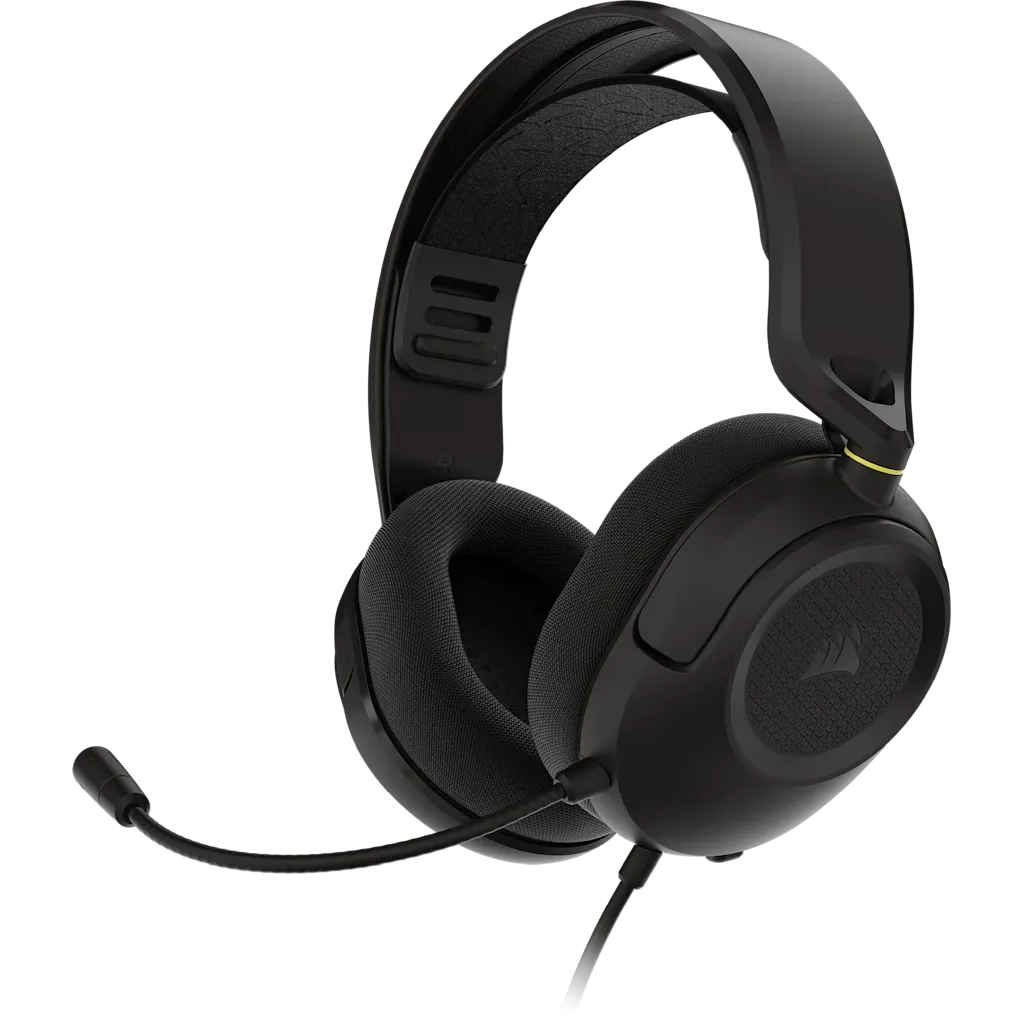
Laden Sie das Headset vor der Fehlersuche vollständig auf. Ein fast leeres Headset kann sich einschalten, ein Licht aufleuchten lassen und dann während des Verbindungsaufbaus die Verbindung verlieren. Das sieht nach einem Pairing-Problem aus, ist aber tatsächlich ein Stromproblem. Wenn Sie das kabelgebundene HS35 v3 Gaming-Headset besitzen, verwendet es stattdessen einen 3.5 mm-Anschluss, sodass kein Empfänger zum Pairing und kein Akku zum Laden vorhanden ist.
Windows-Eingabe und -Ausgabe richtig einstellen
Windows behält oft das alte Standardgerät bei, nachdem Sie einen neuen Empfänger angeschlossen haben, sodass die Audioausgabe weiterhin über Ihren Monitor oder Ihre Lautsprecher erfolgt, obwohl das Headset verbunden ist. Öffnen Sie Einstellungen, dann System, dann Sound, und stellen Sie sowohl Ausgabe als auch Eingabe auf den HS35 v3 Wireless-Eintrag. Führen Sie im älteren Sound-Dialog der Systemsteuerung dasselbe unter den Registerkarten Wiedergabe und Aufnahme durch und stellen Sie das Headset als Das Standardgerät anstelle des Standard-Kommunikationsgeräts.
Wenn Sie Sprachchat verwenden, öffnen Sie das eigene Audiomenü der App und wählen Sie dort ebenfalls das Headset aus. Discord, Spiele-Launcher und Streaming-Software führen jeweils eine eigene Geräteliste. Eine Abweichung zwischen der Windows-Standardeinstellung und der App-Einstellung ist der häufigste Grund dafür, dass ein Headset für Spielaudio 'funktioniert', aber nicht für die Sprachausgabe.
Mikrofon-Setup und schnelle Überprüfungen
Nachdem das Headset als Standardeingabe eingestellt ist, sprechen Sie in normaler Lautstärke und beobachten Sie die Windows-Eingabepegelanzeige, um zu bestätigen, dass sie sich bewegt. Bleibt die Anzeige flach, prüfen Sie vor einer Softwareänderung auf einen physischen Stummschalter oder eine Stummschaltsteuerung am Headset. Stellen Sie dann den Eingabepegel so ein, dass normale Sprache etwa zwei Drittel der Anzeige erreicht; ein Erhöhen auf Maximum fügt Hintergrundgeräusche von Ihrer Tastatur und Lüftern hinzu.
Für eine sauberere Sprachübertragung aktivieren Sie die Rauschunterdrückung in Ihrer Chat-App, anstatt mehrere Filter in Windows zu stapeln. Wenn Ihre Stimme entfernt klingt, platzieren Sie das Mikrofon näher am Mundwinkel und außerhalb des direkten Luftstroms Ihrer Gehäuselüfter.
EQ- und Audioeinstellungen, die wirklich helfen
Beginnen Sie mit einem neutralen Profil und passen Sie jeweils nur ein Band an. Bei den meisten Spielen reduziert ein kleiner Schnitt um 200 bis 400 Hz die Dröhnigkeit, während eine sanfte Anhebung über 4 kHz Schritte und Nachladegeräusche besser hörbar macht. Vermeiden Sie große Anhebungen; sie verursachen Verzerrungen und überdecken die Details, die Sie hören möchten.
Wenn die Software Ihres Headsets oder Windows Spatial Audio verfügbar ist, testen Sie jeweils eine Option mit einem vertrauten Titel oder einer Spielkarte. Das gleichzeitige Aktivieren mehrerer Verbesserungen macht es unmöglich zu erkennen, welche Änderung geholfen hat. Notieren Sie sich die funktionierenden Einstellungen, damit Sie sie nach einem Treiber- oder Windows-Update wiederherstellen können.
Beheben Sie Verbindungsabbrüche und koppeln Sie bei Bedarf erneut
Wenn der Ton zeitweise ausfällt, schließen Sie den Empfänger an einen Port eines anderen USB-Controllers an, entfernen Sie ein eventuell verwendetes USB-Verlängerungskabel und vergrößern Sie den Abstand zwischen dem Empfänger und Ihrem WLAN-Router oder der Funkmausempfängereinheit. Wird das Headset weiterhin nicht erkannt, entfernen Sie es aus der Windows-Bluetooth- oder Geräteliste, schalten Sie das Headset aus und wieder ein und lassen Sie Windows es neu erkennen.
Prüfen Sie über die Begleitsoftware des Headsets auf ein Firmware-Update, bevor Sie einen Hardwarefehler vermuten. Firmware-Updates beheben häufig Verbindungsstabilitätsprobleme. Für die Aktualisierung muss das Headset verbunden bleiben. Führen Sie sie daher durch, während das Headset aufgeladen ist und der Empfänger in einem stabilen Anschluss steckt.
Schritt für Schritt: Koppeln und optimieren Sie Ihr HS35 v3 Wireless
- Laden Sie das Headset vollständig auf: Schließen Sie das Headset an und lassen Sie es vor dem ersten Kopplungsversuch vollständig aufladen. Checkpoint: Ein Headset, das sich einschaltet, aber die Verbindung verliert, hat meist einen niedrigen Akkustand – kein Pairing-Fehler.
- Stecken Sie den Funkempfänger direkt in einen rückseitigen USB-Anschluss: Verwenden Sie einen Anschluss auf dem Mainboard anstelle eines Frontpanel-Hubs, Monitors oder unversorgten USB-Strips. Zu vermeidender Fehler: Den Empfänger hinter einer Metallblende oder neben einem USB 3.0-Laufwerk zu platzieren, was Störungen verursacht.
- Schalten Sie das Headset ein und bestätigen Sie die Verbindung: Schalten Sie das Headset ein und warten Sie, bis es eine Verbindung zum Empfänger hergestellt hat, bevor Sie Audioeinstellungen öffnen. Prüfpunkt: Wenn in Windows nichts angezeigt wird, stecken Sie den Empfänger in einen anderen USB-Anschluss und versuchen Sie es erneut.
- Legen Sie das Headset als Standard-Ausgabe- und -Eingabegerät unter Windows fest: Wählen Sie unter Einstellungen, System, Sound den drahtlosen Eintrag HS35 v3 sowohl für Ausgabe als auch für Eingabe aus und legen Sie ihn dann im Dialogfeld Sound der Systemsteuerung als Standardgerät fest. Zu vermeidender Fehler: Den alten Monitor oder Lautsprecher als Standardgerät belassen, sodass die Audioausgabe weiterhin über den falschen Ausgang erfolgt.
- Stimmen Sie das Headset in Ihren Chat- und Gaming-Apps ab: Öffnen Sie das Audiomenü jeder App und wählen Sie das Headset sowohl für die Audioausgabe als auch für den Mikrofoneingang aus. Prüfpunkt: Sprechen Sie und beobachten Sie die Windows-Eingabeanzeige. Bleibt sie flach, suchen Sie zuerst nach einem physischen Stummschalter.
- EQ-Bänder einzeln anpassen: Beginnen Sie neutral, machen Sie einen kleinen Schnitt um 200 bis 400 Hz und fügen Sie dann eine sanfte Anhebung oberhalb von 4 kHz für Schritte und Hinweise hinzu. Zu vermeidender Fehler: EQ-Boosts und räumliches Audio gleichzeitig zu stapeln, was Details überdeckt und Probleme schwer isolierbar macht.
- Schließen Sie das Gerät erneut an und aktualisieren Sie die Firmware, falls die Aussetzer anhalten: Entfernen Sie das Headset aus der Liste der gekoppelten Geräte, schalten Sie es aus und wieder ein, und prüfen Sie dann über die Begleitsoftware auf ein Firmware-Update, während das Headset verbunden bleibt. Nächster Schritt: Sollten die Aussetzer nach einem Firmware-Update und einem anderen USB-Anschluss weiterhin bestehen, testen Sie das Headset an einem anderen Gerät, um den PC als Fehlerquelle auszuschließen.
Wissenswerte Produktfakten
- Kabelloses Gaming-Headset – Carbon: Das kabellose Gaming-Headset HS35 v3 - Carbon verwendet 50 mm Treiber und Stoff-Ohrpolster und ist für PC, Konsole, Mac und mehr geeignet. Das Multiplattform-Design ermöglicht es, dasselbe Headset zwischen PC und Konsole zu nutzen, während die Stoff-Ohrpolster auch bei langen Sessions bequem bleiben und die 50 mm Treiber eine volle Bandbreite als Ausgangspunkt für die EQ-Anpassung bieten.
- HS35 v3 Gaming-Headset – Carbon: HS35 v3 Gaming Headset - Carbon ist die kabelgebundene 3.5mm-Version für kompatible Geräte. Wenn Sie keinen Empfänger oder Akku verwalten möchten, überspringt das kabelgebundene Modell die Kopplungsschritte vollständig und wird direkt an jedes 3.5mm-kompatible Gerät angeschlossen.
- HARPOON v2 Kabellose Gaming-Maus: Die kabellose Gaming-Maus HARPOON v2 verfügt über einen CORSAIR MARKSMAN-Sensor mit 26K DPI, 6 programmierbare Tasten und eine asymmetrische ergonomische Form. Das Koppeln eines zweiten kabellosen Geräts ist eine gute Erinnerung daran, die Empfänger getrennt zu halten; das Einstecken des Mausempfängers und des Headset-Empfängers in verschiedene USB-Anschlüsse verringert Interferenzen zwischen ihnen.