Hurtig svar
Sett den trådløse USB-mottakeren direkte i en USB-port på PC-en, slå på HS35 v3 Wireless, og angi den som standard ut- og inndingsenhet i Windows lydinnstillinger. Hvis headsettet ikke vises, flytt mottakeren til en annen USB-port, hold den unna metall og USB 3.0-hubber, og bekreft at headsettet er ladet før du prøver å pare på nytt.
Før du starter: porter, avstand og lading
De fleste paringsfeil skjer før Windows i det hele tatt oppdager headsettet. Bruk en USB-port bak på en stasjonær PC i stedet for en frontpanel- eller skjermhub, fordi frontporter ofte deler en svak intern tilkobling. Hold mottakeren og headsettet innenfor noen få meter under den første tilkoblingen, og unngå å plassere mottakeren bak et metallkabinett eller ved siden av en strømtilkoblet USB 3.0-stasjon som kan skape forstyrrelser.
Lad headsettet helt før du feilsøker. Et headset som nesten er tomt, kan slå seg på, lyse, og deretter miste forbindelsen midt i håndtrykket, noe som ser ut som et paringsproblem, men som faktisk er et strømproblem. Hvis du eier det kablede HS35 v3 Gaming Headset, bruker det en 3.5 mm-tilkobling i stedet, så det er ingen mottaker å pare og ingen batteri å lade.
Angi Windows inndata og utdata riktig
Windows beholder ofte den gamle standardenheten etter at du har koblet til en ny mottaker, så lyden fortsetter å spilles gjennom skjermen eller høyttalerne selv om headsettet er tilkoblet. Åpne Innstillinger, deretter System, deretter Lyd, og angi både Utdata og Inndata til HS35 v3 Wireless-oppføringen. I den eldre Kontrollpanel-lyddialogen gjør du det samme under fanene Avspilling og Opptak, og angi headsettet som Standard enhet i stedet for bare Standard kommunikasjonsenhet.
Hvis du bruker talekommando, åpne appens egen lydmeny og velg headsettet der også. Discord, spillstartere og strømmeprogramvare har hver sin enhetsliste, og et avvik mellom Windows-standard og appinnstillingen er den vanligste årsaken til at et headset 'fungerer' for spilllyd, men ikke for tale.
Mikrofonoppsett og raske sjekker
Etter at headsettet er standard inndata, snakk med normal stemme og se på Windows inndatanivåmåleren for å bekrefte at den beveger seg. Hvis måleren forblir flat, sjekk for en fysisk dempebryter eller en dempekontroll på headsettet før du endrer programvare. Angi deretter inndatanivået slik at normal tale topper seg rundt to tredjedeler av måleren; å skyve det til maks legger til bakgrunnsstøy fra tastaturet og viftene.
For renere tale, aktiver støydemping i chatteappen din i stedet for å stable flere filtre i Windows. Hvis stemmen din høres fjern ut, flytt mikrofonen nærmere munnviken og hold den unna den direkte luftstrømmen fra kabinettviftene.
EQ og lydinnstillinger som faktisk hjelper
Start fra en nøytral profil og juster ett bånd om gangen. For de fleste spill reduserer et lite kutt rundt 200 til 400 Hz bassen, mens en forsiktig heving over 4 kHz gjør det lettere å plassere fotspor og omladingslyder. Unngå store forsterkninger; de forårsaker klipping og maskerer detaljene du prøver å høre.
Hvis headsettets programvare eller Windows romlig lyd er tilgjengelig, test ett alternativ om gangen med et kjent spor eller spillkart. Å slå på flere forbedringer samtidig gjør det umulig å vite hvilken endring som hjalp. Hold en skriftlig notat om innstillingene som fungerte, slik at du kan gjenopprette dem etter en driver- eller Windows-oppdatering.
Fiks avbrudd og par på nytt ved behov
Hvis lyden avbrytes med jevne mellomrom, flytt mottakeren til en port på en annen USB-kontroller, fjern eventuell USB-skjøteledning, og øk avstanden mellom mottakeren og Wi-Fi-ruteren eller den trådløse musmottakeren. Hvis headsettet fortsatt ikke vises, fjern det fra Windows Bluetooth- eller parede enhetsliste, slå headsettet av, deretter på, og la Windows oppdage det på nytt.
Sjekk etter en fastvareoppdatering via headsettets følgeprogramvare før du antar en maskinvarefeil. Fastvarefikser adresserer ofte tilkoblingsstabilitet, og å bruke oppdateringen krever at headsettet forblir tilkoblet, så gjør det mens headsettet er ladet og mottakeren er i en stabil port.
Steg-for-steg: par og optimaliser HS35 v3 Wireless
- Lad headsettet helt: Koble headsettet til og la det nå full lading før første paringsforsøk. Kontrollpunkt: et headset som slår seg på, men mister forbindelsen, er vanligvis lavt på batteri, ikke mislykket paring.
- Sett den trådløse mottakeren direkte i en USB-port bak: Bruk en port på hovedkortet i stedet for en frontpanel-hub, skjerm eller ustrømt USB-stripe. Feil å unngå: å la mottakeren stå bak et metallkabinett eller ved siden av en USB 3.0-stasjon, noe som legger til forstyrrelser.
- Slå på headsettet og bekreft tilkoblingen: Slå på headsettet og vent til det kobler seg til mottakeren før du åpner noen lydinnstillinger. Kontrollpunkt: hvis ingenting vises i Windows, flytt mottakeren til en annen USB-port og prøv igjen.
- Angi headsettet som Windows standard utdata og inndata: I Innstillinger, System, Lyd, velg HS35 v3 Wireless-oppføringen for både Utdata og Inndata, og angi det som Standard enhet i Kontrollpanel-lyddialogen. Feil å unngå: å la den gamle skjerm- eller høyttalerenheten stå som standard, noe som holder lyden spillende gjennom feil utgang.
- Match headsettet i chatte- og spillappene dine: Åpne hver apps lydmeny og velg headsettet for både taleutgang og mikrofoninndata. Kontrollpunkt: snakk og se Windows inndatanivåmåleren bevege seg; hvis den forblir flat, se etter en fysisk dempebryter først.
- Still inn EQ ett bånd om gangen: Start nøytralt, gjør et lite kutt rundt 200 til 400 Hz, og legg deretter til en forsiktig heving over 4 kHz for fotspor og signaler. Feil å unngå: å stable EQ-forsterkninger og romlig lyd samtidig, noe som maskerer detaljer og gjør problemer vanskelige å isolere.
- Par på nytt og oppdater fastvare hvis avbrudd fortsetter: Fjern headsettet fra listen over parede enheter, slå det av og på, og sjekk deretter etter en fastvareoppdatering via følgeprogramvaren mens headsettet forblir tilkoblet. Neste steg: hvis avbrudd vedvarer etter en fastvareoppdatering og en annen USB-port, test headsettet på en annen enhet for å isolere PC-en.
Produktfakta verdt å vite
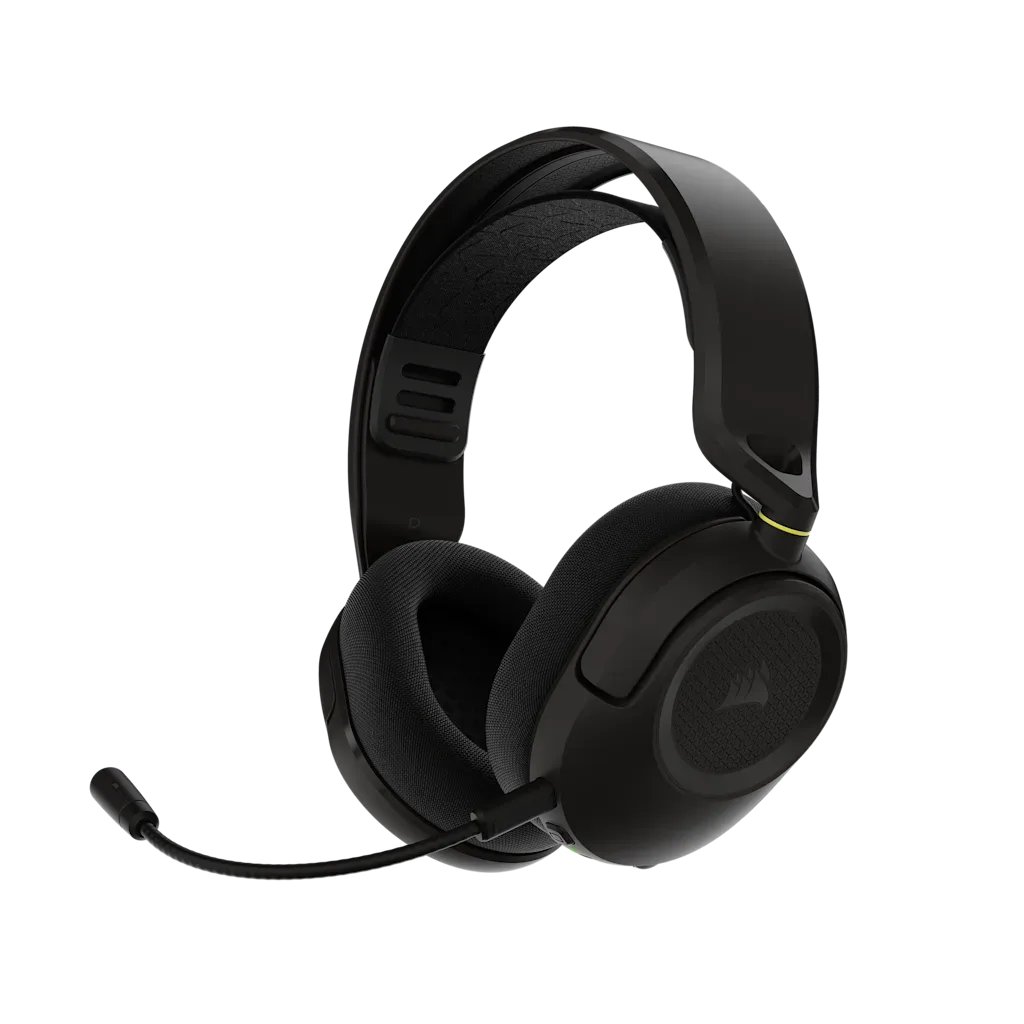
- HS35 v3 Wireless Gaming Headset - Carbon: HS35 v3 Wireless Gaming Headset - Carbon bruker 50 mm-drivere og stoffputer, og er bygget for PC, konsoll, Mac og mer. Det flerplattformdesignet betyr at samme headset kan flyttes mellom PC-en og konsollen, mens stoffputene forblir komfortable under lange økter og 50 mm-driverne gir deg et fullt spekter for EQ-justering.
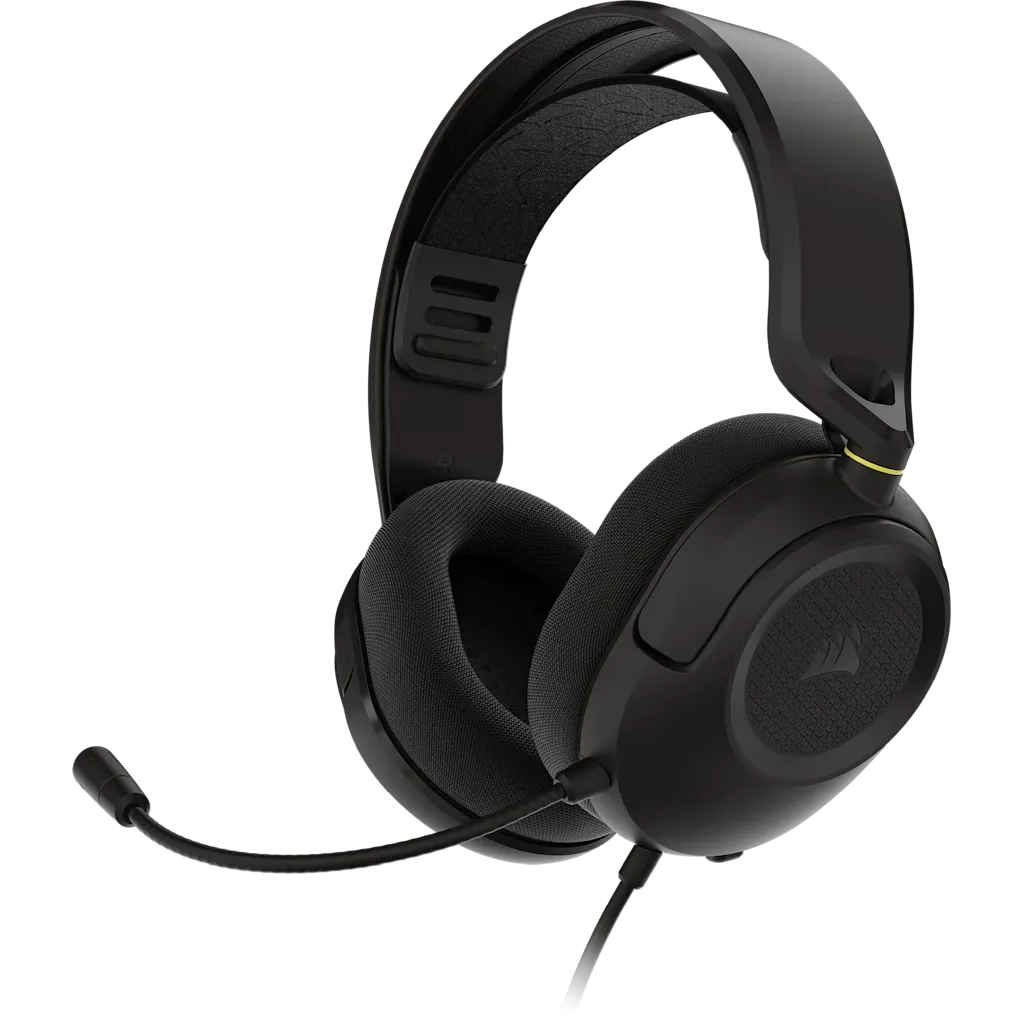
- HS35 v3 Gaming Headset - Carbon: HS35 v3 Gaming Headset - Carbon er den kablede 3.5 mm-versjonen for kompatible enheter. Hvis du ikke vil håndtere en mottaker eller et batteri, hopper den kablede modellen over paringstrinnene helt og kobles til enhver 3.5 mm-kompatibel enhet.
- HARPOON v2 WIRELESS Gaming Mouse: HARPOON v2 WIRELESS Gaming Mouse har en 26K DPI CORSAIR MARKSMAN-sensor, 6 programmerbare knapper og en asymmetrisk ergonomisk form. Å pare en annen trådløs enhet er en god påminnelse om å holde mottakere adskilt; å plassere musmottakeren og headsettmottakeren i forskjellige USB-porter reduserer forstyrrelser mellom dem.