Nopea vastaus
Kytä langaton USB-vastaanotin suoraan tietokoneesi USB-portiin, kytä päälle HS35 v3 Wireless -kuulokkeet ja aseta se oletus-ulostulo- ja -tulolaitteeksi Windowsin ääniasetuksissa. Jos kuulokkeet eivät näy, siirrä vastaanotin toiseen USB-porttiin, pidä se erossa metallista ja USB 3.0 -keskittimistä ja varmista, että kuulokkeet on ladattu ennen uudelleenpariliitosta.
Ennen aloitusta: portit, etäisyys ja lataus
Useimmat pariliitoksen epäonnistumiset tapahtuvat ennen kuin Windows edes havaitsee kuulokkeet. Käytä pöytätietokoneen takana olevaa USB-porttia etupaneelin tai näytön keskittimen sijaan, koska etuportit jakavat usein heikon sisäisen yhteyden. Pidä vastaanotin ja kuulokkeet muutaman metrin etäisyydellä toisistaan ensimmäisen yhteyden aikana, ja vältä sijoittamasta vastaanotinta metallikotelon paneelin taakse tai virtalähteellä varustetun 3.0 -aseman viereen, joka voi aiheuttaa häiriöitä.
Lataa kuulokkeet täyteen ennen vianmääritystä. Lähes tyhjät kuulokkeet voivat käynnistyä, vilkuttaa valoa ja menettää yhteyden kesken kättelyn, mikä näyttää pariliitosongelmalta, mutta on todellisuudessa virtaongelma. Jos omistat langalliset HS35 v3 Gaming -kuulokkeet, ne käyttävät 3.5 mm:n liitäntää, joten pariliitettävää vastaanotinta tai ladattavaa akkua ei ole.
Aseta Windowsin tulo ja lähtö oikein
Windows säilyttää usein vanhan oletuslaitteen, kun liität uuden vastaanottimen, joten ääni toistuu edelleen näytön tai kaiuttimien kautta, vaikka kuulokkeet olisivat kytkettynä. Avaa Asetukset, sitten Järjestelmä, sitten Ääni, ja aseta sekä Tulos että Syöte kohtaan HS35 v3 Wireless. Vanhemmassa Ohjauspaneelin Ääni-valintaikkunassa tee sama Toisto- ja Tallennus-välilehdillä ja aseta kuulokkeet Oletuslaite eikä pelkkä oletusviestintälaite.
Jos käytät äänichattia, avaa sovelluksen oma äänivalikko ja valitse kuulokkeet sieltä. Discord, pelien käynnistysohjelmat ja suoratoisto-ohjelmistot pitävät kukin omaa laiteluetteloaan, ja Windowsin oletusasetuksen ja sovellusasetuksen välinen ristiriita on yleisin syy siihen, että kuulokkeet 'toimivat' peliäänelle, mutta eivät puheelle.
Mikrofonin asennus ja pikaiset tarkistukset
Kun kuulokkeet on oletussyöttölaite, puhu normaalilla äänenvoimakkuudella ja tarkkaile Windowsin syöttötason mittaria varmistaaksesi, että se liikkuu. Jos mittari pysyy paikallaan, tarkista fyysinen mykistyskytkin tai mykistysohjain kuulokkeista ennen ohjelmiston vaihtamista. Säädä sitten syöttötaso niin, että normaali puhe saavuttaa noin kaksi kolmasosaa mittarista; sen nostaminen maksimiin lisää taustamelua näppäimistöstä ja tuulettimista.
Saadaksesi puhtaamman äänen, ota käyttöön kohinanvaimennus keskustelusovelluksessasi sen sijaan, että pinoaisit useita suodattimia Windowsissa. Jos äänesi kuulostaa etäiseltä, siirrä mikrofoni lähemmäs suupieltä ja pidä se poissa kotelotuulettimien suoralta ilmavirralta.
EQ- ja ääniasetukset, jotka todella auttavat
Aloita neutraalista profiilista ja säädä yhtä kaistaa kerrallaan. Useimmissa peleissä pieni leikkaus noin 200 – 400 Hz:n kohdalla vähentää pömpöä, kun taas kevyt nosto 4 kHz:n yläpuolella auttaa erottamaan askeleet ja latausäänet. Vältä suuria vahvistuksia; ne aiheuttavat säröä ja peittävät yksityiskohdat, joita yrität kuulla.
Jos kuulokkeiden ohjelmisto tai Windowsin tilaääni on käytettävissä, testaa yhtä vaihtoehtoa kerrallaan tutulla kappaleella tai pelikartalla. Useiden tehosteiden käyttöönotto samanaikaisesti tekee mahdottomaksi tietää, mikä muutos auttoi. Kirjoita muistiin toimivat asetukset, jotta voit palauttaa ne ajurin tai Windows-päivityksen jälkeen.
Korjaa katkokset ja yhdistä tarvittaessa uudelleen
Jos ääni katkeilee ajoittain, siirrä vastaanotin toisen USB-ohjaimen porttiin, poista mahdollinen USB-jatkojohto ja lisää etäisyyttä vastaanottimen ja Wi-Fi-reitittimesi tai langattoman hiiren vastaanottimen välillä. Jos kuulokkeet eivät vieläkään näy, poista ne Windowsin Bluetooth- tai pariliitettyjen laitteiden luettelosta, sammuta kuulokkeet ja käynnistä ne uudelleen ja anna Windowsin löytää ne uudelleen.
Tarkista laiteohjelmistopäivitys kuulokkeiden mukana tulevasta ohjelmistosta ennen kuin oletat laitteistovian. Laiteohjelmistokorjaukset korjaavat usein yhteysongelmia, ja päivityksen asentaminen edellyttää, että kuulokkeet pysyvät yhdistettyinä, joten tee se, kun kuulokkeet on ladattu ja vastaanotin on vakaassa portissa.
Vaihe vaiheelta: HS35 v3 -langattoman pariliitäntä ja optimointi
- Lataa kuulokkeet täyteen: Kytke kuulokkeet ja anna niiden latautua täyteen ennen ensimmäistä paritusyritystä. Tarkistuspiste: Kuulokkeet, jotka käynnistyvät mutta menettävät yhteyden, ovat yleensä vähissä akulla, eivätkä ne ole pariliitosongelma.
- Aseta langaton vastaanotin suoraan takaosan USB-porttiin: Käytä emolevyn porttia etupaneelin keskittimen, näytön tai virrattoman USB-jakajan sijaan. Vältettävä virhe: vastaanottimen jättäminen metallipaneelin taakse tai USB 3.0 -aseman viereen, mikä lisää häiriöitä.
- Kytke kuulokkeet päälle ja vahvista yhteys: Kytke kuulokkeet päälle ja odota, että ne yhdistyvät vastaanottimeen, ennen kuin avaat ääniasetuksia. Tarkistuspiste: Jos Windowsissa ei näy mitään, siirrä vastaanotin toiseen USB-porttiin ja yritä uudelleen.
- Aseta kuulokemikrofoni Windowsin oletusääni- ja tulolaitteeksi: Valitse Asetukset, Järjestelmä, Ääni -kohdasta langaton tulo HS35 v3 sekä Lähdölle että Tulolle ja aseta se sitten oletuslaitteeksi Ohjauspaneelin Ääni-valintaikkunassa. Vältettävä virhe: vanhan näytön tai kaiuttimen jättäminen oletuslaitteeksi, jolloin ääni toistuu edelleen väärän lähdön kautta.
- Yhdistä kuulokkeet keskustelu- ja pelisovelluksissasi: Avaa kunkin sovelluksen äänivalikko ja valitse kuulokkeet sekä äänentoistoon että mikrofonituloon. Tarkistuspiste: puhu ja katso, liikkuuko Windowsin syöttömittari; jos se pysyy tasaisena, etsi ensin fyysinen mykistyskytkin.
- Säädä taajuuskorjainta (EQ) yksi kaistale kerrallaan: Aloita neutraalisti, tee pieni leikkaus noin 200 – 400 Hz:n kohdalla ja lisää sitten kevyt nosto 4 kHz:n yläpuolelle askelille ja vihjeille. Vältettävä virhe: EQ-korotusten ja tilaäänen käyttäminen samanaikaisesti, mikä peittää yksityiskohdat ja vaikeuttaa ongelmien eristämistä.
- Yhdistä uudelleen ja päivitä laiteohjelmisto, jos katkokset jatkuvat: Poista kuulokkeet pariliitettyjen laitteiden luettelosta, sammuta ja käynnistä ne uudelleen, ja tarkista sitten laiteohjelmistopäivitys mukana tulevan ohjelmiston avulla, kun kuulokkeet pysyvät yhdistettyinä. Seuraava vaihe: Jos katkokset jatkuvat laiteohjelmistopäivityksen ja toisen USB-portin käytön jälkeen, testaa kuulokkeita toisella laitteella eristääksesi tietokoneen ongelman.
Tuotetietoja, jotka kannattaa tietää
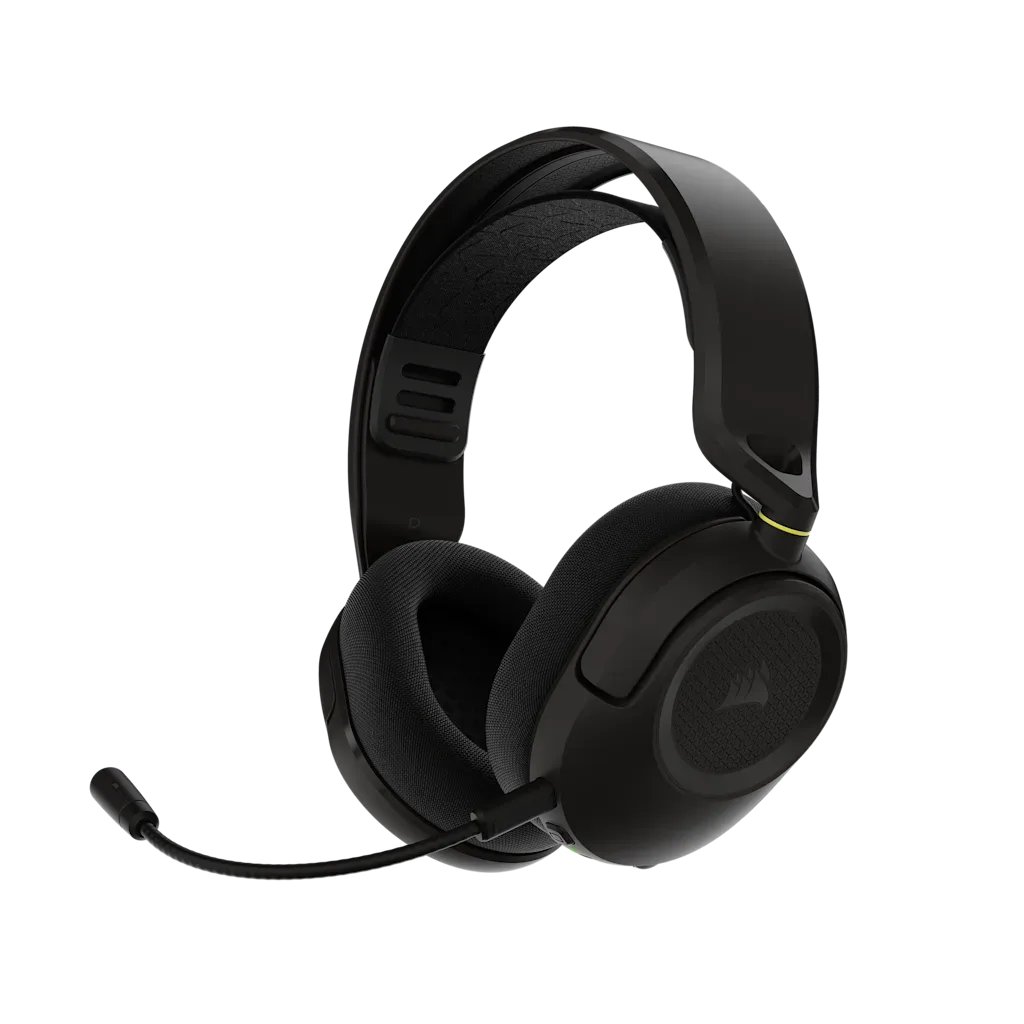
- Langaton pelikuulokemikrofoni – Carbon: HS35 v3 Langaton pelikuuloke - Carbon käyttää 50 mm:n elementtejä ja kangaskorvatyynyjä, ja se on suunniteltu PC:lle, konsoleille, Macille ja muille. Monialustainen muotoilu tarkoittaa, että samaa kuuloketta voi käyttää sekä PC:llä että konsolilla, kangaskorvatyynyt pysyvät mukavina pitkien pelisessioiden aikana, ja 50 mm:n elementit tarjoavat täyden taajuusalueen EQ-säädön lähtökohdaksi.
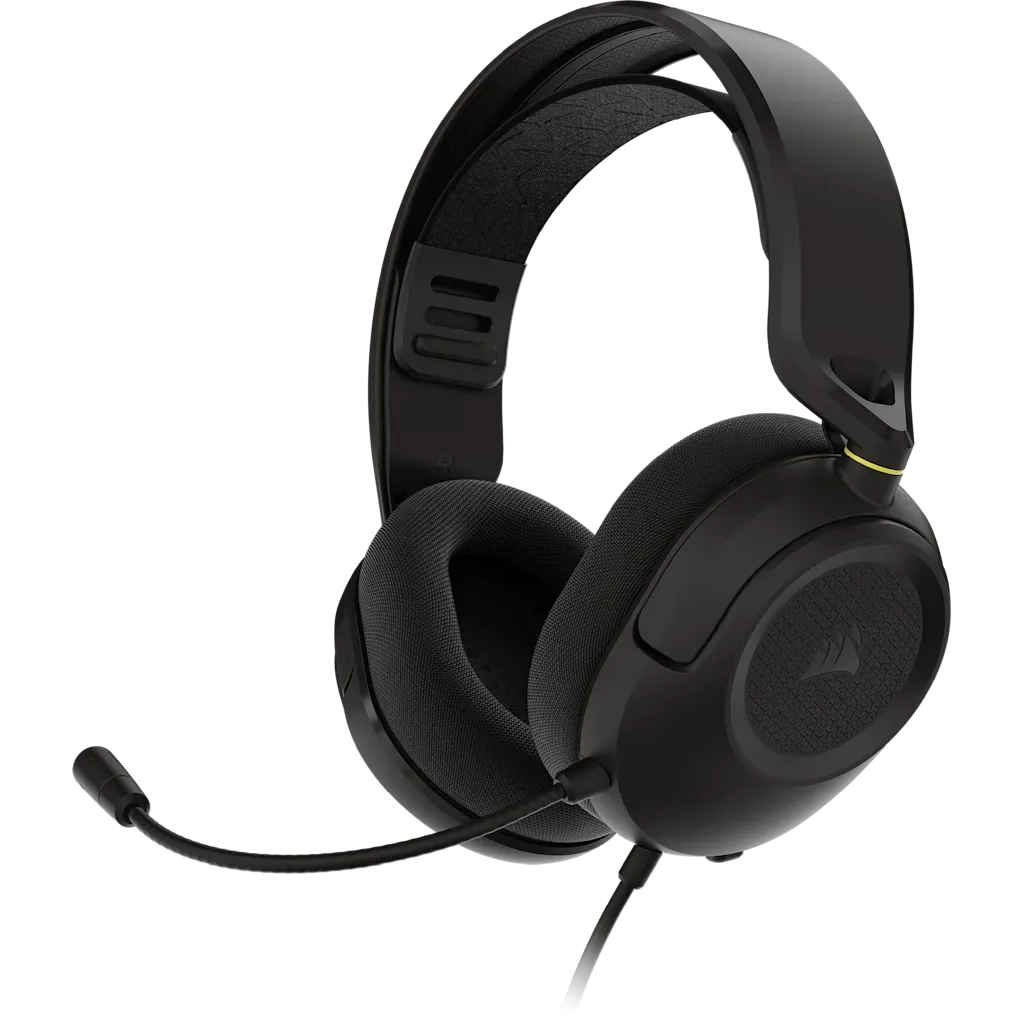
- HS35 v3 Pelikuulokkeet – Carbon: HS35 v3 Gaming Headset - Carbon on langallinen 3.5mm-versio yhteensopiville laitteille. Jos et halua huolehtia vastaanottimesta tai akusta, langallinen malli ohittaa pariliitoksen muodostamisen kokonaan ja liitetään suoraan mihin tahansa 3.5mm-yhteensopivaan laitteeseen.
- HARPOON v2 Langaton pelihiiri: HARPOON v2 WIRELESS -pelihiiri sisältää 26K DPI:n CORSAIR MARKSMAN -anturin, 6 ohjelmoitavaa painiketta ja epäsymmetrisen ergonomisen muodon. Toisen langattoman laitteen pariliitos on hyvä muistutus pitää vastaanottimet erillään; hiiren vastaanottimen ja kuulokkeiden vastaanottimen sijoittaminen eri USB-portteihin vähentää niiden välistä häiriötä.