Jawaban cepat
Colokkan penerima USB nirkabel ke port USB langsung di PC Anda, nyalakan HS35 v3 Wireless, dan atur sebagai perangkat output dan input default di pengaturan Suara Windows. Jika headset tidak muncul, pindahkan penerima ke port USB lain, jauhkan dari logam dan hub USB 3.0, dan pastikan headset sudah terisi daya sebelum memasangkan ulang.
Sebelum memulai: port, jarak, dan pengisian daya
Sebagian besar kegagalan pemasangan terjadi sebelum Windows mendeteksi headset. Gunakan port USB belakang pada tower desktop daripada panel depan atau hub monitor, karena port depan sering berbagi koneksi internal yang lemah. Jaga jarak penerima dan headset dalam beberapa kaki selama koneksi pertama, dan hindari menempatkan penerima di belakang panel casing logam atau di samping drive 3.0 beraliran listrik yang dapat menambah interferensi.
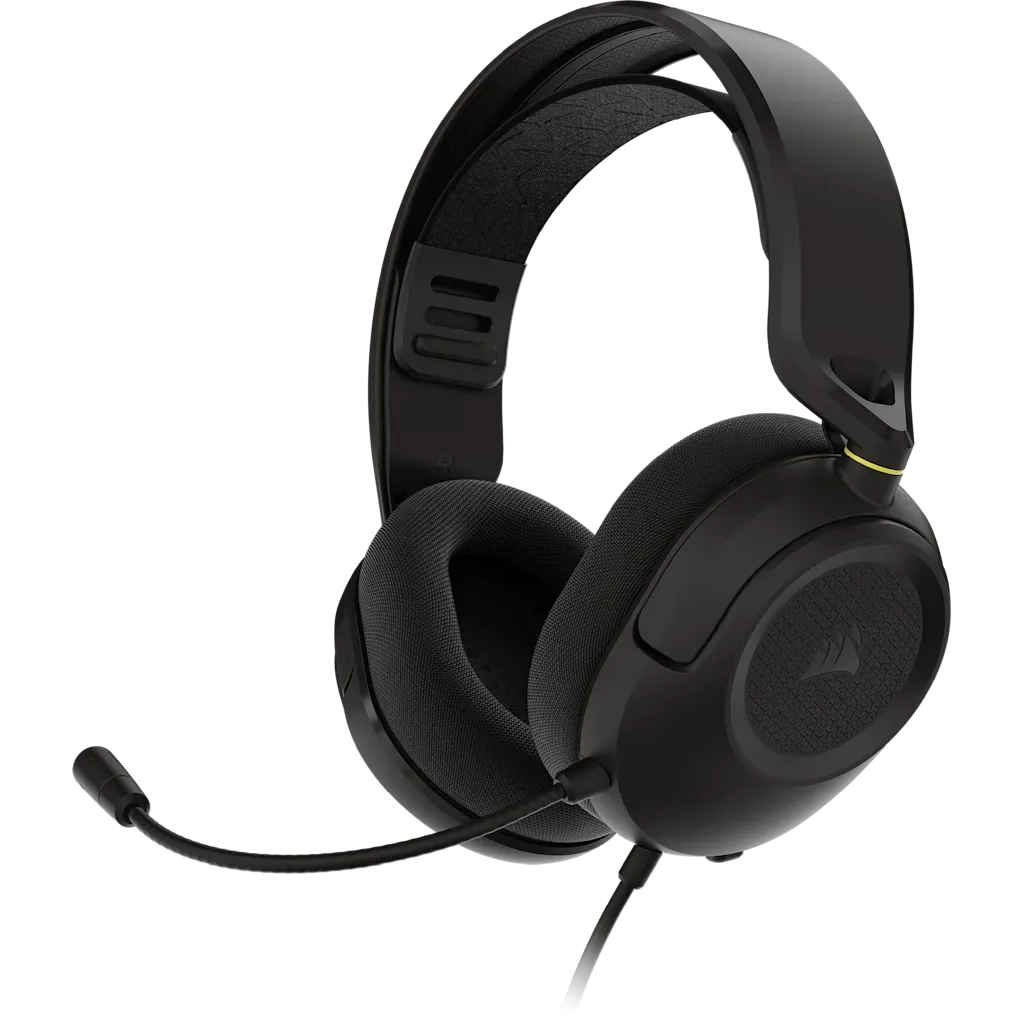
Isi daya headset sepenuhnya sebelum melakukan pemecahan masalah. Headset yang hampir kosong dapat menyala, menyalakan lampu, lalu kehilangan koneksi di tengah proses jabat tangan, yang terlihat seperti masalah pemasangan tetapi sebenarnya masalah daya. Jika Anda memiliki headset gaming kabel HS35 v3, headset ini menggunakan koneksi 3.5 mm, jadi tidak ada penerima untuk dipasangkan dan tidak ada baterai untuk diisi.
Atur input dan output Windows dengan benar
Windows sering mempertahankan perangkat default lama setelah Anda mencolokkan receiver baru, sehingga audio terus diputar melalui monitor atau speaker meskipun headset sudah terhubung. Buka Pengaturan, lalu Sistem, lalu Suara, dan atur Output dan Input ke entri HS35 v3 Wireless. Di dialog Suara Panel Kontrol lama, lakukan hal yang sama di tab Pemutaran dan Perekaman, dan atur headset sebagai Perangkat Default, bukan hanya Perangkat Komunikasi Default.
Jika Anda menggunakan obrolan suara, buka menu audio aplikasi dan pilih headset di sana juga. Discord, peluncur game, dan perangkat lunak streaming masing-masing menyimpan daftar perangkat mereka sendiri, dan ketidakcocokan antara pengaturan default Windows dan pengaturan aplikasi adalah alasan paling umum mengapa headset 'berfungsi' untuk audio game tetapi tidak untuk suara.
Pengaturan mikrofon dan pemeriksaan cepat
Setelah headset menjadi input default, bicaralah dengan volume normal dan perhatikan meteran level input Windows untuk memastikan meteran tersebut bergerak. Jika meteran tetap diam, periksa sakelar bisu fisik atau kontrol bisu pada headset sebelum mengubah perangkat lunak. Kemudian atur level input sehingga ucapan normal mencapai sekitar dua pertiga meteran; mendorongnya ke maksimum akan menambah kebisingan latar dari keyboard dan kipas Anda.
Untuk suara yang lebih bersih, aktifkan peredam bising di aplikasi obrolan Anda daripada menumpuk beberapa filter di Windows. Jika suara Anda terdengar jauh, dekatkan mikrofon ke sudut mulut Anda dan jauhkan dari jalur langsung kipas casing.
Pengaturan EQ dan audio yang benar-benar membantu
Mulailah dari profil netral dan sesuaikan satu pita pada satu waktu. Untuk sebagian besar game, pemotongan kecil di sekitar 200 hingga 400 Hz mengurangi suara bergema, sementara pengangkatan lembut di atas 4 kHz membuat langkah kaki dan suara reload lebih mudah dikenali. Hindari peningkatan besar; hal itu menyebabkan distorsi dan menutupi detail yang ingin Anda dengar.
Jika perangkat lunak headset atau audio spasial Windows tersedia, uji satu opsi pada satu waktu dengan trek atau peta permainan yang sudah dikenal. Mengaktifkan beberapa peningkatan sekaligus membuat tidak mungkin untuk mengetahui perubahan mana yang membantu. Catat pengaturan yang berhasil sehingga Anda dapat memulihkannya setelah pembaruan driver atau Windows.
Perbaiki putus sambung dan pasangkan ulang jika diperlukan
Jika audio terputus-putus secara tidak menentu, pindahkan receiver ke port pada pengontrol USB yang berbeda, lepaskan kabel ekstensi USB apa pun, dan tingkatkan jarak antara receiver dengan router Wi-Fi atau receiver mouse nirkabel Anda. Jika headset masih tidak muncul, hapus dari daftar Bluetooth atau perangkat yang dipasangkan di Windows, matikan headset lalu hidupkan kembali, dan biarkan Windows menemukannya kembali.
Periksa pembaruan firmware melalui perangkat lunak pendamping headset sebelum menganggap ada kerusakan perangkat keras. Perbaikan firmware sering kali mengatasi stabilitas koneksi, dan untuk menerapkan pembaruan, headset harus tetap terhubung, jadi lakukan saat headset terisi daya dan receiver berada di port yang stabil.
Langkah demi langkah: pasangkan dan optimalkan HS35 v3 Nirkabel Anda
- Isi daya headset sepenuhnya: Colokkan headset dan biarkan terisi penuh sebelum percobaan pemasangan pertama. Poin pemeriksaan: headset yang menyala tetapi kehilangan koneksi biasanya baterainya lemah, bukan karena gagal memasangkan.
- Masukkan penerima nirkabel langsung ke port USB belakang: Gunakan port pada motherboard daripada hub panel depan, monitor, atau strip USB tanpa daya. Kesalahan yang harus dihindari: meninggalkan receiver di balik panel logam atau di samping drive USB 3.0, yang menambah interferensi.
- Nyalakan headset dan konfirmasi koneksi: Nyalakan headset dan tunggu hingga terhubung dengan penerima sebelum membuka pengaturan audio apa pun. Titik pemeriksaan: jika tidak ada yang muncul di Windows, pindahkan receiver ke port USB lain dan coba lagi.
- Atur headset sebagai output dan input default Windows: Di Pengaturan, Sistem, Suara, pilih entri Nirkabel HS35 v3 untuk Output dan Input, lalu atur sebagai Perangkat Default di dialog Suara Panel Kontrol. Kesalahan yang harus dihindari: membiarkan monitor atau speaker lama sebagai perangkat default, yang menyebabkan audio tetap diputar melalui output yang salah.
- Cocokkan headset di aplikasi obrolan dan game Anda: Buka menu audio setiap aplikasi dan pilih headset untuk output suara dan input mikrofon. Titik pemeriksaan: bicara dan lihat indikator input Windows bergerak; jika tetap datar, cari sakelar bisu fisik terlebih dahulu.
- Sesuaikan EQ satu pita pada satu waktu: Mulai dengan netral, buat potongan kecil di sekitar 200 hingga 400 Hz, lalu tambahkan pengangkatan lembut di atas 4 kHz untuk langkah kaki dan isyarat. Kesalahan yang harus dihindari: menumpuk boost EQ dan audio spasial sekaligus, yang menutupi detail dan membuat masalah sulit diisolasi.
- Sambungkan kembali dan perbarui firmware jika gangguan masih berlanjut: Hapus headset dari daftar perangkat yang dipasangkan, matikan lalu hidupkan kembali, dan periksa pembaruan firmware melalui perangkat lunak pendamping saat headset tetap terhubung. Langkah selanjutnya: jika gangguan masih berlanjut setelah pembaruan firmware dan menggunakan port USB lain, uji headset pada perangkat lain untuk mengisolasi masalah pada PC.
Fakta produk yang perlu diketahui
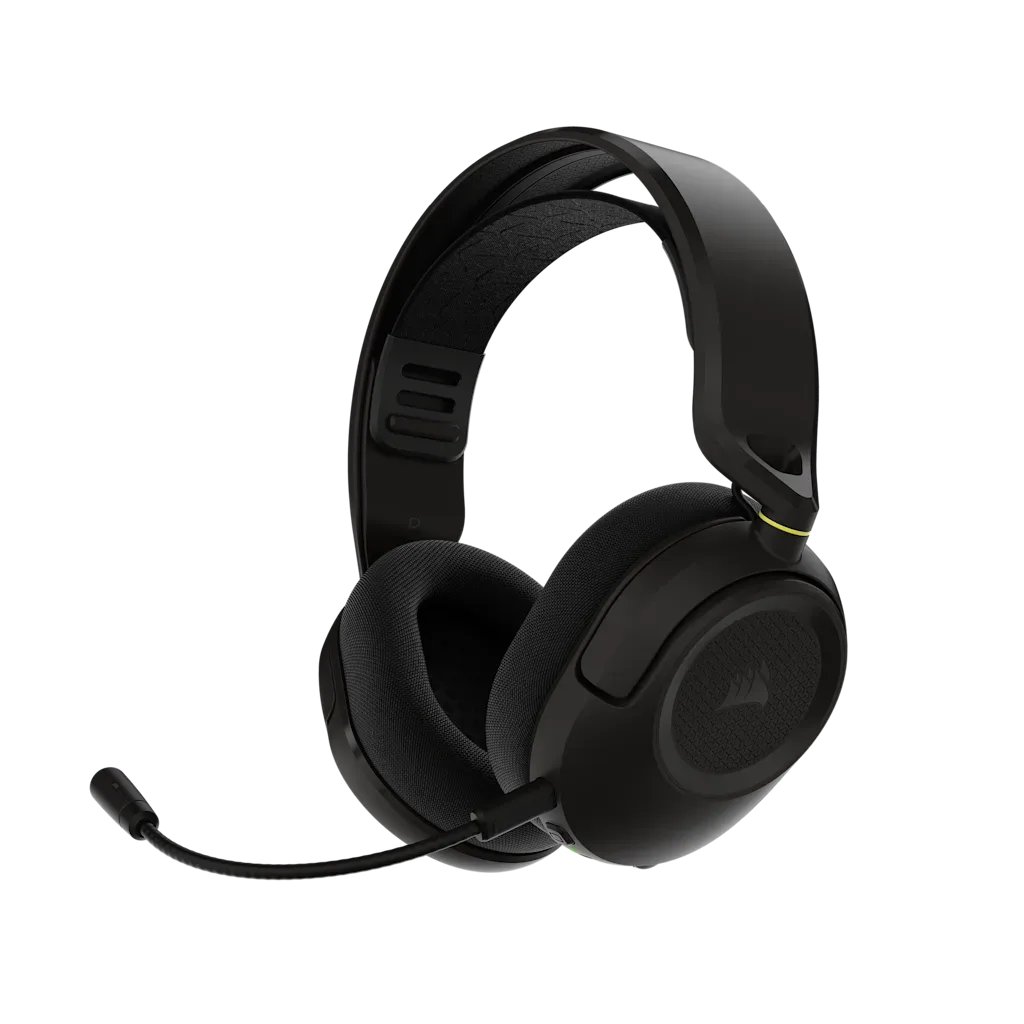
- Headset Gaming Nirkabel – Carbon: Headset Gaming Nirkabel HS35 v3 - Carbon menggunakan driver 50 mm dan bantalan telinga kain, serta dirancang untuk PC, konsol, Mac, dan lainnya. Desain multi-platform berarti headset yang sama dapat digunakan di PC dan konsol Anda, sementara bantalan telinga kain tetap nyaman selama sesi panjang dan driver 50 mm memberikan titik awal jangkauan penuh untuk penyesuaian EQ.
- HS35 v3 Headset Gaming – Carbon: HS35 v3 Gaming Headset - Carbon adalah versi kabel 3.5 mm untuk perangkat yang kompatibel. Jika Anda tidak ingin mengelola penerima atau baterai, model kabel melewatkan langkah pemasangan sepenuhnya dan dicolokkan ke perangkat apa pun yang kompatibel dengan 3.5 mm.
- Mouse Gaming Nirkabel HARPOON v2: Mouse Gaming Nirkabel HARPOON v2 memiliki sensor CORSAIR MARKSMAN 26K DPI, 6 tombol yang dapat diprogram, dan bentuk ergonomis asimetris. Memasangkan perangkat nirkabel kedua adalah pengingat yang baik untuk menjaga penerima tetap terpisah; menempatkan penerima mouse dan penerima headset di port USB yang berbeda mengurangi interferensi di antara keduanya.