Rychlá odpověď
Chcete-li nastavit panel podvozku a světel pro letoun Fenix A320 v MSFS, připojte panel přes USB, nainstalujte potřebné ovladače a nakonfigurujte tlačítka a přepínače v nastavení ovládání simulátoru.
Proč je vyhrazený panel lepší než klikání myší
Použití fyzického panelu podvozku a světel u letounu Fenix A320 přináší úroveň ponoření a efektivity, kterou klikání myší nenahradí. S vyhrazeným panelem můžete rychle přepínat podvozek, pojížděcí světla, přistávací světla a další, aniž byste museli lovit ve virtuálním kokpitu. To je užitečné zejména během kritických fází, jako je vzlet a přistání, kdy by vaše pozornost měla zůstat mimo okno.
Panel také pomáhá předcházet běžným chybám, jako je zapomenutí vysunout podvozek nebo vypnutí přistávacích světel po vzletu, díky hmatové zpětné vazbě a jasným indikačním světlům.
Kompatibilita a omezení
Než začnete, ujistěte se, že je váš panel kompatibilní s MSFS a letounem Fenix A320. Mnoho panelů, jako je 1/1 Scale Backlit Landing Gear and Lights Control Panel, je navrženo pro MSFS a funguje s oblíbenými doplňky, jako je Fenix A320. Některé funkce však nemusí být plně podporovány v závislosti na verzi simulátoru nebo aktualizacích doplňků.
Pokud narazíte na problémy, zkontrolujte aktualizace firmwaru nebo nahlédněte do dokumentace výrobce. Někdy může být nutné přiřadit tlačítka ručně, pokud panel není automaticky rozpoznán.
Průvodce nastavením krok za krokem
- Připojení panelu: Zapojte panel do USB portu na vašem PC. Ujistěte se, že je připojení pevné a panel je zapnutý. Zkontrolujte, zda byl panel rozpoznán systémem Windows (hledejte zvukové upozornění nebo zkontrolujte Správce zařízení).
- Instalace ovladačů (je-li potřeba): Některé panely vyžadují specifické ovladače. Navštivte webové stránky výrobce, stáhněte a nainstalujte potřebné ovladače a poté restartujte PC. Pokud panel není detekován, přeinstalujte ovladače nebo zkuste jiný USB port.
- Konfigurace v MSFS: Otevřete MSFS a přejděte do Možnosti > Ovládání. Vyhledejte profil Fenix A320 nebo jej vyberte z rozbalovací nabídky. Přejděte do sekcí podvozku a světel a přiřaďte odpovídající tlačítka a přepínače na vašem panelu. Otestujte každý přepínač, abyste se ujistili, že spouští správnou akci v simulátoru.
- Testování panelu: Spusťte let s letounem Fenix A320 a otestujte páku podvozku, přepínače světel a indikační světla. Ověřte, že LED diody panelu odpovídají stavu simulátoru. Pokud indikační světla nesouhlasí, zkontrolujte konfigurační software panelu nebo mapování událostí v simulátoru.
- Řešení běžných problémů: Pokud přepínač nefunguje, ověřte, zda je správně namapován v MSFS. Pokud panel není rozpoznán, zkontrolujte aktualizace ovladačů nebo problémy s napájením USB. Při přetrvávajících problémech se obraťte na stránku podpory výrobce. Udržujte firmware panelu a MSFS aktuální, abyste předešli problémům s kompatibilitou.
Vlastnosti a výhody panelu
-
1/1 Scale Backlit Landing Gear and Lights Control Panel pro MSFS2020, Windows PC - Kompatibilní s FENIX320: Autentický design v měřítku 1:1 Věrně reprodukuje panel ovládání podvozku a světel v přesném měřítku 1:1, poskytuje přesné rozložení a hmatový pocit pro maximální realismus. Přesné replikované rozložení zajišťuje, že se svalová paměť z reálného letadla přenese do vašeho simulátoru, čímž se snižují chyby během fází s vysokým stresem.
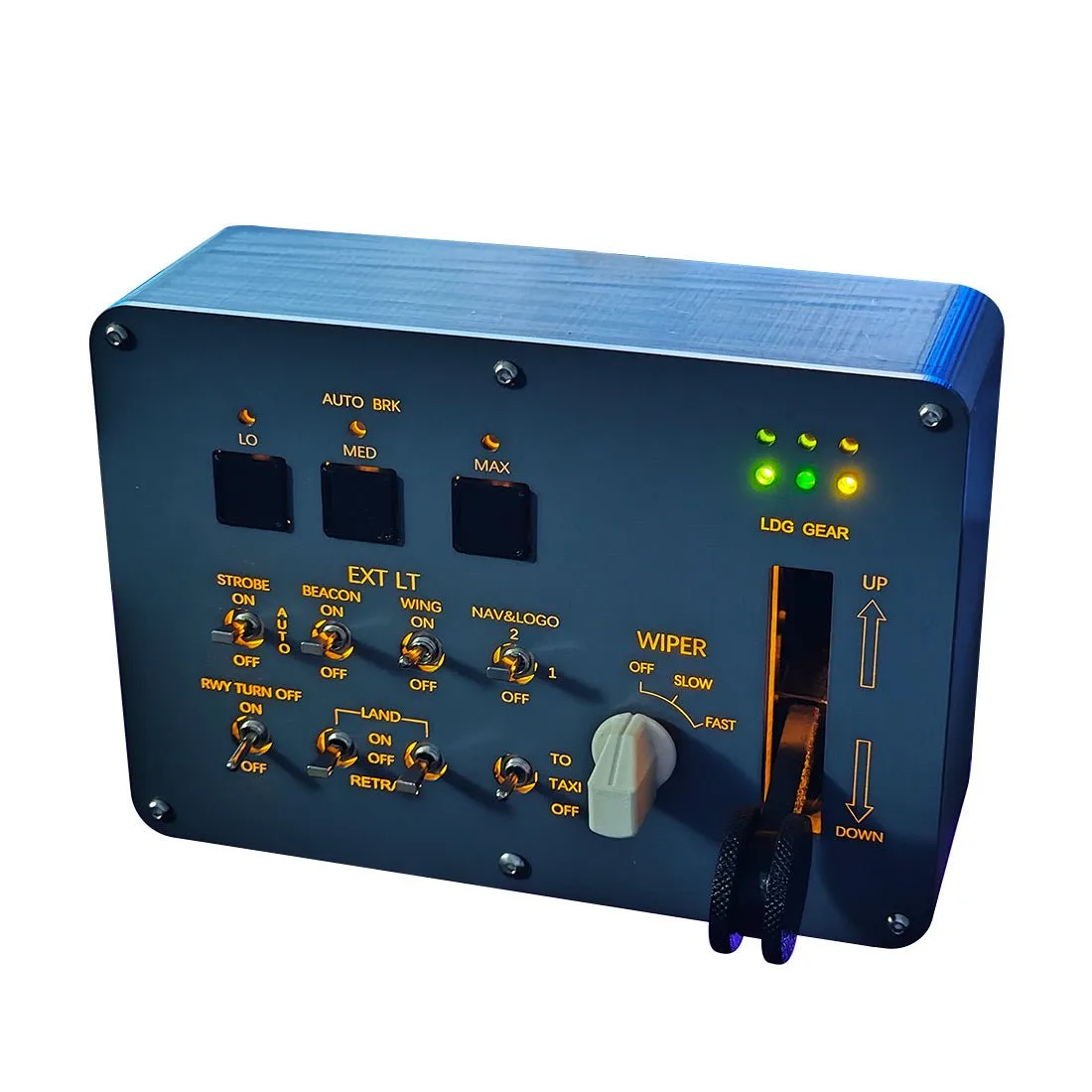
1/1 Scale Backlit Landing Gear and Lights Control Panel pro MSFS2020, Windows PC - Kompatibilní s FENIX320
-
1/1 Scale Backlit Landing Gear and Lights Control Panel pro MSFS2020, Windows PC - Kompatibilní s FENIX320: Jednoduchost Plug-and-Play: Užijte si bezproblémovou integraci s vaším simulátorem díky konfiguraci jedním kliknutím, bez nutnosti ručního nastavení. Můžete trávit více času létáním a méně času konfigurováním, což je ideální pro začátečníky i zkušené simíky.