Raskt svar
For å sette opp et landingshjul- og lyspanel for Fenix A320 i MSFS, koble panelet til via USB, installer nødvendige drivere, og konfigurer knappene og bryterne i simulatoren sine kontrollinnstillinger.
Hvorfor et dedikert panel slår museklikk
Å bruke et fysisk landingshjul- og lyspanel i Fenix A320 gir en grad av innlevelse og effektivitet som museklikk ikke kan matche. Med et dedikert panel kan du raskt slå av/på hjul, takse- og landingslys og mer uten å lete gjennom det virtuelle cockpit. Dette er spesielt nyttig under kritiske faser som takeoff og landing, der oppmerksomheten bør være utenfor vinduet.
Panelet hjelper også med å forhindre vanlige feil som å glemme å sette ut hjul eller slå av landingslys etter takeoff, takket være taktil tilbakemelding og tydelige indikatorlys.
Kompatibilitet og begrensninger
Før du begynner, sørg for at panelet er kompatibelt med MSFS og Fenix A320. Mange paneler, som 1/1 Scale Backlit Landing Gear and Lights Control Panel, er designet for MSFS og fungerer med populære tillegg som Fenix A320. Noen funksjoner kan imidlertid være delvis støttet avhengig av simulatorversjon eller tilleggsoppdateringer.
Hvis du støter på problemer, sjekk etter fastvareoppdateringer eller se produsentens dokumentasjon. Noen ganger må du kartlegge knapper manuelt hvis panelet ikke blir automatisk gjenkjent.
Trinn-for-trinn oppsettsguide
- Koble til panelet: Koble panelet til en USB-port på PC-en. Sørg for at tilkoblingen er sikker og at panelet er slått på. Sjekk at panelet blir gjenkjent av Windows (se etter en varsellyd eller sjekk Enhetsbehandling).
- Installer drivere (om nødvendig): Noen paneler krever spesifikke drivere. Gå til produsentens nettside for å laste ned og installere nødvendige drivere, og start deretter PC-en på nytt. Hvis panelet ikke blir oppdaget, installer driverne på nytt eller prøv en annen USB-port.
- Konfigurer i MSFS: Åpne MSFS og gå til Alternativer > Kontroller. Søk etter Fenix A320-profilen eller velg den fra rullegardinmenyen. Rull til seksjonene for landingshjul og lys, og tilordne de tilsvarende knappene og bryterne på panelet. Test hver bryter for å sikre at den utløser riktig handling i simulatoren.
- Test panelet: Start en flyvning med Fenix A320 og test hjulspaken, lysbryterne og indikatorlysene. Bekreft at panelets LED-er synkroniseres med simulatortilstanden. Hvis indikatorlysene ikke stemmer, sjekk panelets konfigurasjonsprogramvare eller simulatoren sin hendelseskartlegging.
- Feilsøk vanlige problemer: Hvis en bryter ikke fungerer, bekreft at den er riktig kartlagt i MSFS. Hvis panelet ikke blir gjenkjent, sjekk etter driveroppdateringer eller USB-strømproblemer. For vedvarende problemer, se produsentens støtteside. Hold panelets fastvare og MSFS oppdatert for å unngå kompatibilitetsproblemer.
Panelfunksjoner og fordeler
-
1/1 Scale Backlit Landing Gear and Lights Control Panel for MSFS2020, Windows PC - Kompatibel med FENIX320: Autentisk 1:1 Scale Design: Gjenskaper trofast landingshjul- og lyspanelet i ekte 1:1 skala, og gir presis layout og taktil følelse for maksimal realisme. Den nøyaktige kopilayouten sikrer at muskelminnet fra det virkelige flyet overføres til simulatoren, noe som reduserer feil under stressende faser.
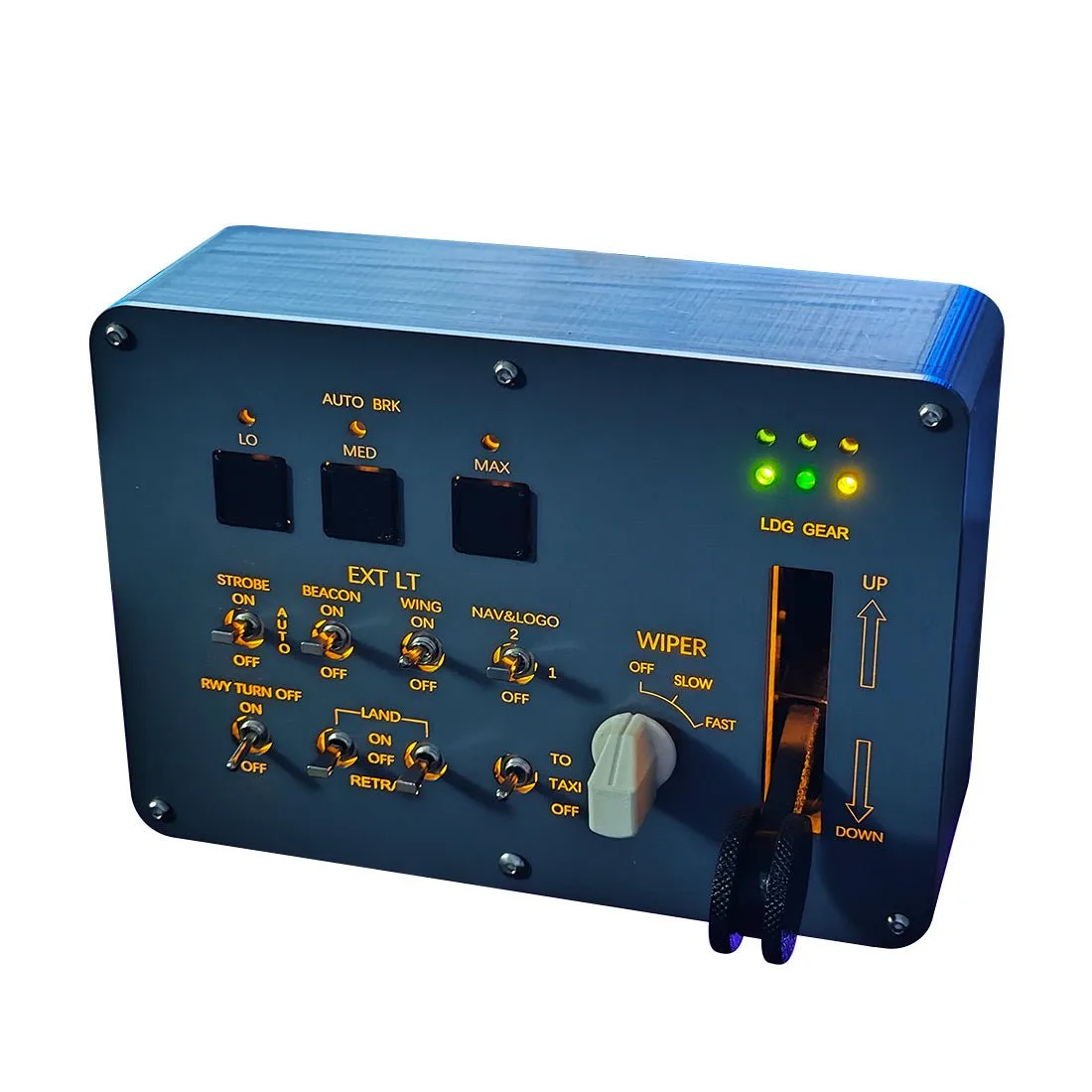
1/1 Scale Backlit Landing Gear and Lights Control Panel for MSFS2020, Windows PC - Kompatibel med FENIX320
-
1/1 Scale Backlit Landing Gear and Lights Control Panel for MSFS2020, Windows PC - Kompatibel med FENIX320: Plug-and-Play Enkelhet: Nyt sømløs integrasjon med simulatoren takket være ett-klikks konfigurasjon, uten manuelt oppsett. Du kan bruke mer tid på å fly og mindre på å konfigurere, noe som gjør det ideelt for både nybegynnere og erfarne simmere.