Snel antwoord
Om een landingsgestel- en verlichtingspaneel voor de Fenix A320 in MSFS in te stellen, sluit u het paneel aan via USB, installeert u eventuele benodigde stuurprogramma's en configureert u de knoppen en schakelaars in de besturingsinstellingen van de simulator.
Waarom een speciaal paneel beter is dan muisklikken
Het gebruik van een fysiek landingsgestel- en verlichtingspaneel in de Fenix A320 voegt een niveau van onderdompeling en efficiëntie toe dat muisklikken niet kunnen evenaren. Met een speciaal paneel kunt u snel het landingsgestel, taxiverlichting, landingsverlichting en meer in- en uitschakelen zonder door de virtuele cockpit te hoeven zoeken. Dit is vooral handig tijdens kritieke fasen zoals starten en landen, waarbij uw aandacht buiten het raam moet blijven.
Het paneel helpt ook veelgemaakte fouten te voorkomen, zoals het vergeten het landingsgestel uit te klappen of de landingsverlichting uit te zetten na het opstijgen, dankzij tactiele feedback en duidelijke indicatielampjes.
Compatibiliteit en beperkingen
Zorg ervoor dat uw paneel compatibel is met MSFS en de Fenix A320. Veel panelen, zoals de 1/1 Scale Backlit Landing Gear and Lights Control Panel, zijn ontworpen voor MSFS en werken met populaire add-ons zoals de Fenix A320. Sommige functies worden mogelijk niet volledig ondersteund, afhankelijk van de simulatorversie of add-on-updates.
Als u problemen ondervindt, controleer dan op firmware-updates of raadpleeg de documentatie van de fabrikant. Soms moet u knoppen handmatig toewijzen als het paneel niet automatisch wordt herkend.
Stapsgewijze installatiehandleiding
- Sluit het paneel aan: Sluit het paneel aan op een USB-poort van uw pc. Zorg ervoor dat de verbinding stevig is en het paneel is ingeschakeld. Controleer of het paneel wordt herkend door Windows (luister naar een meldingsgeluid of controleer Apparaatbeheer).
- Installeer stuurprogramma's (indien nodig): Sommige panelen vereisen specifieke stuurprogramma's. Bezoek de website van de fabrikant om de benodigde stuurprogramma's te downloaden en te installeren, start vervolgens uw pc opnieuw op. Als het paneel niet wordt gedetecteerd, installeer dan de stuurprogramma's opnieuw of probeer een andere USB-poort.
- Configureer in MSFS: Open MSFS en ga naar Opties > Besturing. Zoek naar het Fenix A320-profiel of selecteer het in het keuzemenu. Scroll naar de secties landingsgestel en verlichting en wijs de overeenkomstige knoppen en schakelaars op uw paneel toe. Test elke schakelaar om te controleren of deze de juiste actie in de simulator activeert.
- Test het paneel: Start een vlucht met de Fenix A320 en test de landingsgestelhendel, verlichtingsschakelaars en indicatielampjes. Controleer of de LED's van het paneel synchroniseren met de simulatorstatus. Als de indicatielampjes niet overeenkomen, controleer dan de configuratiesoftware van het paneel of de gebeurtenistoewijzing van de simulator.
- Los veelvoorkomende problemen op: Als een schakelaar niet werkt, controleer dan of deze correct is toegewezen in MSFS. Als het paneel niet wordt herkend, controleer dan op stuurprogramma-updates of USB-stroomproblemen. Raadpleeg bij aanhoudende problemen de ondersteuningspagina van de fabrikant. Houd de firmware van uw paneel en MSFS up-to-date om compatibiliteitsproblemen te voorkomen.
Paneelfuncties en voordelen
-
1/1 Scale Backlit Landing Gear and Lights Control Panel voor MSFS2020, Windows PC - Compatibel met FENIX320: Authentiek 1:1 Schaalontwerp: Het landingsgestel- en verlichtingspaneel wordt getrouw nagebootst op ware 1:1 schaal, met een precieze lay-out en tactiel gevoel voor maximale realisme. De exacte replica-lay-out zorgt ervoor dat spiergeheugen van het echte vliegtuig wordt overgebracht naar uw simulator, waardoor fouten tijdens stressvolle fasen worden verminderd.
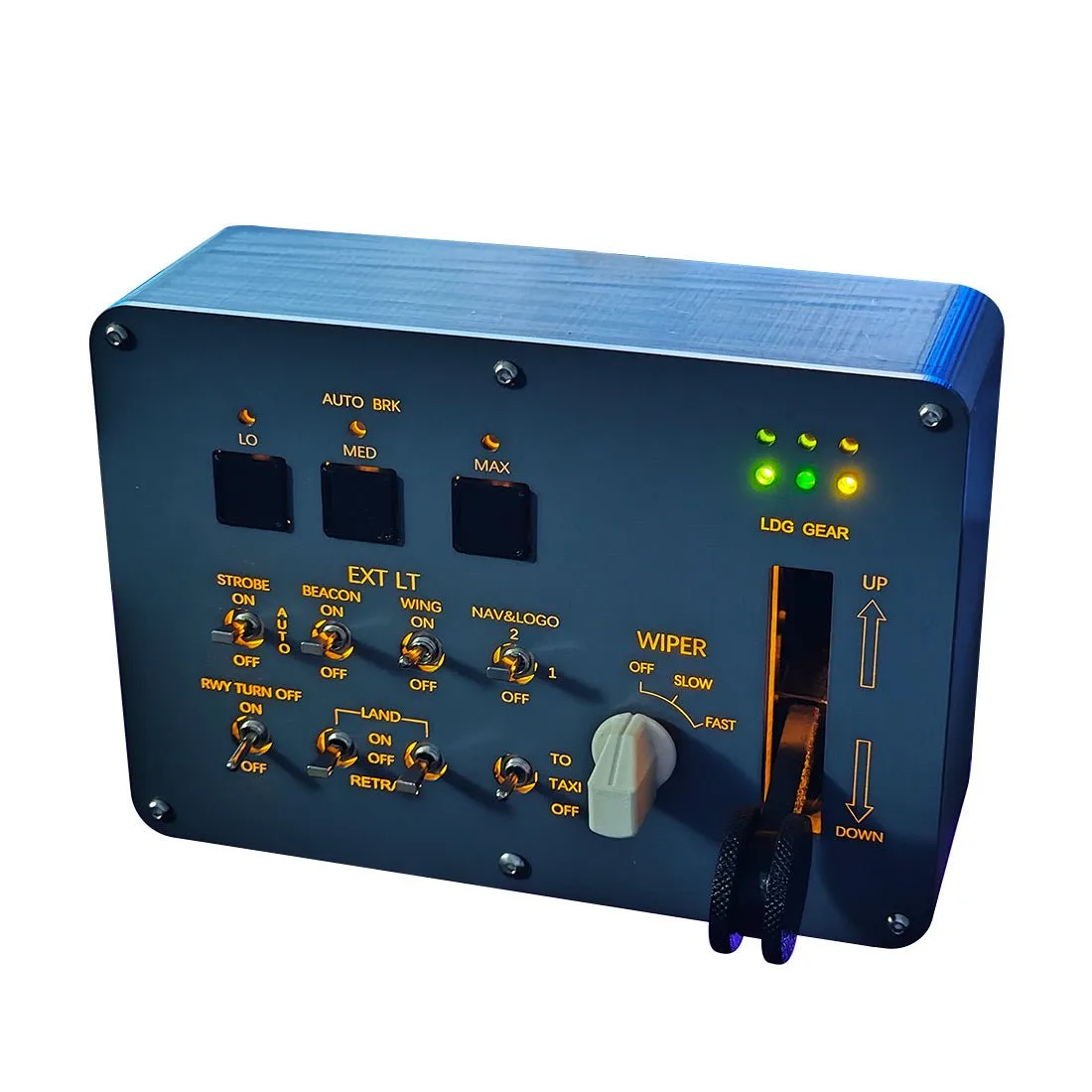
1/1 Scale Backlit Landing Gear and Lights Control Panel voor MSFS2020, Windows PC - Compatibel met FENIX320
-
1/1 Scale Backlit Landing Gear and Lights Control Panel voor MSFS2020, Windows PC - Compatibel met FENIX320: Plug-and-play eenvoud: Geniet van naadloze integratie met uw simulator dankzij configuratie met één druk op de knop, zonder handmatige installatie. U kunt meer tijd besteden aan vliegen en minder aan configureren, ideaal voor zowel beginners als ervaren simmers.