Szybka odpowiedź
Aby skonfigurować panel podwozia i świateł dla Fenix A320 w MSFS, podłącz panel przez USB, zainstaluj wymagane sterowniki i przypisz przyciski oraz przełączniki w ustawieniach sterowania symulatora.
Dlaczego dedykowany panel jest lepszy od klikania myszą
Używanie fizycznego panelu podwozia i świateł w Fenix A320 dodaje poziom immersji i wydajności, którego kliknięcia myszą nie są w stanie dorównać. Dzięki dedykowanemu panelowi możesz szybko przełączać podwozie, światła taxi, lądowania i inne, bez szukania w wirtualnym kokpicie. Jest to szczególnie przydatne podczas krytycznych faz, takich jak start i lądowanie, gdy uwaga powinna być skupiona na zewnątrz.
Panel pomaga również uniknąć typowych błędów, takich jak zapomnienie o wypuszczeniu podwozia czy wyłączeniu świateł lądowania po starcie, dzięki dotykowemu sprzężeniu zwrotnemu i wyraźnym diodom sygnalizacyjnym.
Kompatybilność i ograniczenia
Przed rozpoczęciem upewnij się, że panel jest kompatybilny z MSFS i Fenix A320. Wiele paneli, takich jak 1/1 Scale Backlit Landing Gear and Lights Control Panel, jest zaprojektowanych dla MSFS i działa z popularnymi dodatkami, takimi jak Fenix A320. Jednak niektóre funkcje mogą nie być w pełni obsługiwane w zależności od wersji symulatora lub aktualizacji dodatku.
Jeśli napotkasz problemy, sprawdź aktualizacje oprogramowania układowego lub zapoznaj się z dokumentacją producenta. Czasami konieczne jest ręczne przypisanie przycisków, jeśli panel nie zostanie automatycznie rozpoznany.
Instrukcja konfiguracji krok po kroku
- Podłącz panel: Podłącz panel do portu USB w komputerze. Upewnij się, że połączenie jest pewne, a panel jest włączony. Sprawdź, czy panel został rozpoznany przez system Windows (poszukaj dźwięku powiadomienia lub sprawdź Menedżer urządzeń).
- Zainstaluj sterowniki (jeśli to konieczne): Niektóre panele wymagają specyficznych sterowników. Odwiedź stronę producenta, aby pobrać i zainstalować niezbędne sterowniki, a następnie uruchom ponownie komputer. Jeśli panel nie zostanie wykryty, zainstaluj ponownie sterowniki lub spróbuj użyć innego portu USB.
- Skonfiguruj w MSFS: Otwórz MSFS i przejdź do Opcje > Sterowanie. Wyszukaj profil Fenix A320 lub wybierz go z listy rozwijanej. Przewiń do sekcji podwozia i świateł i przypisz odpowiednie przyciski oraz przełączniki na panelu. Przetestuj każdy przełącznik, aby upewnić się, że wywołuje prawidłową akcję w symulatorze.
- Przetestuj panel: Rozpocznij lot z Fenix A320 i przetestuj dźwignię podwozia, przełączniki świateł oraz diody sygnalizacyjne. Sprawdź, czy diody LED panelu synchronizują się ze stanem symulatora. Jeśli diody sygnalizacyjne nie są zgodne, sprawdź oprogramowanie konfiguracyjne panelu lub mapowanie zdarzeń w symulatorze.
- Rozwiązywanie typowych problemów: Jeśli przełącznik nie działa, sprawdź, czy jest prawidłowo przypisany w MSFS. Jeśli panel nie jest rozpoznawany, sprawdź aktualizacje sterowników lub problemy z zasilaniem USB. W przypadku uporczywych problemów skonsultuj się ze stroną pomocy technicznej producenta. Aktualizuj oprogramowanie układowe panelu i MSFS, aby uniknąć problemów z kompatybilnością.
Funkcje i zalety panelu
-
1/1 Scale Backlit Landing Gear and Lights Control Panel dla MSFS2020, Windows PC - Kompatybilny z FENIX320: Autentyczny 1:1 Scale Design: Wiernie odwzorowuje panel podwozia i świateł w rzeczywistej skali 1:1, zapewniając precyzyjny układ i dotykowe wrażenia dla maksymalnego realizmu. Dokładne odwzorowanie układu gwarantuje, że pamięć mięśniowa z prawdziwego samolotu przenosi się na symulator, redukując błędy podczas stresujących faz.
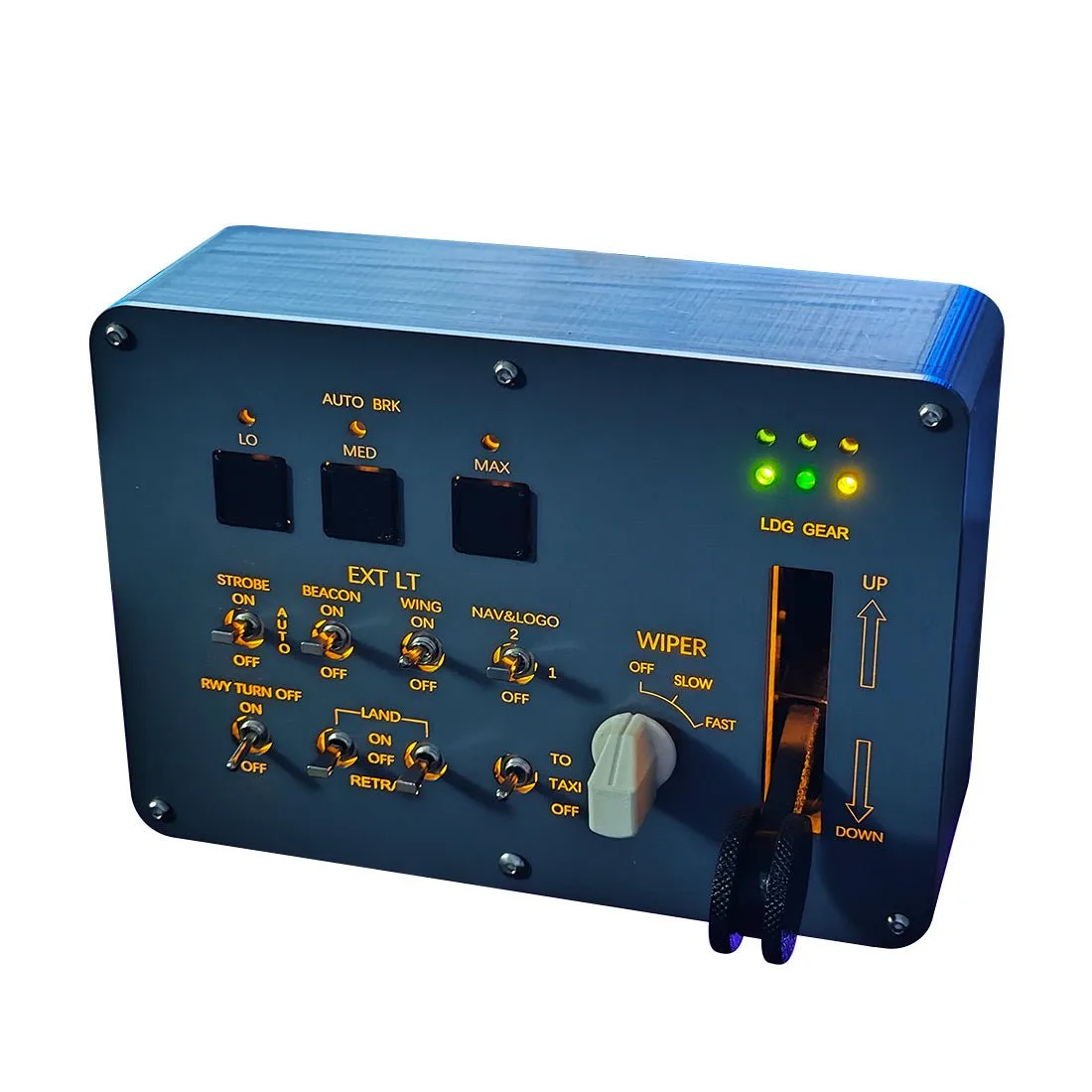
1/1 Scale Backlit Landing Gear and Lights Control Panel dla MSFS2020, Windows PC - Kompatybilny z FENIX320
-
1/1 Scale Backlit Landing Gear and Lights Control Panel dla MSFS2020, Windows PC - Kompatybilny z FENIX320: Plug-and-Play Prostota: Ciesz się bezproblemową integracją z symulatorem dzięki konfiguracji jednym kliknięciem, bez konieczności ręcznego ustawiania. Możesz spędzać więcej czasu na lataniu, a mniej na konfiguracji, co czyni go idealnym zarówno dla początkujących, jak i doświadczonych symulantów.