Câu trả lời nhanh
Để thiết lập bảng điều khiển bộ phận hạ cánh và đèn cho Fenix A320 trong MSFS, kết nối bảng điều khiển qua USB, cài đặt trình điều khiển nếu cần và cấu hình các nút bấm và công tắc trong cài đặt điều khiển của trình mô phỏng.
Tại sao bảng điều khiển chuyên dụng tốt hơn nhấp chuột
Sử dụng bảng điều khiển bộ phận hạ cánh và đèn vật lý trong Fenix A320 mang lại mức độ nhập vai và hiệu quả mà nhấp chuột không thể sánh kịp. Với bảng điều khiển chuyên dụng, bạn có thể nhanh chóng chuyển đổi bộ phận hạ cánh, đèn taxi, đèn hạ cánh và nhiều hơn nữa mà không cần tìm kiếm trong buồng lái ảo. Điều này đặc biệt hữu ích trong các giai đoạn quan trọng như cất cánh và hạ cánh, nơi sự chú ý của bạn nên tập trung ra bên ngoài cửa sổ.
Bảng điều khiển cũng giúp ngăn ngừa các lỗi phổ biến như quên hạ bộ phận hạ cánh hoặc tắt đèn hạ cánh sau khi cất cánh, nhờ phản hồi xúc giác và đèn chỉ báo rõ ràng.
Khả năng tương thích và hạn chế
Trước khi bắt đầu, hãy đảm bảo bảng điều khiển của bạn tương thích với MSFS và Fenix A320. Nhiều bảng điều khiển, như 1/1 Scale Backlit Landing Gear and Lights Control Panel, được thiết kế cho MSFS và hoạt động với các tiện ích bổ sung phổ biến như Fenix A320. Tuy nhiên, một số tính năng có thể không được hỗ trợ đầy đủ tùy thuộc vào phiên bản trình mô phỏng hoặc bản cập nhật tiện ích bổ sung.
Nếu bạn gặp bất kỳ sự cố nào, hãy kiểm tra bản cập nhật chương trình cơ sở hoặc tham khảo tài liệu của nhà sản xuất. Đôi khi, bạn có thể cần gán nút thủ công nếu bảng điều khiển không được tự động nhận dạng.
Hướng dẫn thiết lập từng bước
- Kết nối bảng điều khiển: Cắm bảng điều khiển vào cổng USB trên PC của bạn. Đảm bảo kết nối chắc chắn và bảng điều khiển được bật nguồn. Kiểm tra xem bảng điều khiển có được Windows nhận dạng không (tìm âm thanh thông báo hoặc kiểm tra trong Trình quản lý thiết bị).
- Cài đặt trình điều khiển (nếu cần): Một số bảng điều khiển yêu cầu trình điều khiển cụ thể. Truy cập trang web của nhà sản xuất để tải xuống và cài đặt mọi trình điều khiển cần thiết, sau đó khởi động lại PC của bạn. Nếu bảng điều khiển không được phát hiện, hãy cài đặt lại trình điều khiển hoặc thử một cổng USB khác.
- Cấu hình trong MSFS: Mở MSFS và đi tới Options > Controls. Tìm kiếm hồ sơ Fenix A320 hoặc chọn nó từ menu thả xuống. Cuộn đến phần bộ phận hạ cánh và đèn và gán các nút bấm và công tắc tương ứng trên bảng điều khiển của bạn. Kiểm tra từng công tắc để đảm bảo nó kích hoạt đúng hành động trong trình mô phỏng.
- Kiểm tra bảng điều khiển: Bắt đầu một chuyến bay với Fenix A320 và kiểm tra cần gạt bộ phận hạ cánh, công tắc đèn và đèn chỉ báo. Xác minh rằng đèn LED của bảng điều khiển đồng bộ với trạng thái của trình mô phỏng. Nếu đèn chỉ báo không khớp, hãy kiểm tra phần mềm cấu hình của bảng điều khiển hoặc ánh xạ sự kiện của trình mô phỏng.
- Khắc phục sự cố phổ biến: Nếu một công tắc không hoạt động, hãy xác minh nó đã được gán đúng trong MSFS. Nếu bảng điều khiển không được nhận dạng, hãy kiểm tra bản cập nhật trình điều khiển hoặc sự cố nguồn USB. Đối với các vấn đề dai dẳng, hãy tham khảo trang hỗ trợ của nhà sản xuất. Giữ chương trình cơ sở của bảng điều khiển và MSFS được cập nhật để tránh các lỗi tương thích.
Tính năng và lợi ích của bảng điều khiển
-
1/1 Scale Backlit Landing Gear and Lights Control Panel for MSFS2020, Windows PC - Tương thích với FENIX320: Thiết kế tỷ lệ 1:1 Scale: Tái tạo trung thực bảng điều khiển bộ phận hạ cánh và đèn ở tỷ lệ 1:1 thực, mang lại bố cục chính xác và cảm giác xúc giác cho độ chân thực tối đa. Bố cục bản sao chính xác đảm bảo trí nhớ cơ bắp từ máy bay thực chuyển sang trình mô phỏng của bạn, giảm lỗi trong các giai đoạn căng thẳng cao.
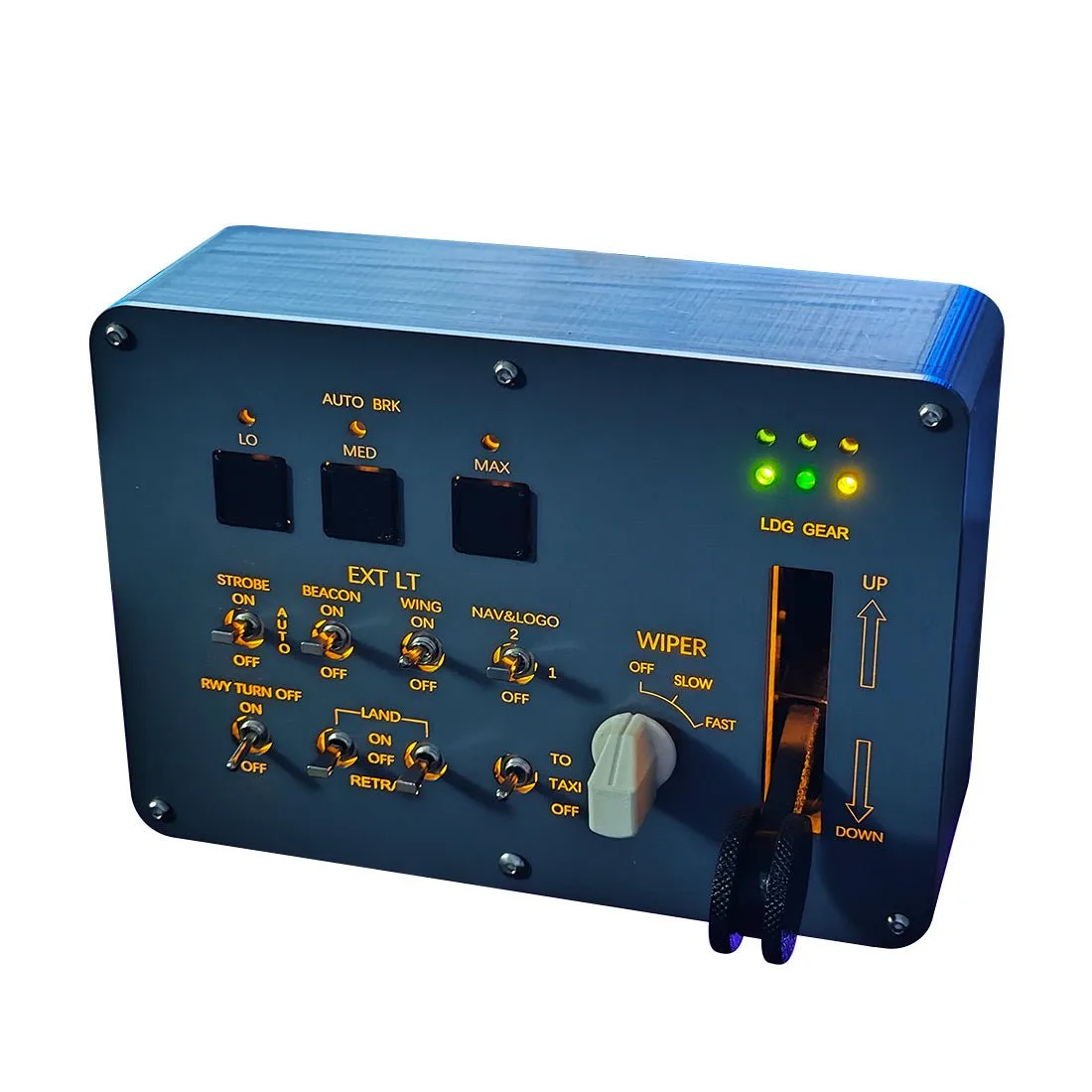
1/1 Scale Backlit Landing Gear and Lights Control Panel for MSFS2020, Windows PC - Tương thích với FENIX320
-
1/1 Scale Backlit Landing Gear and Lights Control Panel for MSFS2020, Windows PC - Tương thích với FENIX320: Đơn giản cắm và chạy: Tận hưởng tích hợp liền mạch với trình mô phỏng của bạn nhờ cấu hình một chạm, không cần thiết lập thủ công. Bạn có thể dành nhiều thời gian bay hơn và ít thời gian cấu hình hơn, lý tưởng cho người mới bắt đầu và người mô phỏng có kinh nghiệm.