Resposta Rápida
Para configurar um painel de trem de aterragem e luzes para o Fenix A320 no MSFS, ligue o painel via USB, instale os controladores necessários e configure os botões e interruptores nas definições de controlo do simulador.
Porque é que um Painel Dedicado Supera os Cliques do Rato
Usar um painel físico de trem de aterragem e luzes no Fenix A320 adiciona um nível de imersão e eficiência que os cliques do rato não conseguem igualar. Com um painel dedicado, pode alternar rapidamente o trem, as luzes de taxi, as luzes de aterragem e muito mais, sem ter de procurar no cockpit virtual. Isto é especialmente útil durante fases críticas como a descolagem e a aterragem, onde a sua atenção deve estar focada no exterior.
O painel também ajuda a evitar erros comuns, como esquecer de baixar o trem ou desligar as luzes de aterragem após a descolagem, graças ao feedback tátil e aos indicadores luminosos claros.
Compatibilidade e Limitações
Antes de começar, certifique-se de que o painel é compatível com o MSFS e o Fenix A320. Muitos painéis, como o 1/1 Scale Backlit Landing Gear and Lights Control Panel, são concebidos para o MSFS e funcionam com add-ons populares como o Fenix A320. No entanto, algumas funcionalidades podem não ser totalmente suportadas dependendo da versão do simulador ou das atualizações do add-on.
Se encontrar problemas, verifique se existem atualizações de firmware ou consulte a documentação do fabricante. Por vezes, pode ser necessário mapear os botões manualmente se o painel não for reconhecido automaticamente.
Guia de Configuração Passo a Passo
- Ligar o Painel: Ligue o painel a uma porta USB do seu PC. Certifique-se de que a ligação está segura e que o painel está ligado. Verifique se o painel é reconhecido pelo Windows (procure um som de notificação ou verifique o Gestor de Dispositivos).
- Instalar Controladores (se necessário): Alguns painéis requerem controladores específicos. Visite o site do fabricante para descarregar e instalar os controladores necessários e, em seguida, reinicie o PC. Se o painel não for detetado, reinstale os controladores ou tente uma porta USB diferente.
- Configurar no MSFS: Abra o MSFS e vá a Opções > Controlos. Procure o perfil Fenix A320 ou selecione-o no menu suspenso. Desça até às secções do trem de aterragem e das luzes e atribua os botões e interruptores correspondentes no seu painel. Teste cada interruptor para garantir que aciona a ação correta no simulador.
- Testar o Painel: Inicie um voo com o Fenix A320 e teste a alavanca do trem, os interruptores das luzes e os indicadores luminosos. Verifique se os LEDs do painel sincronizam com o estado do simulador. Se os indicadores luminosos não coincidirem, verifique o software de configuração do painel ou o mapeamento de eventos do simulador.
- Resolver Problemas Comuns: Se um interruptor não funcionar, verifique se está corretamente mapeado no MSFS. Se o painel não for reconhecido, verifique se existem atualizações de controladores ou problemas de alimentação USB. Para problemas persistentes, consulte a página de suporte do fabricante. Mantenha o firmware do painel e o MSFS atualizados para evitar problemas de compatibilidade.
Funcionalidades e Benefícios do Painel
-
1/1 Scale Backlit Landing Gear and Lights Control Panel para MSFS2020, Windows PC - Compatível com FENIX320: Design Autêntico 1:1 Scale: Recria fielmente o painel de trem de aterragem e luzes à escala real 1:1, proporcionando um layout preciso e sensação tátil para o máximo realismo. O layout de réplica exata garante que a memória muscular da aeronave real seja transferida para o seu simulador, reduzindo erros durante fases de alto stress.
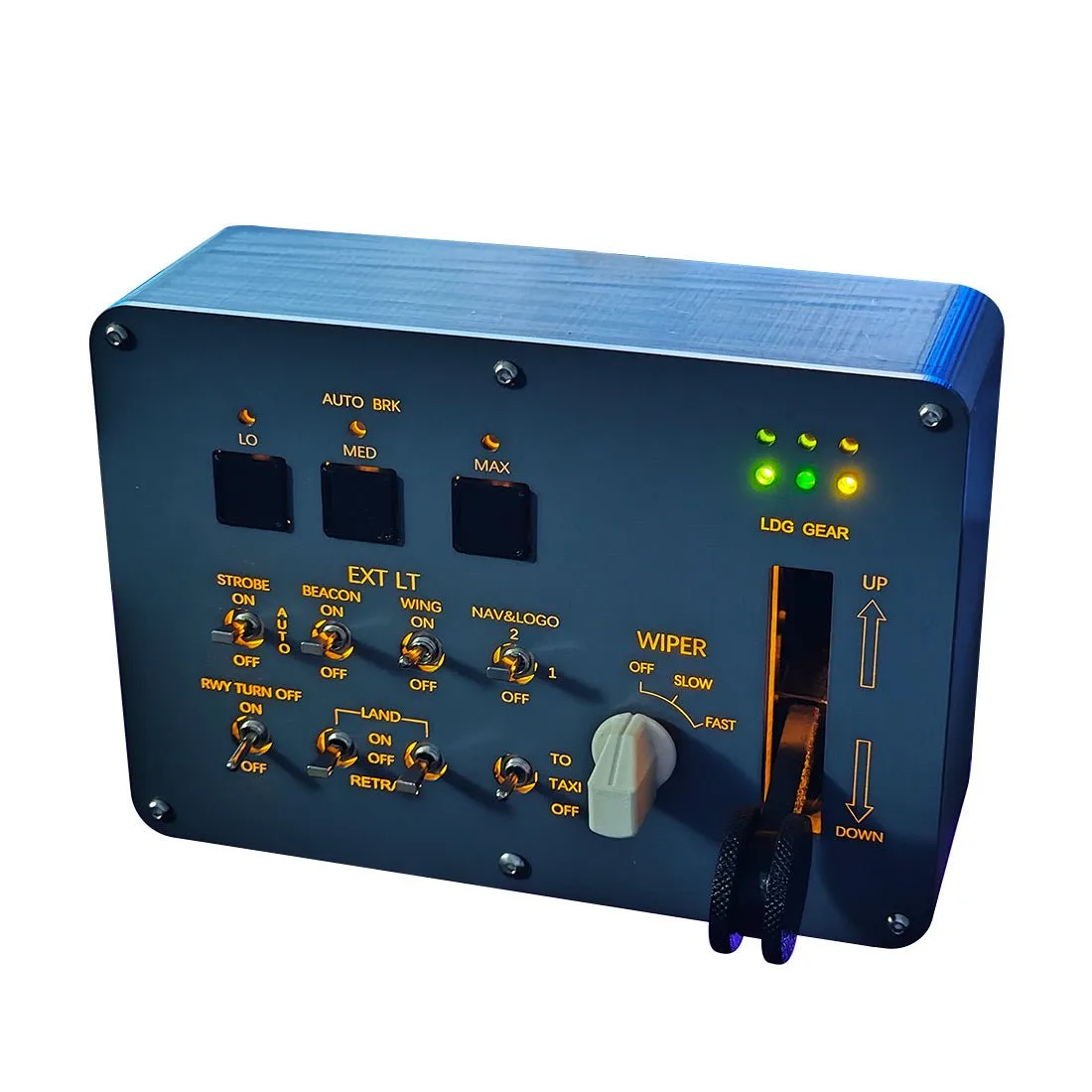
1/1 Scale Backlit Landing Gear and Lights Control Panel para MSFS2020, Windows PC - Compatível com FENIX320
-
1/1 Scale Backlit Landing Gear and Lights Control Panel para MSFS2020, Windows PC - Compatível com FENIX320: Simplicidade Plug-and-Play: Desfrute de uma integração perfeita com o seu simulador graças à configuração com um toque, sem necessidade de configuração manual. Pode passar mais tempo a voar e menos tempo a configurar, tornando-o ideal tanto para principiantes como para simmers experientes.