Jawaban Cepat
Untuk menyiapkan panel landing gear dan lampu untuk Fenix A320 di MSFS, hubungkan panel melalui USB, instal driver yang diperlukan, dan konfigurasikan tombol serta sakelar di pengaturan kontrol simulator.
Mengapa Panel Khusus Lebih Unggul dari Klik Mouse
Menggunakan panel fisik landing gear dan lampu di Fenix A320 menambah tingkat imersi dan efisiensi yang tidak bisa ditandingi oleh klik mouse. Dengan panel khusus, Anda dapat dengan cepat mengaktifkan gear, lampu taxi, lampu pendaratan, dan lainnya tanpa harus mencari di kokpit virtual. Ini sangat berguna selama fase kritis seperti lepas landas dan mendarat, di mana perhatian Anda harus tetap di luar jendela.
Panel ini juga membantu mencegah kesalahan umum seperti lupa menurunkan gear atau mematikan lampu pendaratan setelah lepas landas, berkat umpan balik taktil dan indikator lampu yang jelas.
Kompatibilitas dan Keterbatasan
Sebelum memulai, pastikan panel Anda kompatibel dengan MSFS dan Fenix A320. Banyak panel, seperti 1/1 Scale Backlit Landing Gear and Lights Control Panel, dirancang untuk MSFS dan berfungsi dengan add-on populer seperti Fenix A320. Namun, beberapa fitur mungkin tidak sepenuhnya didukung tergantung pada versi simulator atau pembaruan add-on.
Jika Anda mengalami masalah, periksa pembaruan firmware atau konsultasikan dokumentasi pabrikan. Terkadang, Anda perlu memetakan tombol secara manual jika panel tidak dikenali secara otomatis.
Panduan Pengaturan Langkah Demi Langkah
- Hubungkan Panel: Colokkan panel ke port USB di PC Anda. Pastikan koneksi aman dan panel dalam keadaan menyala. Periksa apakah panel dikenali oleh Windows (dengarkan suara notifikasi atau periksa Device Manager).
- Instal Driver (jika diperlukan): Beberapa panel memerlukan driver khusus. Kunjungi situs web pabrikan untuk mengunduh dan menginstal driver yang diperlukan, lalu restart PC Anda. Jika panel tidak terdeteksi, instal ulang driver atau coba port USB yang berbeda.
- Konfigurasikan di MSFS: Buka MSFS dan buka Options > Controls. Cari profil Fenix A320 atau pilih dari menu dropdown. Gulir ke bagian landing gear dan lampu dan tetapkan tombol serta sakelar yang sesuai di panel Anda. Uji setiap sakelar untuk memastikan sakelar tersebut memicu aksi yang benar di simulator.
- Uji Panel: Mulai penerbangan dengan Fenix A320 dan uji tuas gear, sakelar lampu, dan indikator lampu. Verifikasi bahwa LED panel sinkron dengan status simulator. Jika indikator lampu tidak cocok, periksa perangkat lunak konfigurasi panel atau pemetaan event simulator.
- Pemecahan Masalah Umum: Jika sakelar tidak berfungsi, verifikasi bahwa sakelar telah dipetakan dengan benar di MSFS. Jika panel tidak dikenali, periksa pembaruan driver atau masalah daya USB. Untuk masalah yang terus berlanjut, konsultasikan halaman dukungan pabrikan. Jaga firmware panel dan MSFS Anda tetap terbarui untuk menghindari gangguan kompatibilitas.
Fitur dan Manfaat Panel
-
1/1 Scale Backlit Landing Gear and Lights Control Panel for MSFS2020, Windows PC - Kompatibel dengan FENIX320: Desain Skala 1:1 yang Autentik: Mereproduksi panel kontrol landing gear dan lampu dengan setia pada skala 1:1 yang sebenarnya, memberikan tata letak yang presisi dan nuansa taktil untuk realisme maksimal. Tata letak replika yang tepat memastikan memori otot dari pesawat nyata terbawa ke simulator Anda, mengurangi kesalahan selama fase tekanan tinggi.
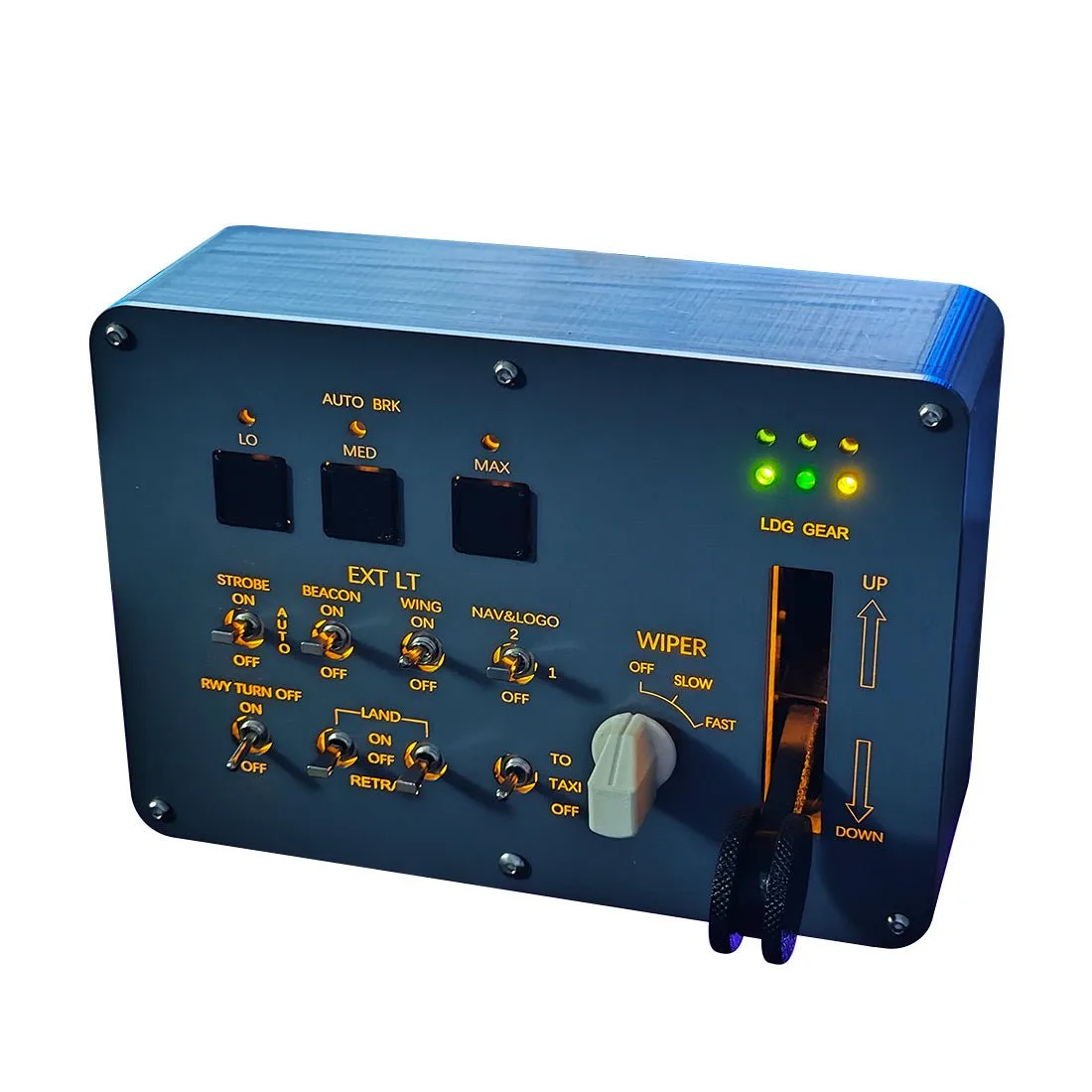
1/1 Scale Backlit Landing Gear and Lights Control Panel for MSFS2020, Windows PC - Kompatibel dengan FENIX320
-
1/1 Scale Backlit Landing Gear and Lights Control Panel for MSFS2020, Windows PC - Kompatibel dengan FENIX320: Kesederhanaan Plug-and-Play: Nikmati integrasi yang mulus dengan simulator Anda berkat konfigurasi satu sentuhan, tanpa pengaturan manual yang diperlukan. Anda dapat menghabiskan lebih banyak waktu terbang dan lebih sedikit waktu mengonfigurasi, menjadikannya ideal bagi pemula dan penggemar simulator berpengalaman.