Snabbsvar
För att ställa in en landningsställs- och ljuspanel för Fenix A320 i MSFS, anslut panelen via USB, installera eventuella drivrutiner och konfigurera knapparna och omkopplarna i simulatorns kontrollinställningar.
Varför en dedikerad panel slår musklick
Att använda en fysisk landningsställs- och ljuspanel i Fenix A320 ger en nivå av immersion och effektivitet som musklick inte kan matcha. Med en dedikerad panel kan du snabbt växla landningsställ, taxiljus, landningsljus och mer utan att leta i den virtuella cockpiten. Detta är särskilt användbart under kritiska faser som start och landning, där din uppmärksamhet bör vara utanför fönstret.
Panelen hjälper också till att förhindra vanliga misstag som att glömma att fälla ut landningsstället eller stänga av landningsljusen efter start, tack vare taktil återkoppling och tydliga indikatorlampor.
Kompatibilitet och begränsningar
Innan du börjar, se till att din panel är kompatibel med MSFS och Fenix A320. Många paneler, som 1/1 Scale Backlit Landing Gear and Lights Control Panel, är designade för MSFS och fungerar med populära tillägg som Fenix A320. Vissa funktioner kanske dock inte stöds fullt ut beroende på simulatorversion eller tilläggsuppdateringar.
Om du stöter på problem, kontrollera efter firmwareuppdateringar eller konsultera tillverkarens dokumentation. Ibland kan du behöva mappa knappar manuellt om panelen inte känns igen automatiskt.
Steg-för-steg-installationsguide
- Anslut panelen: Anslut panelen till en USB-port på din dator. Se till att anslutningen är säker och att panelen är påslagen. Kontrollera att panelen känns igen av Windows (lyssna efter ett meddelandeljud eller kontrollera Enhetshanteraren).
- Installera drivrutiner (om nödvändigt): Vissa paneler kräver specifika drivrutiner. Besök tillverkarens webbplats för att ladda ner och installera eventuella nödvändiga drivrutiner, starta sedan om datorn. Om panelen inte upptäcks, installera om drivrutinerna eller prova en annan USB-port.
- Konfigurera i MSFS: Öppna MSFS och gå till Alternativ > Kontroller. Sök efter Fenix A320-profilen eller välj den från rullgardinsmenyn. Scrolla till sektionerna för landningsställ och ljus och tilldela motsvarande knappar och omkopplare på din panel. Testa varje omkopplare för att säkerställa att den utlöser rätt åtgärd i simulatorn.
- Testa panelen: Starta en flygning med Fenix A320 och testa landningsställsspaken, ljusomkopplarna och indikatorlamporna. Verifiera att panelens lysdioder synkroniseras med simulatorns tillstånd. Om indikatorlamporna inte matchar, kontrollera panelens konfigurationsprogramvara eller simulatorns händelsemappning.
- Felsök vanliga problem: Om en omkopplare inte fungerar, verifiera att den är korrekt mappad i MSFS. Om panelen inte känns igen, kontrollera efter drivrutinsuppdateringar eller USB-strömproblem. För ihållande problem, konsultera tillverkarens supportsida. Håll din panels firmware och MSFS uppdaterade för att undvika kompatibilitetsproblem.
Panelens funktioner och fördelar
-
1/1 Scale Backlit Landing Gear and Lights Control Panel för MSFS2020, Windows PC - Kompatibel med FENIX320: Autentisk 1:1 Skaldesign: Återskapar troget landningsställs- och ljuskontrollpanelen i verklig 1:1 skala, vilket ger exakt layout och taktil känsla för maximal realism. Den exakta repliklayouten säkerställer att muskelminnet från det riktiga flygplanet överförs till din simulator, vilket minskar fel under stressiga faser.
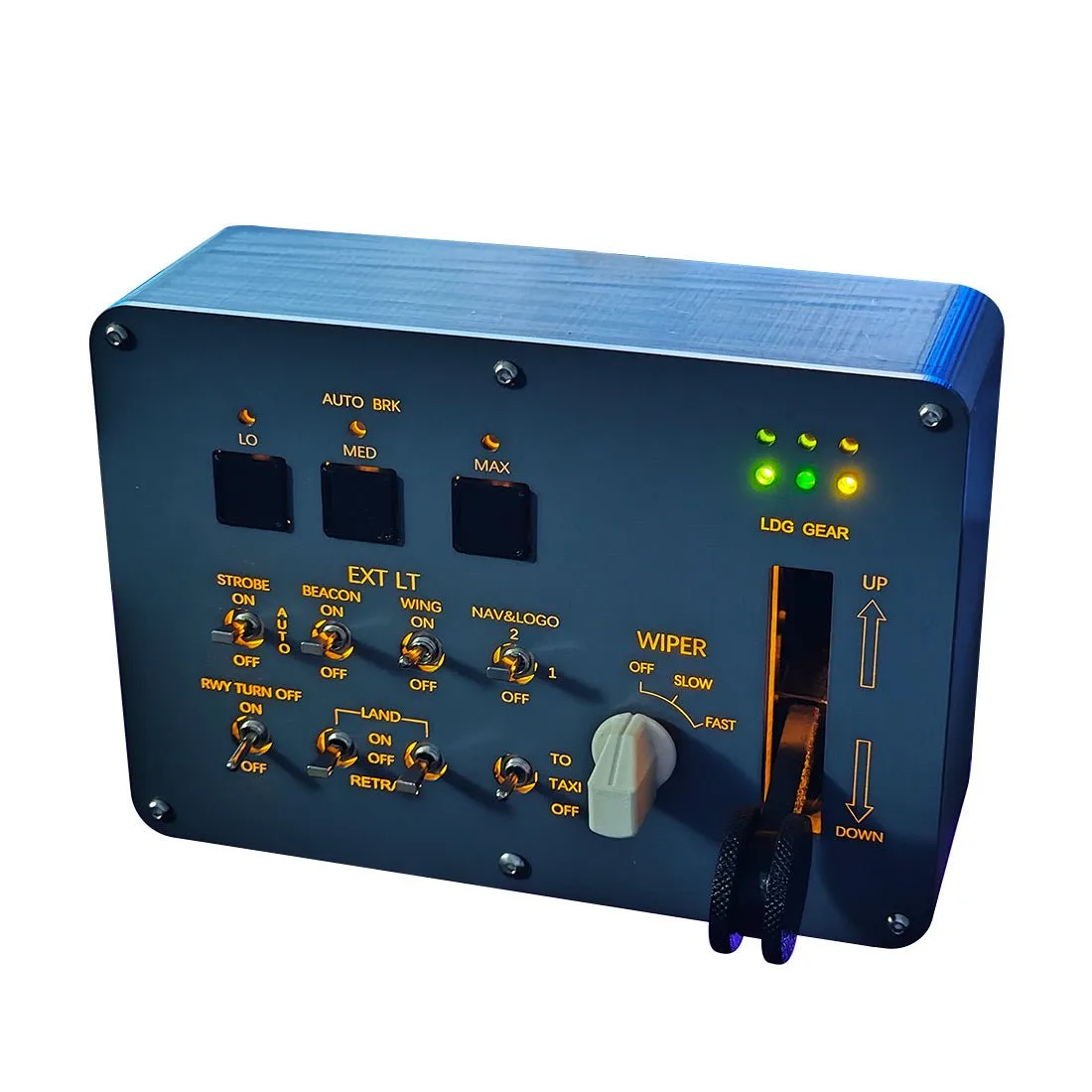
1/1 Scale Backlit Landing Gear and Lights Control Panel för MSFS2020, Windows PC - Kompatibel med FENIX320
-
1/1 Scale Backlit Landing Gear and Lights Control Panel för MSFS2020, Windows PC - Kompatibel med FENIX320: Plug-and-Play-enkelhet: Njut av sömlös integration med din simulator tack vare enknappskonfiguration, utan manuell installation. Du kan spendera mer tid på att flyga och mindre tid på att konfigurera, vilket gör den idealisk för både nybörjare och erfarna simmare.