คำตอบด่วน
ในการตั้งค่าแผงควบคุมล้อลงจอดและไฟสำหรับ Fenix A320 ใน MSFS ให้เชื่อมต่อแผงผ่าน USB ติดตั้งไดรเวอร์ที่จำเป็น และกำหนดค่าปุ่มและสวิตช์ในการตั้งค่าการควบคุมของซิมulator
ทำไมแผงเฉพาะถึงดีกว่าการคลิกเมาส์
การใช้แผงควบคุมล้อลงจอดและไฟจริงใน Fenix A320 เพิ่มระดับความสมจริงและประสิทธิภาพที่การคลิกเมาส์ไม่สามารถเทียบได้ ด้วยแผงเฉพาะ คุณสามารถสลับเกียร์ ไฟ taxi ไฟลงจอด และอื่นๆ ได้อย่างรวดเร็วโดยไม่ต้องค้นหาในห้องนักบินเสมือน ซึ่งมีประโยชน์โดยเฉพาะในช่วงวิกฤต เช่น การขึ้นและลงจอด ซึ่งความสนใจของคุณควรมุ่งไปที่ภายนอก
แผงยังช่วยป้องกันข้อผิดพลาดทั่วไป เช่น การลืมลดล้อลงจอดหรือปิดไฟลงจอดหลังขึ้นบิน ด้วยการตอบสนองแบบสัมผัสและไฟแสดงสถานะที่ชัดเจน
ความเข้ากันได้และข้อจำกัด
ก่อนเริ่มต้น ตรวจสอบให้แน่ใจว่าแผงของคุณเข้ากันได้กับ MSFS และ Fenix A320 แผงหลายรุ่น เช่น 1/1 Scale Backlit Landing Gear and Lights Control Panel ออกแบบมาสำหรับ MSFS และทำงานร่วมกับส่วนเสริมยอดนิยม เช่น Fenix A320 อย่างไรก็ตาม คุณสมบัติบางอย่างอาจไม่ได้รับการสนับสนุนอย่างเต็มที่ ขึ้นอยู่กับเวอร์ชันของซิมulator หรือการอัปเดตส่วนเสริม
หากพบปัญหา ให้ตรวจสอบการอัปเดตเฟิร์มแวร์หรือปรึกษาเอกสารของผู้ผลิต บางครั้งคุณอาจต้องแมปปุ่มด้วยตนเองหากแผงไม่ได้รับการรู้จำโดยอัตโนมัติ
คำแนะนำการตั้งค่าทีละขั้นตอน
- เชื่อมต่อแผง: เสียบแผงเข้ากับพอร์ต USB บนพีซีของคุณ ตรวจสอบให้แน่ใจว่าการเชื่อมต่อแน่นหนาและแผงเปิดอยู่ ตรวจสอบว่า Windows รู้จำแผงได้ (ฟังเสียงแจ้งเตือนหรือตรวจสอบใน Device Manager)
- ติดตั้งไดรเวอร์ (หากจำเป็น): แผงบางรุ่นต้องใช้ไดรเวอร์เฉพาะ เยี่ยมชมเว็บไซต์ของผู้ผลิตเพื่อดาวน์โหลดและติดตั้งไดรเวอร์ที่จำเป็น จากนั้นรีสตาร์ทพีซีของคุณ หากตรวจไม่พบแผง ให้ติดตั้งไดรเวอร์ใหม่หรือลองใช้พอร์ต USB อื่น
- กำหนดค่าใน MSFS: เปิด MSFS แล้วไปที่ Options > Controls ค้นหาโปรไฟล์ Fenix A320 หรือเลือกจากเมนูแบบเลื่อนลง เลื่อนไปที่ส่วนล้อลงจอดและไฟ และกำหนดปุ่มและสวิตช์ที่สอดคล้องกันบนแผงของคุณ ทดสอบสวิตช์แต่ละตัวเพื่อให้แน่ใจว่าทำให้เกิดการกระทำที่ถูกต้องในซิมulator
- ทดสอบแผง: เริ่มเที่ยวบินด้วย Fenix A320 และทดสอบคันเกียร์ สวิตช์ไฟ และไฟแสดงสถานะ ตรวจสอบว่า LED ของแผงซิงค์กับสถานะของซิมulator หากไฟแสดงสถานะไม่ตรงกัน ให้ตรวจสอบซอฟต์แวร์กำหนดค่าแผงหรือการแมปเหตุการณ์ของซิมulator
- แก้ไขปัญหาทั่วไป: หากสวิตช์ไม่ทำงาน ให้ตรวจสอบว่าได้แมปอย่างถูกต้องใน MSFS หรือไม่ หากไม่รู้จำแผง ให้ตรวจสอบการอัปเดตไดรเวอร์หรือปัญหาเกี่ยวกับพลังงาน USB สำหรับปัญหาที่เกิดขึ้นต่อเนื่อง ปรึกษาหน้าสนับสนุนของผู้ผลิต อัปเดตเฟิร์มแวร์ของแผงและ MSFS อยู่เสมอเพื่อหลีกเลี่ยงปัญหาความเข้ากันได้
คุณสมบัติและประโยชน์ของแผง
-
1/1 Scale Backlit Landing Gear and Lights Control Panel สำหรับ MSFS2020, Windows PC - เข้ากันได้กับ FENIX320: การออกแบบสเกล 1:1 ของแท้: สร้างแผงควบคุมล้อลงจอดและไฟขึ้นใหม่อย่างซื่อสัตย์ในสเกล 1:1 จริง ให้เลย์เอาต์ที่แม่นยำและความรู้สึกสัมผัสเพื่อความสมจริงสูงสุด เลย์เอาต์ที่เหมือนจริงช่วยให้ความจำของกล้ามเนื้อจากเครื่องบินจริงถ่ายโอนไปยังซิมulatorของคุณ ลดข้อผิดพลาดในช่วงที่มีความเครียดสูง
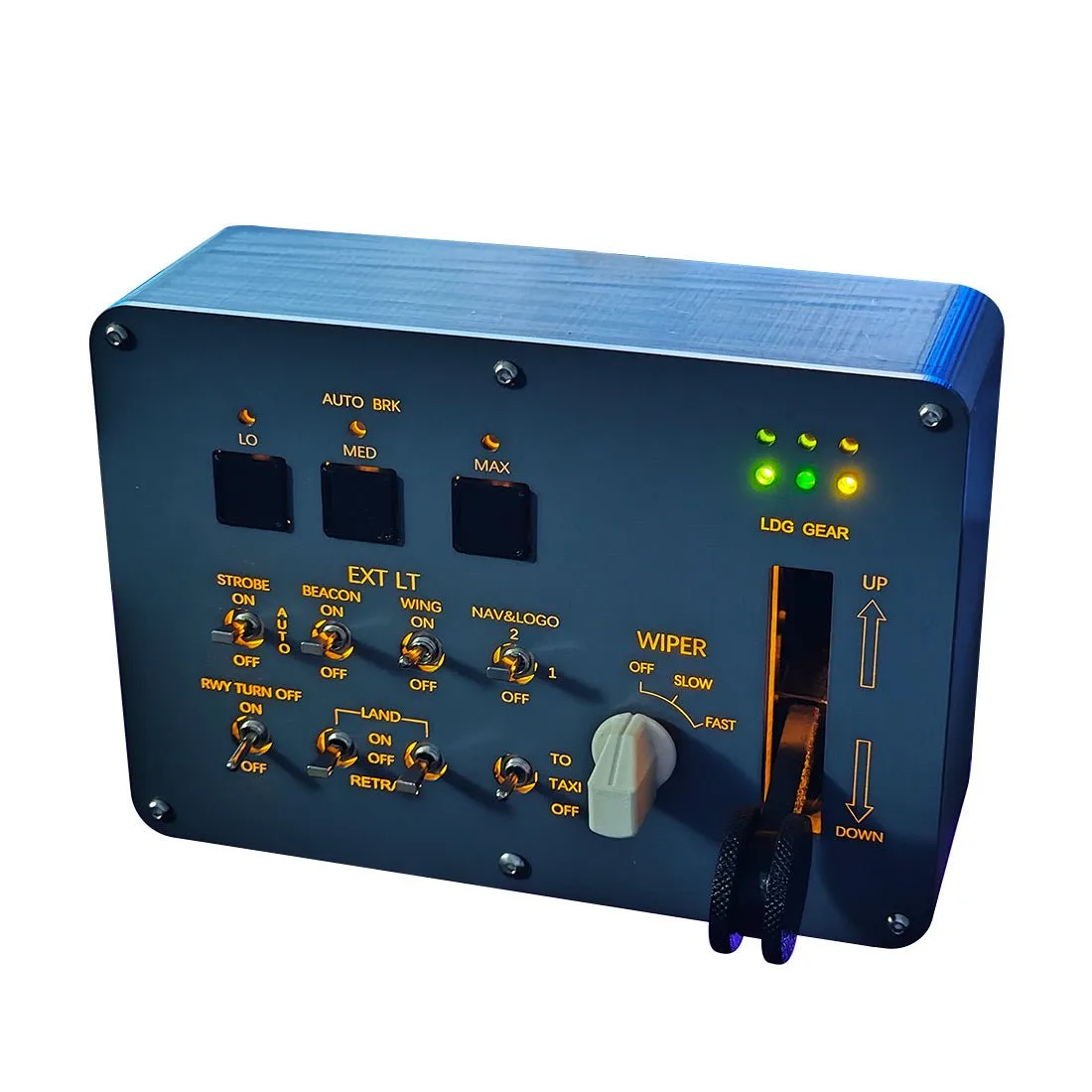
1/1 Scale Backlit Landing Gear and Lights Control Panel สำหรับ MSFS2020, Windows PC - เข้ากันได้กับ FENIX320
-
1/1 Scale Backlit Landing Gear and Lights Control Panel สำหรับ MSFS2020, Windows PC - เข้ากันได้กับ FENIX320: ความเรียบง่ายแบบ Plug-and-Play: เพลิดเพลินกับการผสานรวมที่ราบรื่นกับซิมulatorของคุณด้วยการกำหนดค่าเพียงครั้งเดียว โดยไม่ต้องตั้งค่าด้วยตนเอง คุณสามารถใช้เวลาในการบินมากขึ้นและใช้เวลาในการกำหนดค่าน้อยลง ทำให้เหมาะสำหรับทั้งผู้เริ่มต้นและนักจำลองการบินที่มีประสบการณ์