Pikavastaus
Asentaaksesi laskuteline- ja valopaneelin Fenix A320:lle MSFS:ssä, liitä paneeli USB-porttiin, asenna tarvittavat ajurit ja määritä painikkeet ja kytkimet simulaattorin ohjausasetuksissa.
Miksi omistettu paneeli on parempi kuin hiiren klikkaukset
Fyysisen laskuteline- ja valopaneelin käyttö Fenix A320:ssa tuo uppoutumisen ja tehokkuuden tason, johon hiiren klikkaukset eivät pysty. Omistetun paneelin avulla voit nopeasti vaihtaa laskutelinettä, rullausvaloja, laskuvaloja ja muuta ilman, että sinun tarvitsee etsiä virtuaaliohjaamosta. Tämä on erityisen hyödyllistä kriittisissä vaiheissa, kuten lentoonlähdössä ja laskussa, jolloin huomiosi tulisi pysyä ikkunan ulkopuolella.
Paneeli auttaa myös estämään yleisiä virheitä, kuten laskutelineen unohtamista tai laskuvalojen sammuttamista lentoonlähdön jälkeen, koska se antaa tuntoaistimuksia ja selkeät merkkivalot.
Yhteensopivuus ja rajoitukset
Ennen aloitusta varmista, että paneelisi on yhteensopiva MSFS:n ja Fenix A320:n kanssa. Monet paneelit, kuten 1/1 Scale Backlit Landing Gear and Lights Control Panel, on suunniteltu MSFS:lle ja toimivat suosittujen lisäosien, kuten Fenix A320:n, kanssa. Jotkin ominaisuudet eivät kuitenkaan välttämättä ole täysin tuettuja simulaattoriversiosta tai lisäosien päivityksistä riippuen.
Jos kohtaat ongelmia, tarkista laiteohjelmistopäivitykset tai tutustu valmistajan dokumentaatioon. Joskus painikkeet on määritettävä manuaalisesti, jos paneelia ei tunnisteta automaattisesti.
Vaiheittainen asennusopas
- Liitä paneeli: Kytke paneeli tietokoneesi USB-porttiin. Varmista, että liitäntä on kunnolla kiinni ja paneeli on päällä. Tarkista, että Windows tunnistaa paneelin (kuuntele ilmoitusääntä tai tarkista Laitehallinta).
- Asenna ajurit (tarvittaessa): Jotkin paneelit vaativat erityisiä ajureita. Käy valmistajan verkkosivustolla ladataksesi ja asentaaksesi tarvittavat ajurit, käynnistä sitten tietokone uudelleen. Jos paneelia ei havaita, asenna ajurit uudelleen tai kokeile toista USB-porttia.
- Määritä MSFS:ssä: Avaa MSFS ja siirry kohtaan Asetukset > Ohjaimet. Etsi Fenix A320 -profiili tai valitse se avattavasta valikosta. Vieritä laskuteline- ja valo-osioihin ja määritä vastaavat painikkeet ja kytkimet paneelissasi. Testaa jokainen kytkin varmistaaksesi, että se käynnistää oikean toiminnon simulaattorissa.
- Testaa paneeli: Aloita lento Fenix A320:lla ja testaa laskutelinevipu, valokytkimet ja merkkivalot. Varmista, että paneelin LEDit synkronoituvat simulaattorin tilan kanssa. Jos merkkivalot eivät täsmää, tarkista paneelin konfigurointiohjelmisto tai simulaattorin tapahtumakartoitus.
- Vianmääritys yleisiin ongelmiin: Jos kytkin ei toimi, varmista, että se on määritetty oikein MSFS:ssä. Jos paneelia ei tunnisteta, tarkista ajuripäivitykset tai USB-virtaongelmat. Jos ongelmat jatkuvat, ota yhteyttä valmistajan tukisivulle. Pidä paneelin laiteohjelmisto ja MSFS ajan tasalla yhteensopivuusongelmien välttämiseksi.
Paneelin ominaisuudet ja edut
-
1/1 Scale Backlit Landing Gear and Lights Control Panel for MSFS2020, Windows PC - Yhteensopiva FENIX320:n kanssa: Aito 1:1 Scale Design: Uskollisesti toteutettu laskuteline- ja valopaneelin ohjauspaneeli todellisessa 1:1 mittakaavassa, tarjoten tarkan asettelun ja tuntoaistimuksen maksimaalisen realismin saavuttamiseksi. Tarkka kopioasettelu varmistaa, että oikean lentokoneen lihasmuisti siirtyy simulaattoriisi, vähentäen virheitä stressaavissa vaiheissa.
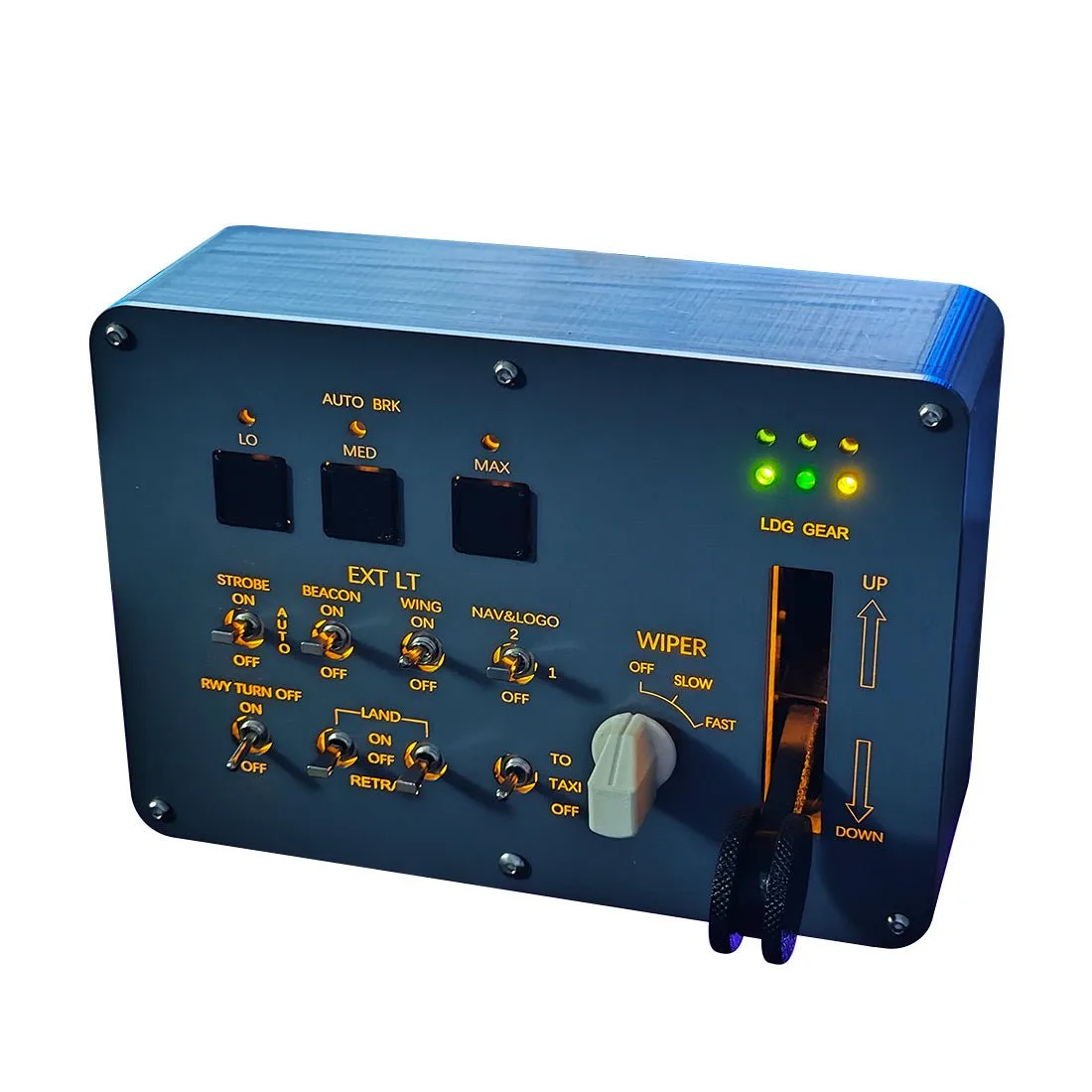
1/1 Scale Backlit Landing Gear and Lights Control Panel for MSFS2020, Windows PC - Yhteensopiva FENIX320:n kanssa
-
1/1 Scale Backlit Landing Gear and Lights Control Panel for MSFS2020, Windows PC - Yhteensopiva FENIX320:n kanssa: Plug-and-Play-yksinkertaisuus: Nauti saumattomasta integraatiosta simulaattorisi kanssa yhden napin konfiguraation ansiosta, ilman manuaalista asennusta. Voit viettää enemmän aikaa lentämiseen ja vähemmän aikaa konfigurointiin, mikä tekee siitä ihanteellisen sekä aloittelijoille että kokeneille simulaattoriharrastajille.