Hurtigt svar
For at opsætte et panel til landingsstel og lys til Fenix A320 i MSFS skal du tilslutte panelet via USB, installere eventuelle nødvendige drivere og konfigurere knapper og kontakter i simuleringsindstillingerne.
Hvorfor et dedikeret panel er bedre end museklik
Brug af et fysisk panel til landingsstel og lys i Fenix A320 giver en grad af fordybelse og effektivitet, som museklik ikke kan matche. Med et dedikeret panel kan du hurtigt skifte mellem gear, taxilygter, landingslys og mere uden at skulle søge i det virtuelle cockpit. Dette er især nyttigt under kritiske faser som start og landing, hvor din opmærksomhed bør være uden for vinduet.
Panelet hjælper også med at forhindre almindelige fejl som at glemme at sænke landingsstellet eller slukke landingslys efter start, takket være taktil feedback og tydelige indikatorlys.
Kompatibilitet og begrænsninger
Før du starter, skal du sikre dig, at dit panel er kompatibelt med MSFS og Fenix A320. Mange paneler, som 1/1 Scale Backlit Landing Gear and Lights Control Panel, er designet til MSFS og fungerer med populære tilføjelser som Fenix A320. Nogle funktioner understøttes dog muligvis ikke fuldt ud afhængigt af simulatorversionen eller opdateringer til tilføjelser.
Hvis du støder på problemer, skal du tjekke efter firmwareopdateringer eller konsultere producentens dokumentation. Nogle gange skal du muligvis tildele knapper manuelt, hvis panelet ikke genkendes automatisk.
Trin-for-trin opsætningsguide
- Tilslut panelet: Sæt panelet i en USB-port på din pc. Sørg for, at forbindelsen er sikker, og at panelet er tændt. Kontroller, at panelet genkendes af Windows (lyt efter en meddelelseslyd eller tjek Enhedshåndtering).
- Installer drivere (hvis nødvendigt): Nogle paneler kræver specifikke drivere. Besøg producentens hjemmeside for at downloade og installere eventuelle nødvendige drivere, og genstart derefter din pc. Hvis panelet ikke registreres, skal du geninstallere driverne eller prøve en anden USB-port.
- Konfigurer i MSFS: Åbn MSFS og gå til Indstillinger > Kontrolelementer. Søg efter Fenix A320-profilen, eller vælg den fra rullemenuen. Rul ned til sektionerne for landingsstel og lys, og tildel de tilsvarende knapper og kontakter på dit panel. Test hver kontakt for at sikre, at den udløser den korrekte handling i simulatoren.
- Test panelet: Start en flyvning med Fenix A320 og test gearstangen, lyskontakterne og indikatorlysene. Bekræft, at panelets LED'er synkroniseres med simulatortilstanden. Hvis indikatorlysene ikke stemmer overens, skal du tjekke panelets konfigurationssoftware eller simuleringshændelsestildelingen.
- Fejlfinding af almindelige problemer: Hvis en kontakt ikke virker, skal du kontrollere, at den er korrekt tildelt i MSFS. Hvis panelet ikke genkendes, skal du tjekke for driveropdateringer eller USB-strømproblemer. Ved vedvarende problemer skal du konsultere producentens supportside. Hold panelets firmware og MSFS opdateret for at undgå kompatibilitetsfejl.
Panelfunktioner og fordele
-
1/1 Scale Backlit Landing Gear and Lights Control Panel til MSFS2020, Windows PC - Kompatibel med FENIX320: Autentisk 1:1 Scale Design: Genskaber trofast landingsstel- og lyspanelet i ægte 1:1 skala, hvilket giver præcist layout og taktil følelse for maksimal realisme. Det nøjagtige replikalayout sikrer, at muskelhukommelsen fra det rigtige fly overføres til din simulator, hvilket reducerer fejl under stressede faser.
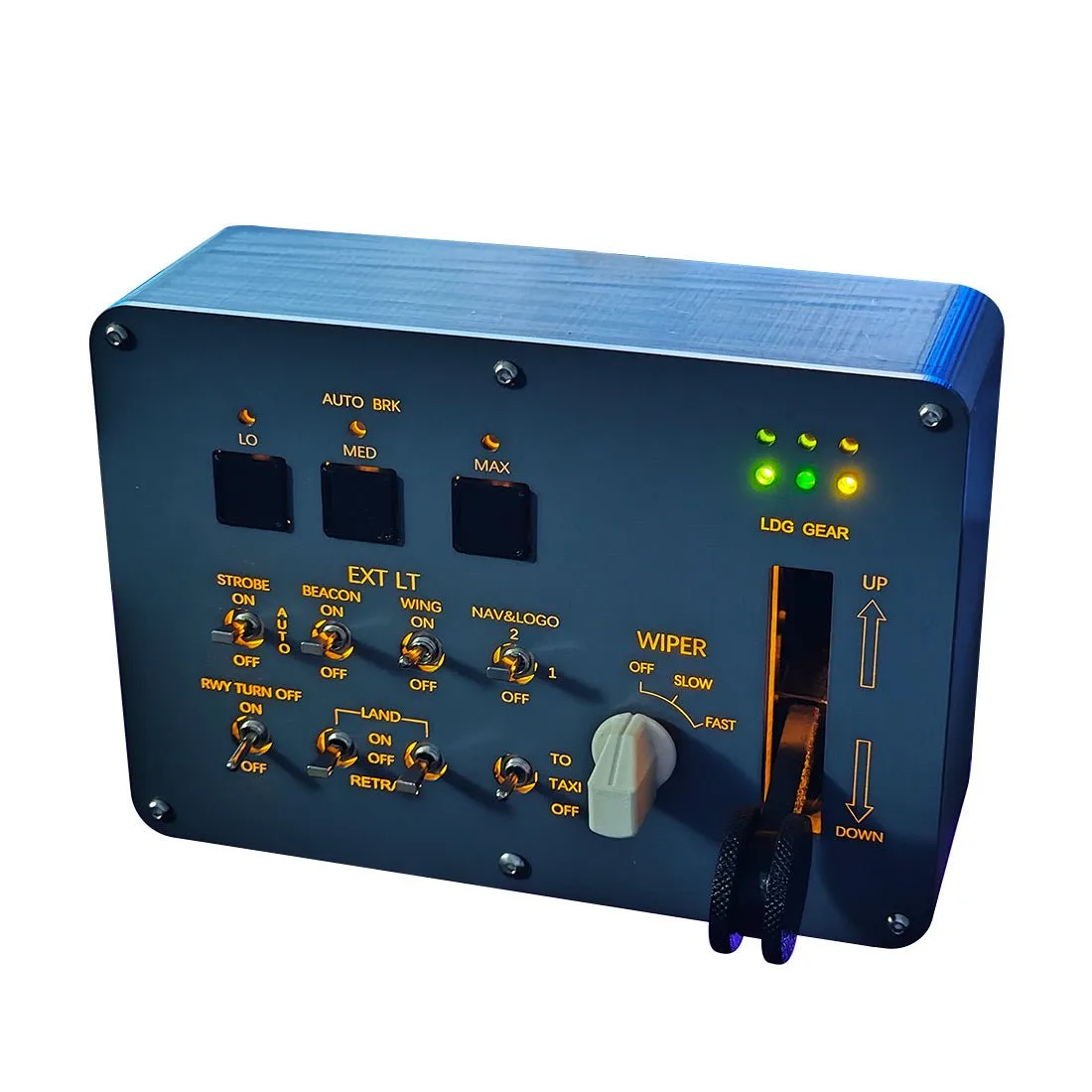
1/1 Scale Backlit Landing Gear and Lights Control Panel til MSFS2020, Windows PC - Kompatibel med FENIX320
-
1/1 Scale Backlit Landing Gear and Lights Control Panel til MSFS2020, Windows PC - Kompatibel med FENIX320: Plug-and-Play enkelhed: Nyd problemfri integration med din simulator takket være konfiguration med ét tryk, uden behov for manuel opsætning. Du kan bruge mere tid på at flyve og mindre tid på at konfigurere, hvilket gør det ideelt for både begyndere og erfarne simmere.