Kurze Antwort
Um ein Fahrwerk- und Beleuchtungsfeld für den Fenix A320 in MSFS einzurichten, schließen Sie das Feld per USB an, installieren Sie erforderliche Treiber und konfigurieren Sie die Tasten und Schalter in den Steuerungseinstellungen des Simulators.
Warum ein dediziertes Feld besser ist als Mausklicks
Die Verwendung eines physischen Fahrwerk- und Beleuchtungsfelds im Fenix A320 bietet ein Maß an Immersion und Effizienz, das Mausklicks nicht erreichen können. Mit einem dedizierten Feld können Sie schnell Fahrwerk, Rolllichter, Landescheinwerfer und mehr umschalten, ohne im virtuellen Cockpit suchen zu müssen. Dies ist besonders nützlich in kritischen Phasen wie Start und Landung, wo Ihre Aufmerksamkeit nach draußen gerichtet sein sollte.
Das Feld hilft auch, häufige Fehler wie das Vergessen des Fahrwerksausfahrens oder das Ausschalten der Landescheinwerfer nach dem Start zu vermeiden, dank taktilem Feedback und klaren Anzeigeleuchten.
Kompatibilität und Einschränkungen
Stellen Sie vor dem Start sicher, dass Ihr Feld mit MSFS und dem Fenix A320 kompatibel ist. Viele Felder, wie das 1/1 Scale Backlit Landing Gear and Lights Control Panel, sind für MSFS ausgelegt und funktionieren mit beliebten Add-ons wie dem Fenix A320. Einige Funktionen werden jedoch möglicherweise nicht vollständig unterstützt, abhängig von der Simulatorversion oder Add-on-Updates.
Wenn Probleme auftreten, überprüfen Sie auf Firmware-Updates oder konsultieren Sie die Herstellerdokumentation. Manchmal müssen Sie Tasten manuell zuweisen, wenn das Feld nicht automatisch erkannt wird.
Schritt-für-Schritt-Einrichtungsanleitung
- Schließen Sie das Feld an: Stecken Sie das Feld in einen USB-Anschluss Ihres PCs. Stellen Sie sicher, dass die Verbindung sicher ist und das Feld eingeschaltet ist. Überprüfen Sie, ob das Feld von Windows erkannt wird (achten Sie auf ein Benachrichtigungssignal oder überprüfen Sie den Geräte-Manager).
- Installieren Sie Treiber (falls erforderlich): Einige Felder erfordern spezifische Treiber. Besuchen Sie die Website des Herstellers, um erforderliche Treiber herunterzuladen und zu installieren, und starten Sie dann Ihren PC neu. Wenn das Feld nicht erkannt wird, installieren Sie die Treiber neu oder versuchen Sie einen anderen USB-Anschluss.
- Konfigurieren Sie in MSFS: Öffnen Sie MSFS und gehen Sie zu Optionen > Steuerungen. Suchen Sie nach dem Fenix A320-Profil oder wählen Sie es aus dem Dropdown-Menü. Scrollen Sie zu den Abschnitten für Fahrwerk und Beleuchtung und weisen Sie die entsprechenden Tasten und Schalter auf Ihrem Feld zu. Testen Sie jeden Schalter, um sicherzustellen, dass er die richtige Aktion im Simulator auslöst.
- Testen Sie das Feld: Starten Sie einen Flug mit dem Fenix A320 und testen Sie den Fahrwerkhebel, die Lichtschalter und die Anzeigeleuchten. Stellen Sie sicher, dass die LEDs des Felds mit dem Simulatorzustand synchronisiert sind. Wenn die Anzeigeleuchten nicht übereinstimmen, überprüfen Sie die Konfigurationssoftware des Felds oder die Ereigniszuordnung des Simulators.
- Beheben Sie häufige Probleme: Wenn ein Schalter nicht funktioniert, überprüfen Sie, ob er in MSFS korrekt zugewiesen ist. Wenn das Feld nicht erkannt wird, überprüfen Sie auf Treiberupdates oder USB-Stromprobleme. Bei anhaltenden Problemen konsultieren Sie die Support-Seite des Herstellers. Halten Sie die Firmware Ihres Felds und MSFS auf dem neuesten Stand, um Kompatibilitätsprobleme zu vermeiden.
Funktionen und Vorteile des Felds
-
1/1 Scale Backlit Landing Gear and Lights Control Panel für MSFS2020, Windows PC - Kompatibel mit FENIX320: Authentisches 1:1 Scale Design: Das Fahrwerk- und Beleuchtungsfeld wird originalgetreu im Maßstab 1:1 nachgebildet, was ein präzises Layout und taktile Haptik für maximale Realitätstreue bietet. Das exakte Nachbau-Layout stellt sicher, dass das Muskelgedächtnis aus dem echten Flugzeug auf Ihren Simulator übertragen wird, wodurch Fehler in stressigen Phasen reduziert werden.
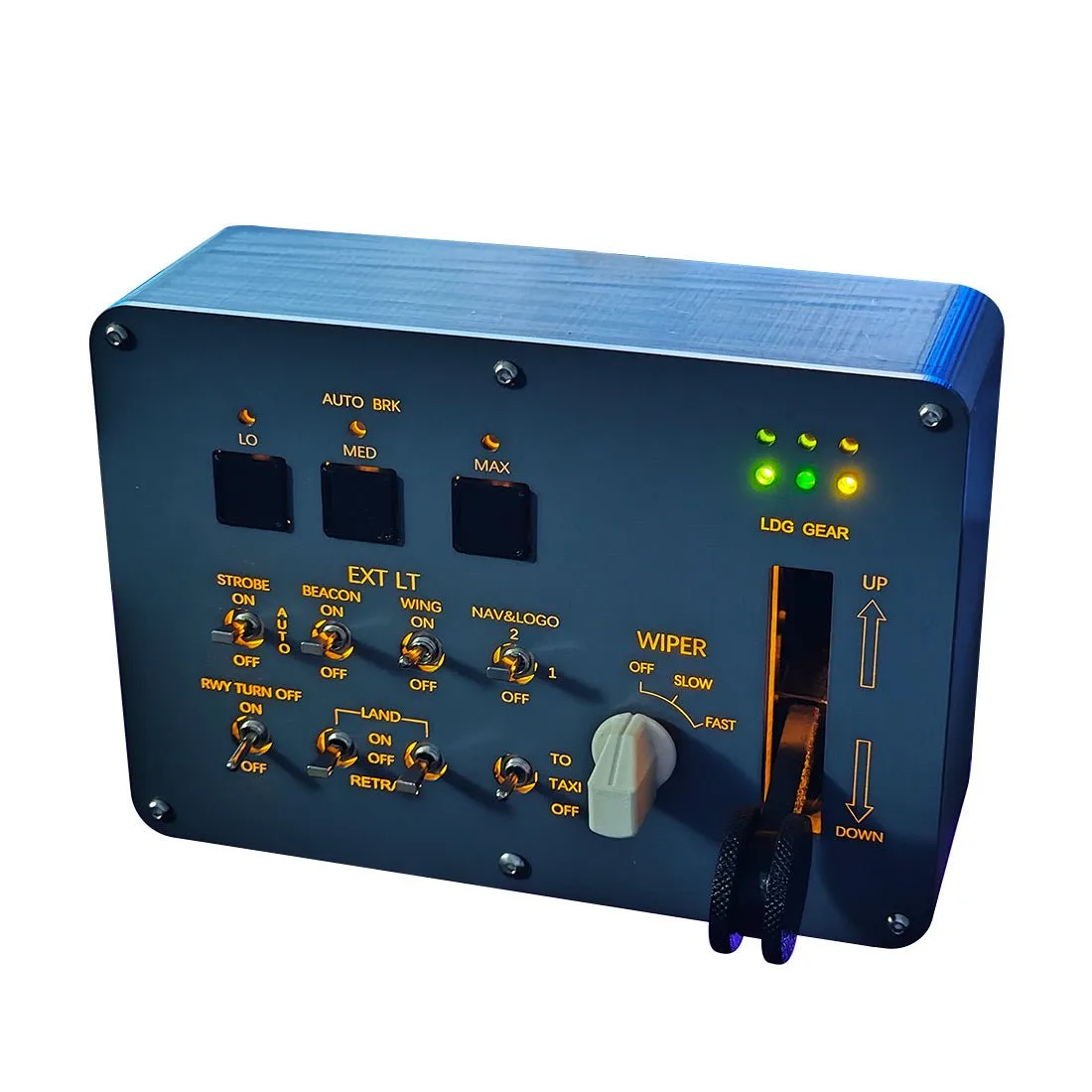
1/1 Scale Backlit Landing Gear and Lights Control Panel für MSFS2020, Windows PC - Kompatibel mit FENIX320
-
1/1 Scale Backlit Landing Gear and Lights Control Panel für MSFS2020, Windows PC - Kompatibel mit FENIX320: Plug-and-Play-Einfachheit: Genießen Sie eine nahtlose Integration mit Ihrem Simulator dank Ein-Klick-Konfiguration, ohne manuelle Einrichtung. Sie verbringen mehr Zeit mit Fliegen und weniger mit Konfigurieren, was es ideal für Anfänger und erfahrene Simmer gleichermaßen macht.