Respuesta rápida
Para configurar un panel de tren de aterrizaje y luces para el Fenix A320 en MSFS, conecta el panel por USB, instala los controladores necesarios y configura los botones e interruptores en los ajustes de control del simulador.
Por qué un panel dedicado supera a los clics del ratón
Usar un panel físico de tren de aterrizaje y luces en el Fenix A320 añade un nivel de inmersión y eficiencia que los clics del ratón no pueden igualar. Con un panel dedicado, puedes alternar rápidamente el tren, las luces de rodaje, las de aterrizaje y más sin tener que buscar en la cabina virtual. Esto es especialmente útil durante fases críticas como el despegue y el aterrizaje, donde tu atención debe estar fuera de la ventana.
El panel también ayuda a prevenir errores comunes como olvidar bajar el tren o apagar las luces de aterrizaje tras el despegue, gracias a la retroalimentación táctil y a los indicadores luminosos claros.
Compatibilidad y limitaciones
Antes de empezar, asegúrate de que tu panel sea compatible con MSFS y el Fenix A320. Muchos paneles, como el 1/1 Scale Backlit Landing Gear and Lights Control Panel, están diseñados para MSFS y funcionan con complementos populares como el Fenix A320. Sin embargo, es posible que algunas funciones no sean totalmente compatibles según la versión del simulador o las actualizaciones del complemento.
Si encuentras algún problema, busca actualizaciones de firmware o consulta la documentación del fabricante. A veces, es posible que tengas que asignar los botones manualmente si el panel no se reconoce automáticamente.
Guía de configuración paso a paso
- Conecta el panel: Conecta el panel a un puerto USB de tu PC. Asegúrate de que la conexión sea segura y de que el panel esté encendido. Comprueba que Windows reconozca el panel (busca un sonido de notificación o revisa el Administrador de dispositivos).
- Instala los controladores (si es necesario): Algunos paneles requieren controladores específicos. Visita el sitio web del fabricante para descargar e instalar los controladores necesarios y, a continuación, reinicia tu PC. Si el panel no se detecta, reinstala los controladores o prueba con otro puerto USB.
- Configura en MSFS: Abre MSFS y ve a Opciones > Controles. Busca el perfil del Fenix A320 o selecciónalo en el menú desplegable. Desplázate hasta las secciones de tren de aterrizaje y luces y asigna los botones e interruptores correspondientes de tu panel. Prueba cada interruptor para asegurarte de que activa la acción correcta en el simulador.
- Prueba el panel: Inicia un vuelo con el Fenix A320 y prueba la palanca del tren, los interruptores de luces y los indicadores luminosos. Verifica que los LED del panel se sincronicen con el estado del simulador. Si los indicadores luminosos no coinciden, revisa el software de configuración del panel o la asignación de eventos del simulador.
- Soluciona problemas comunes: Si un interruptor no funciona, verifica que esté correctamente asignado en MSFS. Si el panel no se reconoce, busca actualizaciones de controladores o problemas de alimentación USB. Para problemas persistentes, consulta la página de soporte del fabricante. Mantén actualizados el firmware de tu panel y MSFS para evitar problemas de compatibilidad.
Características y ventajas del panel
-
1/1 Scale Backlit Landing Gear and Lights Control Panel para MSFS2020, Windows PC - Compatible con FENIX320: Diseño auténtico a escala 1:1: Recrea fielmente el panel de control del tren de aterrizaje y las luces a escala real 1:1, ofreciendo un diseño preciso y una sensación táctil para un realismo máximo. El diseño de réplica exacta garantiza que la memoria muscular del avión real se transfiera a tu simulador, reduciendo errores durante fases de alta tensión.
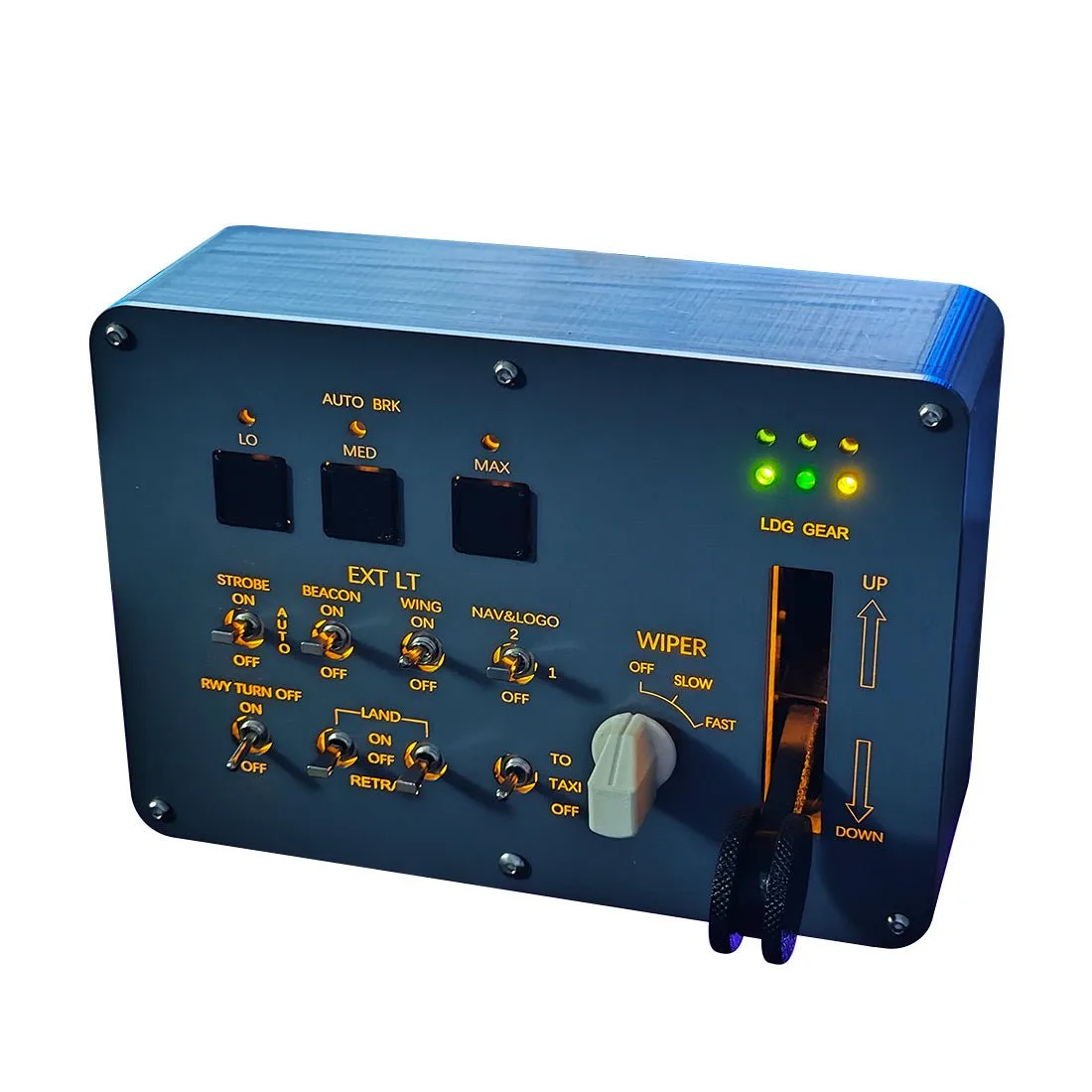
1/1 Scale Backlit Landing Gear and Lights Control Panel para MSFS2020, Windows PC - Compatible con FENIX320
-
1/1 Scale Backlit Landing Gear and Lights Control Panel para MSFS2020, Windows PC - Compatible con FENIX320: Sencillez plug-and-play: Disfruta de una integración perfecta con tu simulador gracias a la configuración con un solo clic, sin necesidad de configuración manual. Puedes pasar más tiempo volando y menos configurando, lo que lo hace ideal tanto para principiantes como para simuladores experimentados.