Risposta rapida
Per configurare un pannello carrello e luci per il Fenix A320 in MSFS, collega il pannello via USB, installa eventuali driver necessari e assegna pulsanti e interruttori nelle impostazioni di controllo del simulatore.
Perché un pannello dedicato è meglio dei clic del mouse
Usare un pannello fisico per carrello e luci nel Fenix A320 offre un livello di immersione ed efficienza che i clic del mouse non possono eguagliare. Con un pannello dedicato, puoi attivare rapidamente carrello, luci di rullaggio, atterraggio e altro senza cercare nel cockpit virtuale. Ciò è particolarmente utile durante le fasi critiche come decollo e atterraggio, dove l'attenzione deve rimanere fuori dal finestrino.
Il pannello aiuta anche a prevenire errori comuni come dimenticare di abbassare il carrello o spegnere le luci di atterraggio dopo il decollo, grazie al feedback tattile e alle spie luminose chiare.
Compatibilità e limitazioni
Prima di iniziare, assicurati che il pannello sia compatibile con MSFS e il Fenix A320. Molti pannelli, come il 1/1 Scale Backlit Landing Gear and Lights Control Panel, sono progettati per MSFS e funzionano con add-on popolari come il Fenix A320. Tuttavia, alcune funzionalità potrebbero non essere completamente supportate a seconda della versione del simulatore o degli aggiornamenti degli add-on.
Se incontri problemi, verifica la presenza di aggiornamenti firmware o consulta la documentazione del produttore. A volte è necessario mappare manualmente i pulsanti se il pannello non viene riconosciuto automaticamente.
Guida alla configurazione passo passo
- Collega il pannello: Collega il pannello a una porta USB del PC. Assicurati che la connessione sia salda e che il pannello sia acceso. Verifica che il pannello sia riconosciuto da Windows (cerca un suono di notifica o controlla Gestione dispositivi).
- Installa i driver (se necessario): Alcuni pannelli richiedono driver specifici. Visita il sito web del produttore per scaricare e installare eventuali driver necessari, quindi riavvia il PC. Se il pannello non viene rilevato, reinstalla i driver o prova una porta USB diversa.
- Configura in MSFS: Apri MSFS e vai su Opzioni > Controlli. Cerca il profilo Fenix A320 o selezionalo dal menu a tendina. Scorri fino alle sezioni carrello e luci e assegna i pulsanti e gli interruttori corrispondenti sul pannello. Testa ogni interruttore per assicurarti che attivi l'azione corretta nel simulatore.
- Testa il pannello: Avvia un volo con il Fenix A320 e testa la leva del carrello, gli interruttori delle luci e le spie. Verifica che i LED del pannello siano sincronizzati con lo stato del simulatore. Se le spie non corrispondono, controlla il software di configurazione del pannello o la mappatura degli eventi del simulatore.
- Risolvi i problemi comuni: Se un interruttore non funziona, verifica che sia mappato correttamente in MSFS. Se il pannello non viene riconosciuto, controlla gli aggiornamenti dei driver o problemi di alimentazione USB. Per problemi persistenti, consulta la pagina di supporto del produttore. Mantieni aggiornati il firmware del pannello e MSFS per evitare problemi di compatibilità.
Caratteristiche e vantaggi del pannello
-
1/1 Scale Backlit Landing Gear and Lights Control Panel per MSFS2020, Windows PC - Compatibile con FENIX320: Autentico design in scala 1:1 Riproduce fedelmente il pannello di controllo del carrello e delle luci in scala reale 1:1, offrendo un layout preciso e una sensazione tattile per il massimo realismo. Il layout replica esatta garantisce che la memoria muscolare del velivolo reale si trasferisca al simulatore, riducendo gli errori durante le fasi ad alta pressione.
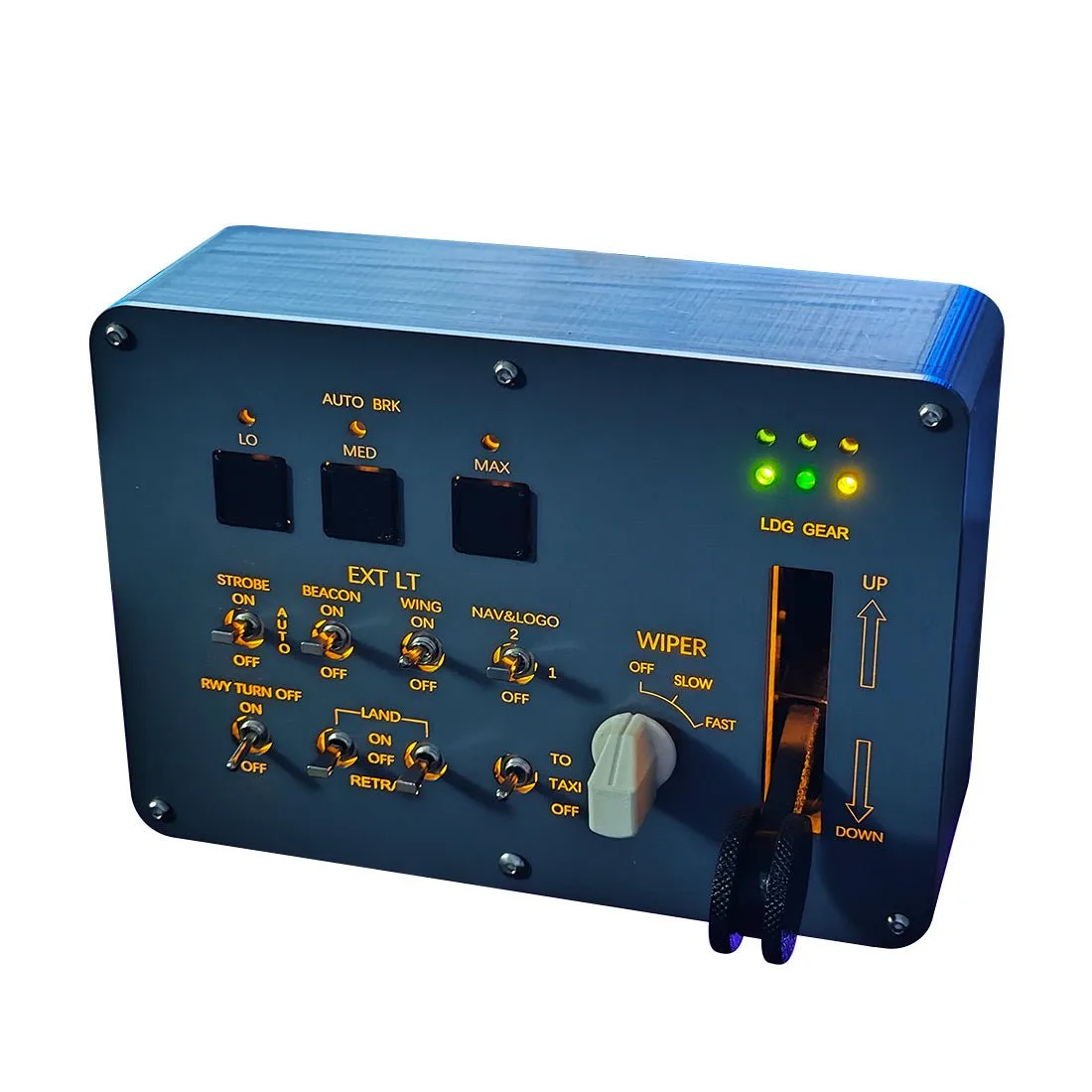
1/1 Scale Backlit Landing Gear and Lights Control Panel per MSFS2020, Windows PC - Compatibile con FENIX320
-
1/1 Scale Backlit Landing Gear and Lights Control Panel per MSFS2020, Windows PC - Compatibile con FENIX320: Semplicità plug-and-play: Goditi un'integrazione perfetta con il simulatore grazie alla configurazione con un solo tocco, senza bisogno di impostazioni manuali. Puoi passare più tempo a volare e meno a configurare, rendendolo ideale sia per principianti che per simulatori esperti.