快速解答
若要在 MSFS 中為 Fenix A320 設定起落架與燈光面板,請透過 USB 連接面板,安裝所需的驅動程式,然後在模擬器的控制設定中配置按鈕與開關。
為什麼專用面板優於滑鼠點擊
在 Fenix A320 中使用實體起落架與燈光面板,能帶來滑鼠點擊無法比擬的沉浸感與效率。有了專用面板,您可以快速切換起落架、滑行燈、降落燈等,無需在虛擬駕駛艙中搜尋。這在起飛與降落等關鍵階段特別有用,您的注意力應保持在窗外。
該面板還能藉由觸覺回饋與清晰的指示燈,幫助防止常見錯誤,例如忘記放下起落架或起飛後關閉降落燈。
相容性與限制
開始之前,請確保您的面板與 MSFS 及 Fenix A320 相容。許多面板(例如 1/1 Scale Backlit Landing Gear and Lights Control Panel)專為 MSFS 設計,並能與 Fenix A320 等熱門附加元件搭配使用。不過,部分功能可能因模擬器版本或附加元件更新而無法完全支援。
若遇到任何問題,請檢查韌體更新或參閱製造商文件。有時,如果面板未被自動辨識,您可能需要手動對應按鈕。
逐步設定指南
- 連接面板: 將面板插入電腦的 USB 連接埠。確保連接穩固且面板已開機。 確認 Windows 已辨識面板(尋找通知音效或檢查裝置管理員)。
- 安裝驅動程式(如有需要): 部分面板需要特定驅動程式。請前往製造商網站下載並安裝任何必要的驅動程式,然後重新啟動電腦。 如果面板未被偵測到,請重新安裝驅動程式或嘗試不同的 USB 連接埠。
- 在 MSFS 中進行設定: 開啟 MSFS,前往「選項」>「控制」。搜尋 Fenix A320 設定檔,或從下拉選單中選取。捲動至起落架與燈光區段,並為面板上的對應按鈕與開關進行指派。 測試每個開關,確保其觸發模擬器中的正確動作。
- 測試面板: 使用 Fenix A320 開始飛行,測試起落架操縱桿、燈光開關與指示燈。確認面板的 LED 與模擬器狀態同步。 如果指示燈不符,請檢查面板的設定軟體或模擬器的事件對應。
- 疑難排解常見問題: 如果開關無法運作,請確認其在 MSFS 中已正確對應。如果面板未被辨識,請檢查驅動程式更新或 USB 電源問題。若問題持續存在,請參閱製造商的支援頁面。 保持面板韌體與 MSFS 為最新版本,以避免相容性問題。
面板功能與優點
-
1/1 Scale Backlit Landing Gear and Lights Control Panel for MSFS2020,Windows PC - 相容於 FENIX320: 真實 1:1 比例設計:忠實重現起落架與燈光控制面板,採用真實 1:1 比例,提供精確佈局與觸覺感受,達到最高真實感。精確複製的佈局確保您從真實飛機轉移到模擬器的肌肉記憶,減少高壓力階段的錯誤。
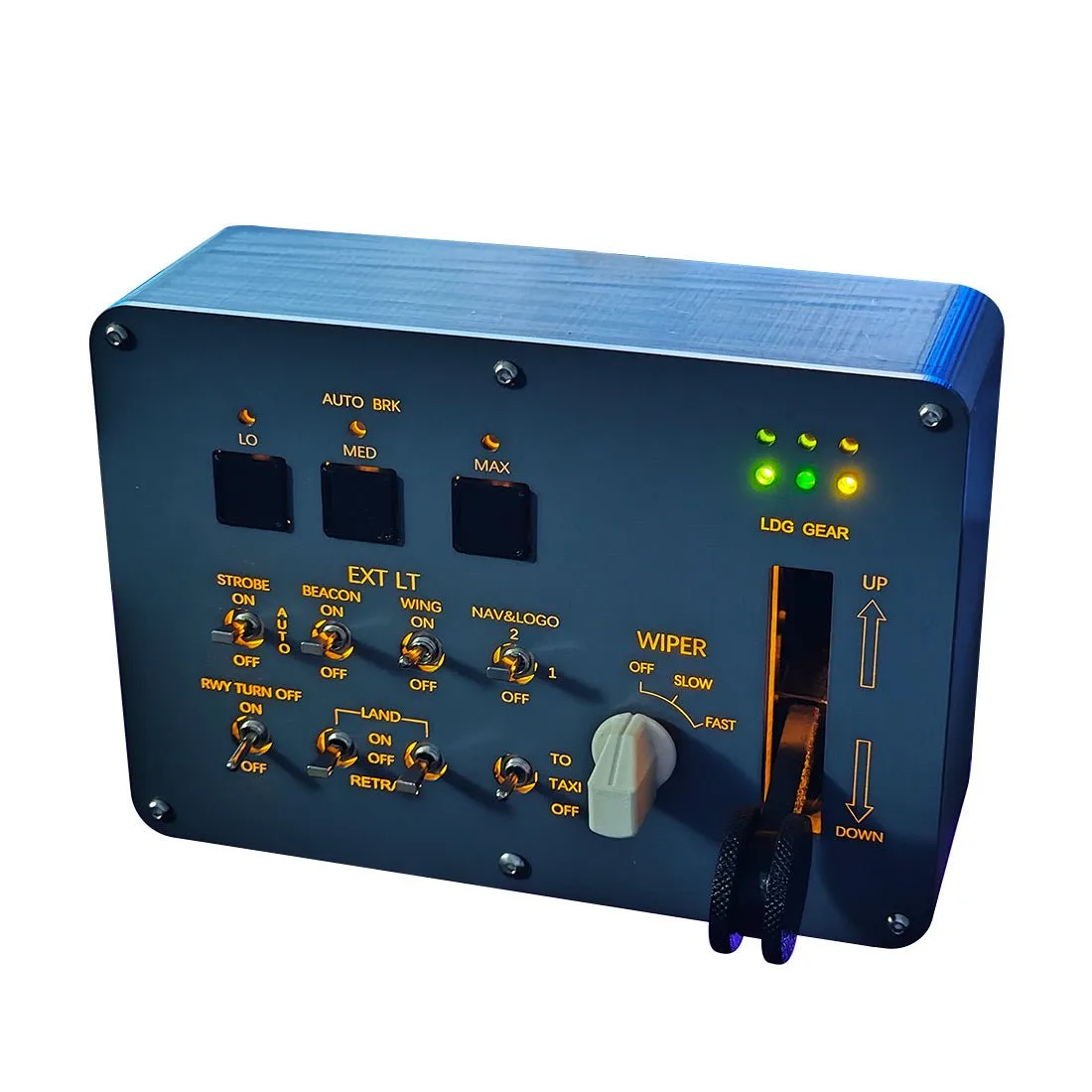
1/1 Scale Backlit Landing Gear and Lights Control Panel for MSFS2020,Windows PC - 相容於 FENIX320
-
1/1 Scale Backlit Landing Gear and Lights Control Panel for MSFS2020,Windows PC - 相容於 FENIX320: 隨插即用簡便性:透過一鍵設定,無需手動配置即可與模擬器無縫整合。您可以花更多時間飛行,減少設定時間,非常適合初學者和經驗豐富的模擬飛行玩家。