Réponse rapide
Pour configurer un panneau de train d'atterrissage et de feux pour le Fenix A320 dans MSFS, connectez le panneau via USB, installez les pilotes nécessaires et configurez les boutons et interrupteurs dans les paramètres de contrôle du simulateur.
Pourquoi un panneau dédié surpasse les clics de souris
L'utilisation d'un panneau physique de train d'atterrissage et de feux dans le Fenix A320 ajoute un niveau d'immersion et d'efficacité que les clics de souris ne peuvent égaler. Avec un panneau dédié, vous pouvez rapidement basculer le train, les feux de roulage, les feux d'atterrissage et plus encore sans chercher dans le cockpit virtuel. Cela est particulièrement utile pendant les phases critiques comme le décollage et l'atterrissage, où votre attention doit rester à l'extérieur.
Le panneau aide également à éviter les erreurs courantes comme oublier de sortir le train ou d'éteindre les feux d'atterrissage après le décollage, grâce au retour tactile et aux voyants lumineux clairs.
Compatibilité et limitations
Avant de commencer, assurez-vous que votre panneau est compatible avec MSFS et le Fenix A320. De nombreux panneaux, comme le 1/1 Scale Backlit Landing Gear and Lights Control Panel, sont conçus pour MSFS et fonctionnent avec des add-ons populaires comme le Fenix A320. Cependant, certaines fonctionnalités peuvent ne pas être entièrement prises en charge selon la version du simulateur ou les mises à jour des add-ons.
Si vous rencontrez des problèmes, vérifiez les mises à jour du firmware ou consultez la documentation du fabricant. Parfois, vous devrez mapper les boutons manuellement si le panneau n'est pas reconnu automatiquement.
Guide de configuration étape par étape
- Connectez le panneau : Branchez le panneau sur un port USB de votre PC. Assurez-vous que la connexion est sécurisée et que le panneau est sous tension. Vérifiez que le panneau est reconnu par Windows (écoutez le son de notification ou vérifiez le Gestionnaire de périphériques).
- Installez les pilotes (si nécessaire) : Certains panneaux nécessitent des pilotes spécifiques. Rendez-vous sur le site Web du fabricant pour télécharger et installer les pilotes nécessaires, puis redémarrez votre PC. Si le panneau n'est pas détecté, réinstallez les pilotes ou essayez un autre port USB.
- Configurez dans MSFS : Ouvrez MSFS et allez dans Options > Contrôles. Recherchez le profil Fenix A320 ou sélectionnez-le dans le menu déroulant. Faites défiler jusqu'aux sections train d'atterrissage et feux et assignez les boutons et interrupteurs correspondants sur votre panneau. Testez chaque interrupteur pour vous assurer qu'il déclenche l'action correcte dans le simulateur.
- Testez le panneau : Démarrez un vol avec le Fenix A320 et testez le levier de train, les interrupteurs de feux et les voyants lumineux. Vérifiez que les LED du panneau se synchronisent avec l'état du simulateur. Si les voyants ne correspondent pas, vérifiez le logiciel de configuration du panneau ou le mappage des événements du simulateur.
- Dépannage des problèmes courants : Si un interrupteur ne fonctionne pas, vérifiez qu'il est correctement mappé dans MSFS. Si le panneau n'est pas reconnu, vérifiez les mises à jour des pilotes ou les problèmes d'alimentation USB. Pour les problèmes persistants, consultez la page d'assistance du fabricant. Maintenez le firmware de votre panneau et MSFS à jour pour éviter les problèmes de compatibilité.
Fonctionnalités et avantages du panneau
-
1/1 Scale Backlit Landing Gear and Lights Control Panel for MSFS2020, Windows PC - Compatible avec FENIX320: Design authentique à l'échelle 1:1 : Reproduit fidèlement le panneau de commande du train d'atterrissage et des feux à l'échelle réelle 1:1, offrant une disposition précise et une sensation tactile pour un réalisme maximal. La disposition de réplique exacte garantit que la mémoire musculaire de l'avion réel se transfère à votre simulateur, réduisant les erreurs pendant les phases de stress élevé.
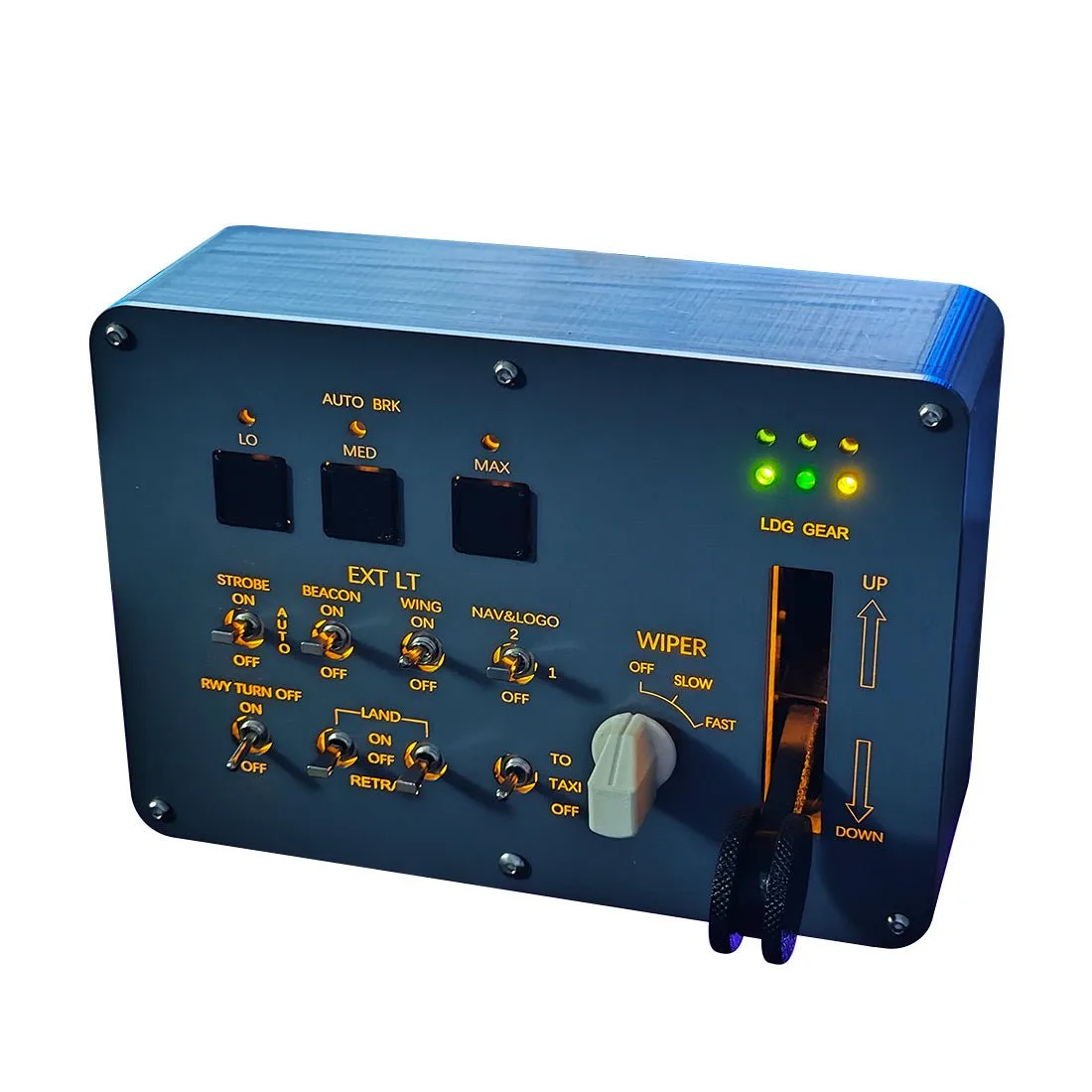
1/1 Scale Backlit Landing Gear and Lights Control Panel for MSFS2020, Windows PC - Compatible avec FENIX320
-
1/1 Scale Backlit Landing Gear and Lights Control Panel for MSFS2020, Windows PC - Compatible avec FENIX320: Simplicité Plug-and-Play : Profitez d'une intégration transparente avec votre simulateur grâce à une configuration en un clic, sans configuration manuelle requise. Vous pouvez passer plus de temps à voler et moins à configurer, ce qui le rend idéal pour les débutants comme pour les simulateurs expérimentés.